
31/01/2008
El mouse es, sin duda, una extensión de nuestra mano en el mundo digital. Ya sea para trabajar, estudiar o jugar, una configuración adecuada de este periférico puede marcar una diferencia abismal en nuestra comodidad, eficiencia y rendimiento. Windows 10 ofrece un abanico de opciones para personalizar su comportamiento, pero muchas de ellas se encuentran repartidas entre la nueva aplicación de 'Configuración' y el clásico 'Panel de control'. En esta guía definitiva, te llevaremos de la mano por cada ajuste posible para que transformes tu mouse en la herramienta perfecta para tus necesidades.
Configuración Básica: Los Primeros Pasos en Windows 10
Para quienes buscan un ajuste rápido y sencillo, la aplicación de 'Configuración' de Windows 10 es el punto de partida ideal. Aquí encontrarás los controles más comunes para empezar a personalizar tu experiencia.
Para acceder, sigue estos pasos:
- Presiona la combinación de teclas Windows + I para abrir la 'Configuración'.
- Haz clic en la categoría 'Dispositivos'.
- En el menú lateral izquierdo, selecciona la opción 'Mouse'.
Una vez dentro, te encontrarás con las siguientes opciones:
- Seleccionar el botón primario: Por defecto, es el izquierdo. Esta opción es fundamental para los usuarios zurdos, permitiéndoles intercambiar la funcionalidad de los clics para una mayor comodidad.
- Velocidad del cursor: Aunque aquí se llama así, este deslizador es un ajuste general. Para un control más granular, exploraremos las opciones avanzadas más adelante.
- Opciones de la rueda del mouse: Puedes definir qué hace la rueda. La opción 'Desplazar varias líneas a la vez' te permite ajustar cuántas líneas avanzará la página con cada 'paso' de la rueda. Alternativamente, puedes configurarla para que desplace 'Una pantalla cada vez', lo que equivale a presionar las teclas 'Av Pág' o 'Re Pág'.
- Desplazar las ventanas inactivas cuando paso el mouse sobre ellas: Esta es una función muy útil y exclusiva de esta pantalla. Si está activada, puedes hacer scroll en una ventana que está en segundo plano simplemente colocando el cursor sobre ella, sin necesidad de hacer clic primero para activarla. ¡Ideal para la multitarea!
Profundizando: Las Opciones Adicionales del Mouse (Panel de Control)
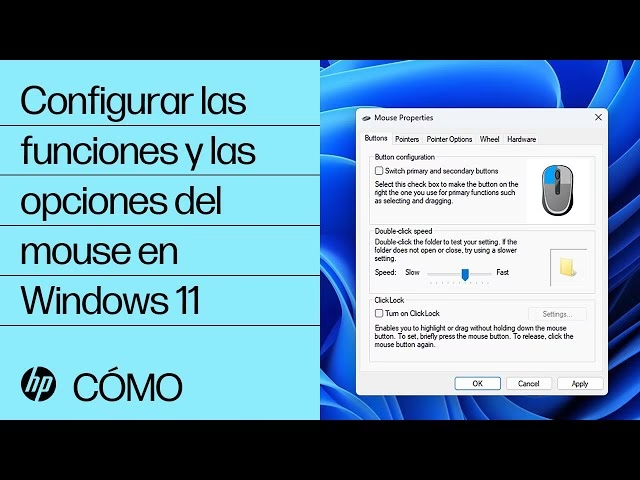
Para un control total y absoluto, debemos dirigirnos a las propiedades clásicas del mouse. En la misma pantalla de 'Configuración' del mouse, a la derecha, encontrarás un enlace llamado 'Opciones adicionales de mouse'. Al hacer clic, se abrirá la ventana 'Propiedades: Mouse', un viejo conocido de versiones anteriores de Windows que esconde el verdadero poder de personalización.
Pestaña 'Botones': Más Allá del Clic Principal
Aquí encontramos ajustes finos para los clics:
- Configuración de botones: Similar a la opción de la app de Configuración, te permite intercambiar los botones primario y secundario.
- Velocidad de doble clic: ¿Sientes que Windows no registra tus dobles clics o, por el contrario, interpreta un clic normal como uno doble? Con este deslizador puedes ajustar el intervalo de tiempo máximo que puede pasar entre dos clics para que se consideren un doble clic. Puedes probar tu configuración en el icono de la carpeta a la derecha.
- Bloqueo de clic (ClickLock): Esta es una función de accesibilidad muy interesante. Al activarla, puedes seleccionar y arrastrar elementos sin tener que mantener presionado el botón del mouse. Simplemente mantén presionado el botón por un instante, suéltalo, y el 'clic' quedará 'bloqueado'. Mueve el mouse para arrastrar el archivo o seleccionar texto y haz clic de nuevo para 'desbloquearlo'. Es especialmente útil para personas con dificultades motoras o para quienes realizan tareas de arrastre muy largas.
Pestaña 'Punteros': Personaliza la Apariencia de tu Cursor
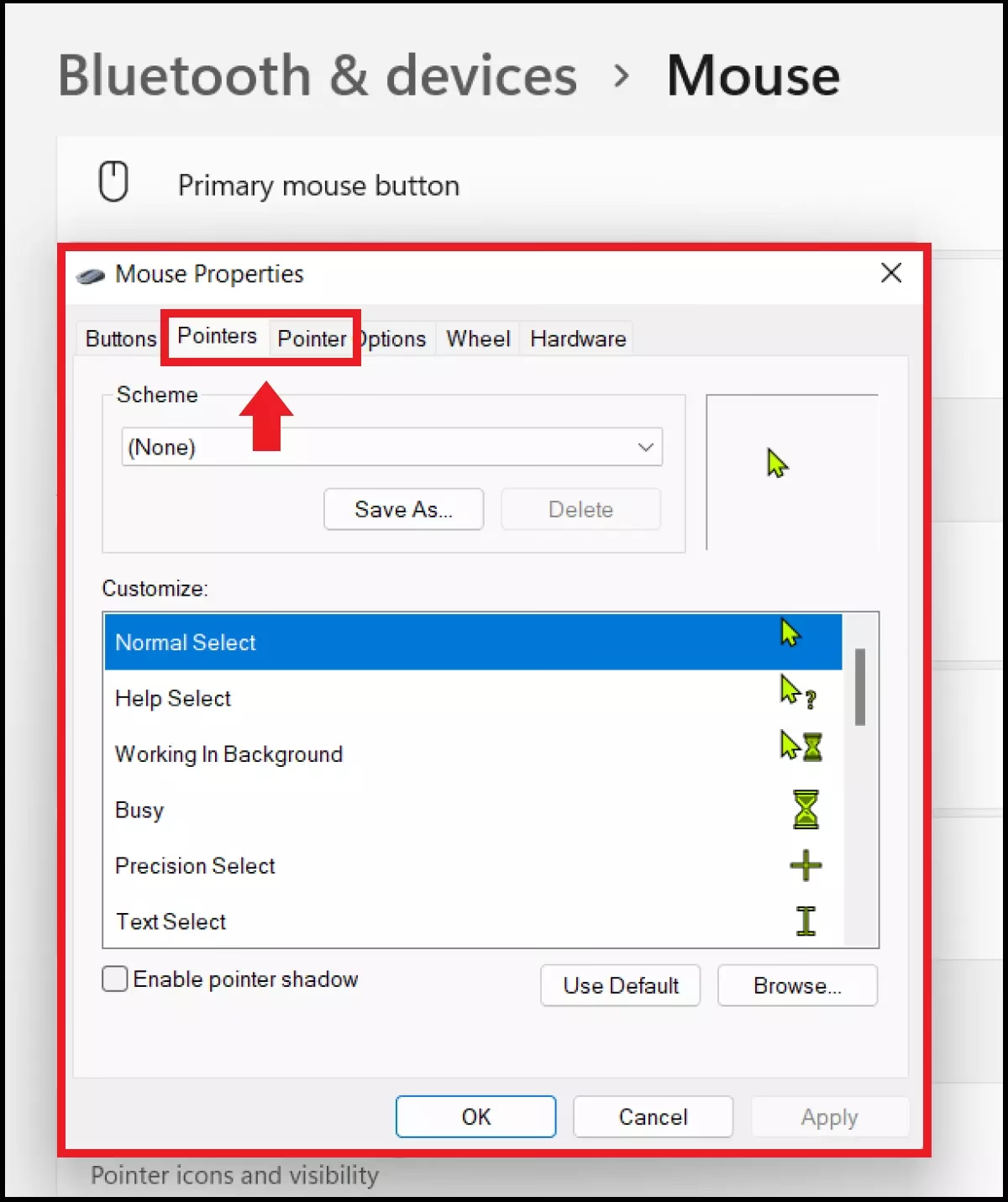
Si la clásica flecha blanca te aburre o tienes problemas de visibilidad, esta es tu pestaña. Desde el menú desplegable 'Esquema', puedes elegir entre varios temas preinstalados que cambian la apariencia del cursor en todas sus formas (normal, ocupado, selección de texto, etc.). También puedes personalizar cada estado del puntero individualmente haciendo clic en 'Examinar' y seleccionando tus propios archivos de cursor (.cur o .ani).
Pestaña 'Opciones de Puntero': La Clave del Rendimiento
Esta es, quizás, la pestaña más importante para optimizar el comportamiento y la precisión de tu mouse.
- Movimiento: El deslizador 'Seleccione la velocidad del puntero' te permite ajustar la sensibilidad general. Un valor más bajo requerirá que muevas más el mouse físicamente para recorrer la pantalla, mientras que un valor alto hará que el cursor vuele con un mínimo movimiento.
- Mejorar la precisión del puntero: ¡Atención, gamers y diseñadores! Esta opción es, en realidad, una forma de aceleración del mouse. Cuando está activada, la distancia que recorre el cursor no solo depende de cuánto muevas el mouse, sino también de qué tan rápido lo hagas. Para tareas de ofimática puede ser cómodo, pero para juegos que requieren memoria muscular (como los shooters en primera persona), se recomienda desactivarla para obtener un movimiento 1:1, predecible y consistente.
- Ajustar a: Esta función de accesibilidad mueve automáticamente el puntero al botón predeterminado (como 'Aceptar' o 'Sí') en los cuadros de diálogo que aparecen. Puede agilizar algunas tareas repetitivas.
- Visibilidad: Aquí tienes varias herramientas para no perder de vista el cursor. Puedes activar los 'rastros del puntero' para ver una estela de su movimiento, 'ocultar el puntero mientras se escribe' para que no estorbe, o la más útil de todas: 'Mostrar la ubicación del puntero cuando se presione la tecla CTRL', que crea un círculo animado alrededor del cursor para encontrarlo al instante.
Tabla Comparativa: ¿Dónde Encuentro Cada Opción?
Para que no te pierdas, aquí tienes una tabla rápida que resume dónde se encuentra cada ajuste principal.
| Característica | App de Configuración | Opciones Adicionales (Panel de Control) |
|---|---|---|
| Cambiar botón principal | ✔️ | ✔️ |
| Ajustar velocidad de la rueda | ✔️ | ✔️ |
| Scroll en ventanas inactivas | ✔️ | ❌ |
| Velocidad de doble clic | ❌ | ✔️ |
| ClickLock | ❌ | ✔️ |
| Personalizar apariencia del cursor | ❌ | ✔️ |
| Mejorar precisión del puntero (aceleración) | ❌ | ✔️ |
| Opciones de visibilidad (Rastros, CTRL) | ❌ | ✔️ |
Solución de Problemas: Cómo Restablecer la Configuración del Mouse
A veces, después de experimentar con tantos ajustes, o debido a un error del sistema, el mouse puede empezar a comportarse de forma extraña. Una solución eficaz es restablecer toda su configuración a los valores predeterminados.
Sigue estos pasos para una restauración completa:
- Accede a 'Opciones adicionales de mouse' como te hemos enseñado.
- Ve pestaña por pestaña ('Botones', 'Punteros', 'Opciones de Puntero', 'Rueda') y busca un botón de 'Usar predeterminado' o 'Restablecer'. Haz clic en él en cada pestaña que lo tenga.
- Aplica los cambios y comprueba si el problema se ha resuelto.
- Si el problema persiste, podría ser un problema de controladores (drivers). Para ello, ve a la pestaña 'Hardware', selecciona tu mouse de la lista y haz clic en 'Propiedades'.
- En la nueva ventana, ve a la pestaña 'Controlador' y haz clic en 'Desinstalar dispositivo'.
- Confirma la desinstalación. Una vez hecho, desconecta el mouse de tu computadora y vuelve a conectarlo. Windows lo detectará automáticamente y reinstalará el controlador básico, restaurando su funcionamiento.
Preguntas Frecuentes (FAQ)
¿Es mejor cambiar la velocidad en Windows o los DPI en el software de mi mouse?
Si tienes un mouse (especialmente uno para gaming) con su propio software, siempre es mejor configurar los niveles de DPI (Puntos Por Pulgada) directamente en ese software. Los DPI se refieren a la sensibilidad nativa del sensor del mouse. Deja el deslizador de velocidad del puntero de Windows en la posición intermedia (la sexta marca) y desactiva 'Mejorar la precisión del puntero' para asegurar que no haya ninguna alteración por software del sistema operativo, obteniendo así la respuesta más pura y precisa del sensor.
Mi mouse tiene botones laterales, ¿cómo los configuro?
Windows no ofrece una forma nativa de configurar los botones adicionales (laterales, de pulgar, etc.). Para ello, debes descargar e instalar el software oficial del fabricante de tu mouse (Logitech G Hub, Razer Synapse, Corsair iCUE, etc.). Estos programas te permitirán asignarles todo tipo de funciones, desde atajos de teclado hasta macros complejas.
¿Cómo puedo hacer el cursor del mouse más grande y visible?
Además de la pestaña 'Punteros' que ya vimos, Windows 10 tiene opciones de accesibilidad muy potentes. Ve a 'Configuración' > 'Accesibilidad' > 'Cursor y puntero'. Aquí podrás cambiar el tamaño del puntero con un simple deslizador y elegir colores de alto contraste para que nunca más lo pierdas de vista.
Dominar la configuración de tu mouse es un paso sencillo pero poderoso para mejorar tu interacción diaria con el ordenador. Tómate tu tiempo, experimenta con los ajustes y encuentra la combinación perfecta que te haga sentir en total control. Tu productividad y tu comodidad te lo agradecerán.
Si quieres conocer otros artículos parecidos a Guía Completa para Configurar tu Mouse en Windows puedes visitar la categoría Juegos.