
18/07/2011
¿Tu disco duro principal está pidiendo clemencia, abarrotado por los últimos lanzamientos que ocupan decenas, e incluso cientos, de gigabytes? Es una situación común para cualquier jugador de PC. La solución podría parecer reinstalar todo en una nueva unidad, un proceso tedioso que consume tiempo y ancho de banda. Afortunadamente, existe una forma mucho más inteligente. Steam, la plataforma de juegos por excelencia, incluye una herramienta nativa que nos permite mover nuestras instalaciones de un disco a otro de forma sencilla y segura. En este artículo te guiaremos paso a paso a través de este proceso, no solo para liberar ese preciado espacio, sino también para optimizar el rendimiento de tus juegos favoritos.
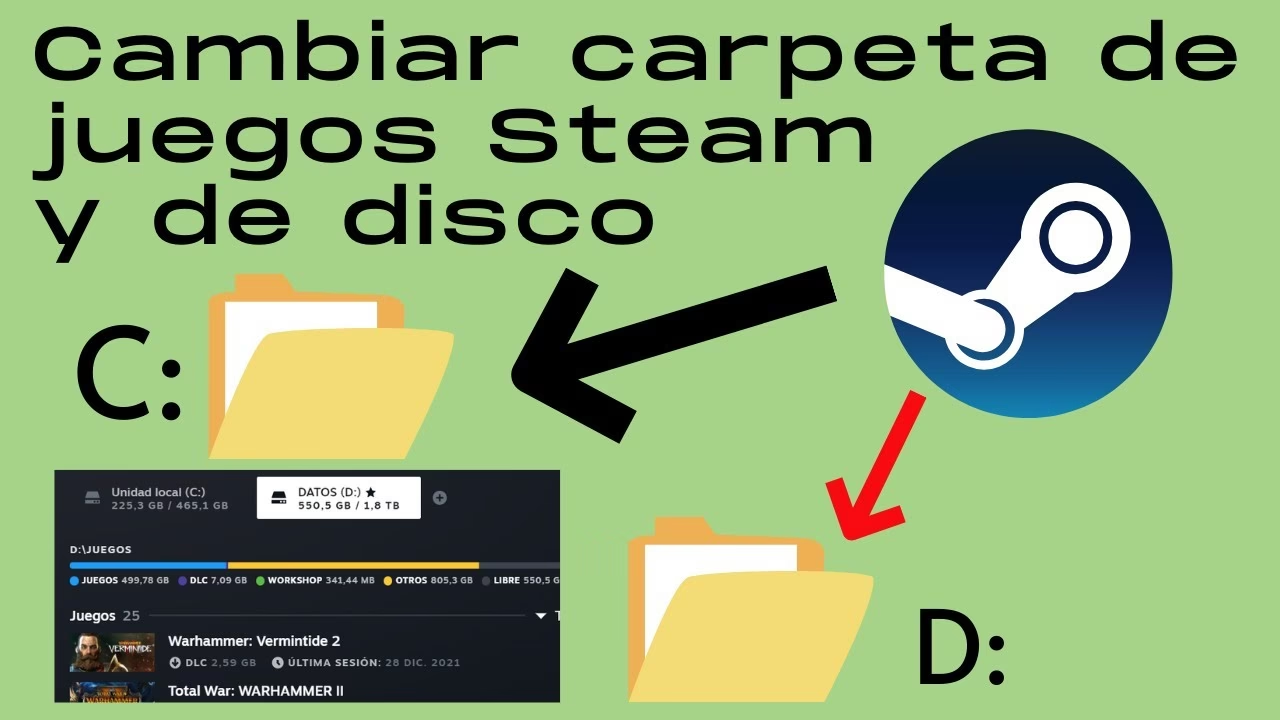
¿Por qué deberías mover tus juegos de Steam?
Más allá de la evidente necesidad de espacio, existen varias razones estratégicas para reorganizar tu biblioteca de juegos entre diferentes unidades de almacenamiento. Comprender estas ventajas te ayudará a decidir cuál es la mejor configuración para tu equipo.
- Liberar espacio en tu unidad principal: Generalmente, el sistema operativo y los programas esenciales se instalan en la unidad más rápida, que suele ser un SSD (Solid State Drive). Mover los juegos, especialmente los que no juegas con frecuencia, a un disco duro secundario (HDD) de mayor capacidad, puede mantener tu SSD ágil y con espacio suficiente para las tareas importantes.
- Aprovechar un nuevo disco duro: Si acabas de instalar un nuevo SSD o un HDD de gran capacidad, este proceso es la forma ideal de migrar tu biblioteca sin tener que volver a descargar todo desde cero.
- Mejorar los tiempos de carga: ¿Cansado de las pantallas de carga interminables? Mover tus juegos más exigentes o los que más juegas desde un HDD tradicional a un SSD puede reducir drásticamente los tiempos de espera, haciendo que la experiencia de juego sea mucho más fluida y agradable.
- Mejor organización: Puedes dedicar un disco duro exclusivamente para juegos, otro para trabajo y otro para multimedia, manteniendo una estructura de archivos limpia y ordenada en tu ordenador.
Preparativos Esenciales: Un Comienzo Seguro
Antes de sumergirnos en el proceso, hay dos pequeños pasos preparatorios que son cruciales para asegurar que todo salga a la perfección. No te los saltes, ¡más vale prevenir que curar!
Primero, asegúrate de que tu cliente de Steam esté completamente actualizado. Esta funcionalidad lleva tiempo disponible, pero tener la última versión garantiza la máxima compatibilidad y corrección de errores. Para ello, simplemente haz clic en "Steam" en la esquina superior izquierda y luego en "Buscar actualizaciones del cliente de Steam...".
Segundo, y esto es muy importante, considera hacer una copia de seguridad de tu carpeta "steamapps". Aunque el proceso de Steam es muy fiable, siempre existe un riesgo mínimo de que algo salga mal (un corte de luz, un error del sistema). Copiar la carpeta "steamapps" (ubicada por defecto en C:\Program Files (x86)\Steam\) a un lugar seguro te dará una red de seguridad en caso de cualquier imprevisto.
Paso 1: Creando una Nueva Biblioteca de Steam
El primer paso consiste en "informar" a Steam de que ahora tienes una nueva ubicación donde quieres instalar o mover juegos. Esto se hace creando una nueva "Carpeta de Biblioteca". Sigue estos pasos:
- Abre tu cliente de Steam. En la barra de menú superior, haz clic en Steam y luego selecciona Parámetros.
- En la ventana de Parámetros que se abre, busca y haz clic en la sección Descargas en el menú de la izquierda.
- En la parte derecha, verás varias opciones. La primera de ellas es "Carpetas de biblioteca de Steam". Haz clic en ese botón.
- Se abrirá un administrador de almacenamiento. Aquí verás tu unidad de instalación por defecto. Para añadir una nueva, haz clic en el botón con el signo "+" en la parte superior.
- Se te pedirá que elijas una unidad de disco duro del menú desplegable. Selecciona la letra de la unidad a la que quieres mover tus juegos (por ejemplo, D:).
- Una vez seleccionada la unidad, puedes dejar que Steam cree una carpeta por defecto o seleccionar una tú mismo. Es crucial que la carpeta que elijas esté vacía y sea de uso exclusivo para Steam para evitar conflictos. Puedes hacer clic en "Crear carpeta" para generar una nueva llamada "SteamLibrary" directamente desde este diálogo.
- Con tu nueva carpeta creada y seleccionada, pulsa "Seleccionar".
¡Listo! Ahora verás tu nueva carpeta de biblioteca en el administrador de almacenamiento junto a la original. Si lo deseas, puedes hacer clic derecho sobre ella y seleccionarla como predeterminada para que todos los futuros juegos se instalen allí directamente.
Paso 2: Moviendo un Juego a tu Nuevo Disco
Con la nueva biblioteca ya configurada, el proceso de mover un juego es increíblemente sencillo. Ten en cuenta que este proceso se realiza de forma individual, juego por juego.
- Ve a tu Biblioteca de Steam.
- Busca el juego que deseas mover en tu lista de juegos instalados. Haz clic derecho sobre él y, en el menú contextual, selecciona Propiedades.
- En la ventana de Propiedades del juego, ve a la pestaña Archivos locales.
- Aquí encontrarás varias opciones. La que nos interesa es "Mover carpeta de instalación...". Haz clic en ella.
- Aparecerá una pequeña ventana que te mostrará las carpetas de biblioteca disponibles. En el menú desplegable, selecciona la nueva carpeta que creaste en el paso anterior.
- Finalmente, haz clic en el botón "Mover".
Steam comenzará el proceso de transferencia de archivos. La duración dependerá del tamaño del juego y de la velocidad de tus discos duros. Durante este tiempo, no podrás jugar a ese título. Una vez finalizado, el juego se ejecutará desde su nueva ubicación sin que tengas que hacer nada más.
Tabla Comparativa: ¿HDD vs. SSD para tus Juegos?
La decisión de mover un juego a menudo implica elegir entre un disco duro tradicional (HDD) y una unidad de estado sólido (SSD). Aquí tienes una tabla para ayudarte a entender las diferencias clave en el contexto del gaming.
| Característica | HDD (Disco Duro Mecánico) | SSD (Unidad de Estado Sólido) |
|---|---|---|
| Tiempos de Carga | Lentos. Las pantallas de carga en juegos de mundo abierto o con muchos assets pueden ser muy largas. | Extremadamente rápidos. Reducción drástica de las esperas, carga de texturas más veloz y una experiencia general más fluida. |
| Precio por Gigabyte | Muy bajo. Ideal para almacenar grandes cantidades de datos y juegos a los que no se accede con frecuencia. | Más alto. El coste ha bajado, pero sigue siendo más caro que un HDD de la misma capacidad. |
| Capacidad Típica | Alta (1TB - 16TB+). Perfecto para bibliotecas de juegos masivas. | Media (256GB - 4TB). Suficiente para el sistema operativo, programas y tus juegos más jugados. |
| Recomendación de Uso | Almacenamiento masivo, juegos antiguos o menos exigentes, copias de seguridad. | Sistema operativo, programas y los juegos que más juegas o que tienen largos tiempos de carga. |
Preguntas Frecuentes (FAQ)
¿Puedo mover varios juegos a la vez?
No, la herramienta integrada de Steam solo permite mover los juegos de uno en uno. Aunque existen herramientas de terceros que afirman poder hacerlo, recomendamos usar el método oficial para garantizar la integridad de los archivos.
¿Qué pasa si el proceso de mover se interrumpe?
Si el proceso se detiene inesperadamente (por ejemplo, por un corte de energía), los archivos del juego podrían quedar corruptos. En este caso, lo primero que debes intentar es ir a las Propiedades del juego > Archivos Locales y usar la opción "Verificar integridad de los archivos del juego". Steam intentará reparar los archivos dañados. Si esto no funciona, es posible que necesites reinstalar el juego. Aquí es donde tener una copia de seguridad resulta invaluable.
¿Perderé mis partidas guardadas al mover un juego?
Generalmente, no. La mayoría de los juegos modernos utilizan Steam Cloud para sincronizar tus partidas guardadas con tu cuenta, o las almacenan en carpetas separadas como "Mis Documentos". Por lo tanto, mover la carpeta de instalación no afecta a tus progresos. Sin embargo, con juegos más antiguos que guardan el progreso en la misma carpeta de instalación, podría haber un riesgo. Siempre es una buena práctica verificar cómo un juego específico gestiona las partidas guardadas antes de moverlo.
¿Mover un juego a un SSD aumentará mis FPS?
No directamente. Los fotogramas por segundo (FPS) dependen principalmente de tu tarjeta gráfica (GPU) y tu procesador (CPU). Sin embargo, un SSD mejora la velocidad a la que el juego puede acceder a sus datos. Esto se traduce en pantallas de carga mucho más cortas y una reducción o eliminación del "stuttering" (micro-tirones) que a veces ocurre en juegos de mundo abierto cuando el juego intenta cargar nuevos assets desde un disco duro lento.
Si quieres conocer otros artículos parecidos a Cómo Mover Juegos de Steam a Otro Disco Duro puedes visitar la categoría Juegos.