
31/05/2015
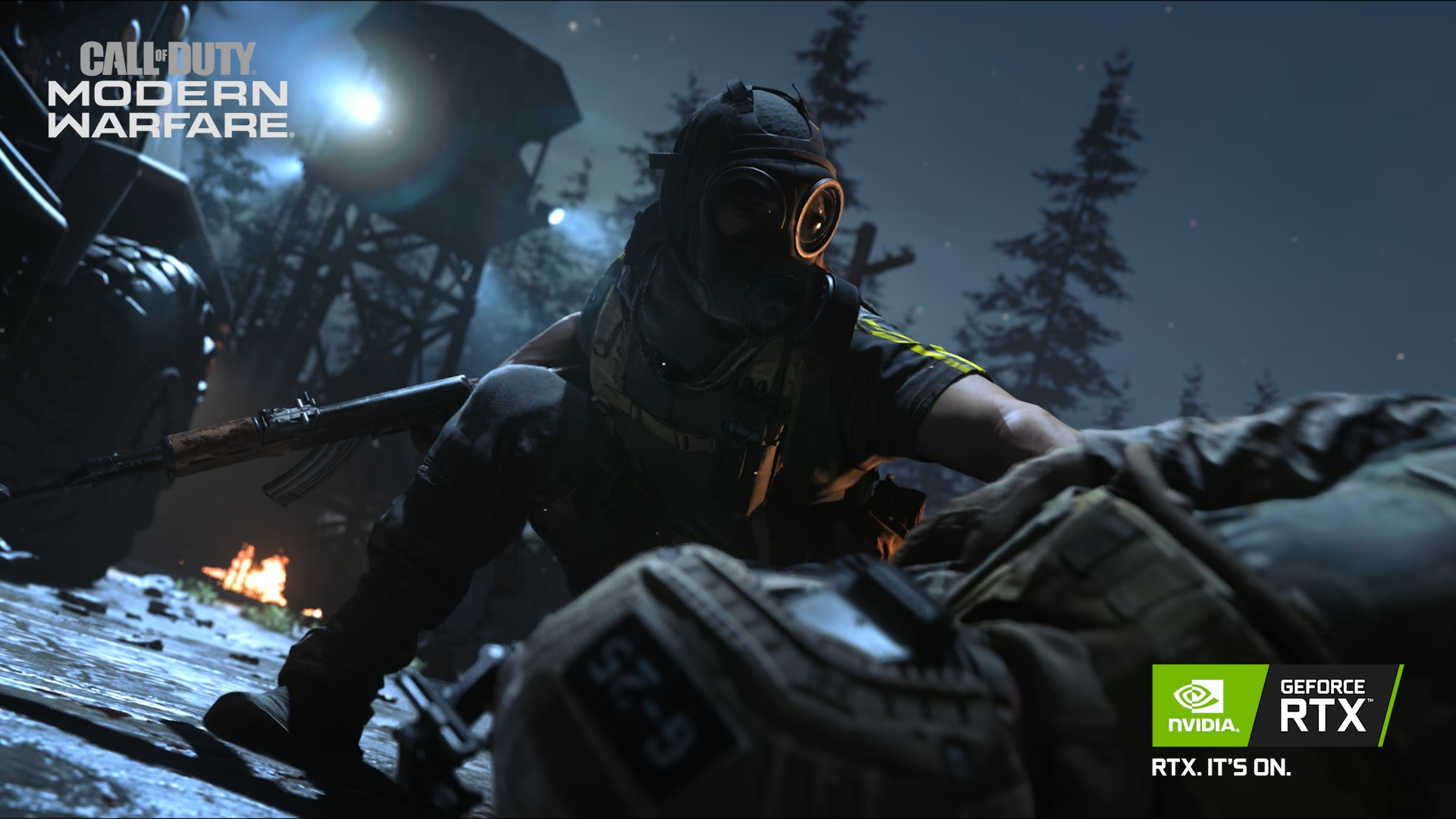
El Ray Tracing, o trazado de rayos, es una de las tecnologías gráficas más revolucionarias de los últimos años, capaz de transformar por completo la atmósfera de un videojuego. A través de reflejos ultrarrealistas, sombras precisas y una iluminación dinámica, esta técnica consigue un nivel de inmersión sin precedentes. Muchos jugadores de la saga Call of Duty esperaban con ansias poder disfrutar de esta característica en Black Ops 6. Sin embargo, activarla no es tan sencillo como pulsar un botón en el menú de configuración. Si te preguntas cómo puedes habilitar el Ray Tracing en la última entrega de Treyarch, has llegado al lugar indicado. A continuación, te guiaremos a través del proceso para que puedas exprimir al máximo la calidad visual de tu sistema.
¿Es Black Ops 6 compatible con Ray Tracing?
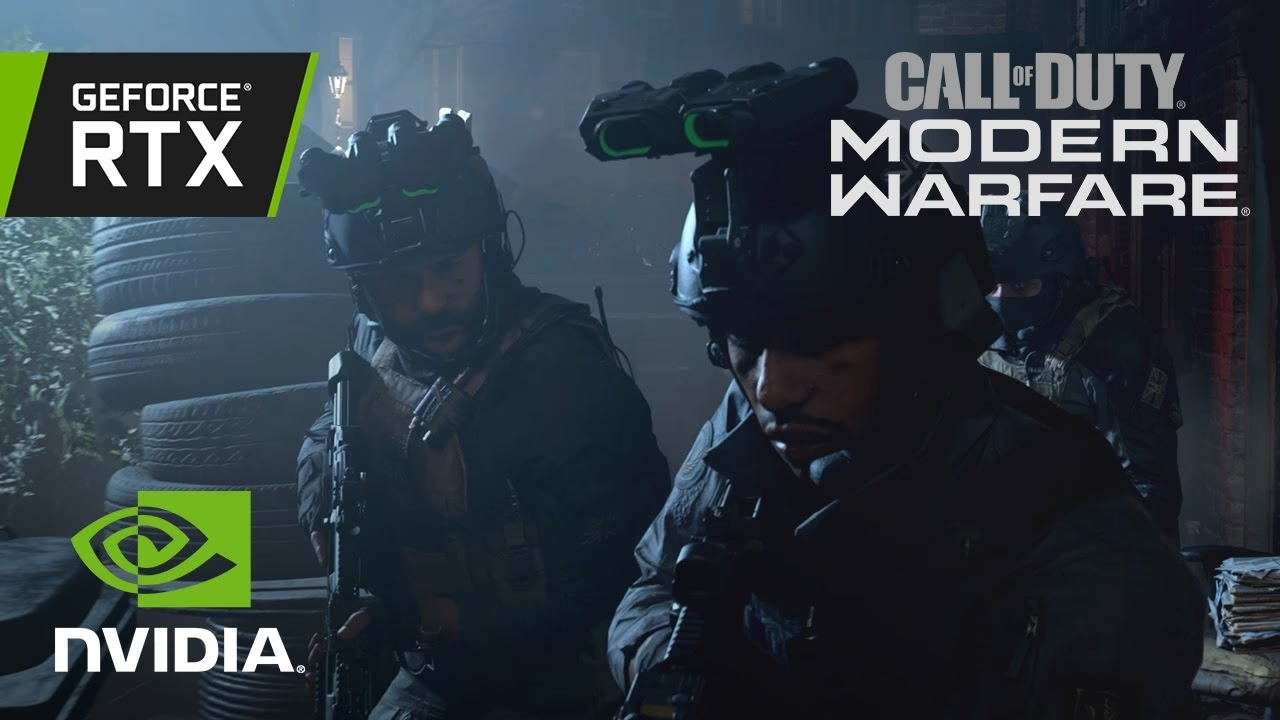
Antes de sumergirnos en los archivos del juego, es crucial responder la pregunta principal: ¿tiene Black Ops 6 soporte oficial para Ray Tracing? La respuesta corta es incierta. A diferencia de entregas anteriores de Call of Duty, el juego no incluye un interruptor directo para activar o desactivar el trazado de rayos en su menú de ajustes gráficos. Esta ausencia ha generado confusión y debate en la comunidad.
Sin embargo, la esperanza no está perdida. Investigando los archivos internos del juego, algunos usuarios han descubierto que existen líneas de código y ajustes relacionados con DirectX Raytracing (DXR). Esto sugiere que la tecnología está presente en el motor del juego, aunque no esté habilitada de forma oficial para el público en su lanzamiento. La falta de una confirmación por parte de Activision o Treyarch mantiene el misterio, pero abre la puerta a métodos alternativos para aquellos dispuestos a experimentar.
Cómo Activar el Ray Tracing en Black Ops 6 (Método Manual)
Dado que no existe una opción visible en el menú, la única forma de intentar activar esta función es modificando manualmente los archivos de configuración del juego. Este proceso requiere un poco de cuidado, pero si sigues los pasos correctamente, podrías disfrutar de una mejora visual notable. ¡Vamos a ello!
Paso 1: Localiza el archivo de configuración
Primero, necesitas encontrar el archivo que almacena todos tus ajustes gráficos. Abre el Explorador de Archivos de tu PC y navega hasta la siguiente ruta:
Documentos > Call of Duty > PlayersDentro de esa carpeta, busca un archivo con extensión
.txto similar que contenga los ajustes del juego. El nombre puede variar, pero suele ser fácil de identificar.Paso 2: Edita el ajuste de Ray Tracing
Una vez localizado, abre el archivo con el Bloc de notas o cualquier otro editor de texto simple. Usa la función de búsqueda (Ctrl + F) y escribe
DxrModepara encontrar la línea de código relevante. Deberías ver algo parecido a esto:// Enables DirectX RaytracingDxrMode@0;47066;7764 = Off // one of Off, OnTu objetivo es cambiar el valor
OffporOn. La línea modificada debería quedar así:DxrMode@0;47066;7764 = OnTras hacer el cambio, guarda el archivo y ciérralo.
Paso 3: Aplica los cambios y prueba el juego
Para asegurarte de que los cambios se apliquen correctamente, es recomendable reiniciar tu PC. Una vez reiniciado, inicia Black Ops 6 y entra en una partida. Fíjate bien en la iluminación, las sombras y los reflejos para ver si notas alguna diferencia.
¡Atención! Algunos jugadores han informado que el juego revierte automáticamente este cambio al iniciarse. Si te ocurre esto, hay una solución: haz clic derecho sobre el archivo de configuración modificado, selecciona Propiedades, marca la casilla Solo lectura y pulsa Aplicar. Esto impedirá que el juego sobrescriba tus ajustes.
Alternativas para Mejorar los Gráficos si el Ray Tracing no funciona
Si el método manual no da resultado o prefieres no modificar archivos del juego, no te preocupes. Existen otras formas de mejorar significativamente la calidad visual de Black Ops 6 utilizando las opciones que sí están disponibles en el menú.
1. Activa los Reflejos de Espacio de Pantalla (SSR)
Esta tecnología es una alternativa excelente para simular reflejos realistas sin el coste de rendimiento del Ray Tracing. Puedes encontrar la opción Screen Space Reflections en los ajustes gráficos y establecerla en calidad Media o Alta para obtener reflejos más nítidos y detallados en superficies como el agua o los metales.
2. Habilita NVIDIA DLSS (para usuarios de RTX)
Si tienes una tarjeta gráfica NVIDIA RTX, el DLSS (Deep Learning Super Sampling) es tu mejor aliado. Esta tecnología utiliza inteligencia artificial para reescalar la imagen a una resolución mayor, permitiéndote disfrutar de una nitidez increíble mientras mantienes una tasa de fotogramas por segundo (FPS) muy alta. En el menú de gráficos, busca la sección de Anti-Aliasing y selecciona DLSS, eligiendo entre los modos Rendimiento o Calidad según tus prioridades.
3. Ajusta manualmente la iluminación y las sombras
Dedicar unos minutos a configurar otros parámetros puede marcar una gran diferencia:
- Iluminación Global: Ponla en Alta para simular una luz más realista y natural en los escenarios.
- Oclusión Ambiental: Ajústala para mejorar los detalles de las sombras de contacto, lo que añade profundidad y contraste a la escena.
- Resolución de Texturas: Súbela al máximo que tu VRAM permita. Unas texturas de mayor calidad simulan mejor el realismo de las superficies.
¿Qué GPUs son compatibles con Ray Tracing?
Para poder ejecutar Ray Tracing por hardware, se necesita una tarjeta gráfica moderna y potente. Si Treyarch finalmente implementa un soporte oficial, estas serían las familias de GPUs recomendadas:
| Marca | Series Compatibles | Ejemplos de Modelos |
|---|---|---|
| NVIDIA | RTX 20, 30 y 40 Series | RTX 2060, RTX 3080, RTX 4090 |
| AMD | Radeon RX 6000 y 7000 Series | RX 6800 XT, RX 7900 XTX |
Las tarjetas gráficas anteriores a estas series, como las NVIDIA GTX o las AMD RX 5000, no disponen de los núcleos dedicados para procesar el trazado de rayos de manera eficiente.
Preguntas Frecuentes (FAQ)
¿Por qué Black Ops 6 no tiene una opción directa para Ray Tracing?
La ausencia de un interruptor en el menú ha desconcertado a muchos. Las razones podrían ser varias: problemas de optimización que impiden un rendimiento estable, el alto impacto en los FPS que podría afectar negativamente al juego competitivo, o quizás la función está planeada para ser exclusiva del modo campaña y no para el multijugador o zombis.
¿Es seguro modificar el archivo de configuración del juego?
Sí, es un proceso generalmente seguro. Solo estás cambiando un parámetro gráfico en un archivo de texto. En el peor de los casos, si algo sale mal, puedes borrar el archivo modificado y el juego creará uno nuevo con los valores por defecto la próxima vez que lo inicies.
¿Activar el Ray Tracing afectará mucho a mis FPS?
Definitivamente. El Ray Tracing es una de las tecnologías gráficas más exigentes que existen. Incluso con las mejores tarjetas del mercado, activarlo suele suponer una caída significativa de los fotogramas por segundo. Es por eso que se recomienda usarlo junto a tecnologías de reescalado como DLSS o FSR.
Conclusión
Activar el Ray Tracing en Black Ops 6 es, por ahora, un terreno experimental que depende de la modificación manual de archivos y cuyos resultados no están garantizados. La comunidad sigue a la espera de una comunicación oficial por parte de los desarrolladores que aclare si esta impresionante tecnología llegará al juego de forma completa en una futura actualización.
Mientras tanto, la mejor manera de asegurar una experiencia visual espectacular es aprovechar al máximo las herramientas que el juego sí ofrece. Configurar correctamente los Reflejos de Espacio de Pantalla, activar DLSS si dispones de una tarjeta NVIDIA RTX y ajustar con cuidado los parámetros de iluminación y texturas te proporcionará unos gráficos de primer nivel. Mantente atento a los próximos parches, ya que el soporte oficial para el trazado de rayos podría estar a la vuelta de la esquina.
Si quieres conocer otros artículos parecidos a Guía para Activar Ray Tracing en Black Ops 6 puedes visitar la categoría Guías.