
27/10/2025
Call of Duty: Modern Warfare revitalizó la franquicia con su realismo crudo y su jugabilidad trepidante, pero para los jugadores de PC, la experiencia a veces puede verse empañada por una serie de problemas técnicos. Desde errores que impiden iniciar el juego hasta caídas de fotogramas y desconexiones inesperadas, estos inconvenientes pueden ser increíblemente frustrantes. Si eres uno de los muchos soldados que luchan más contra los bugs que contra el enemigo, has llegado al lugar correcto. En esta guía exhaustiva, desglosaremos los problemas más comunes de Modern Warfare en PC y te proporcionaremos soluciones paso a paso para que puedas volver a la acción sin más demoras.
Primeros Pasos: Problemas de Descarga e Instalación
Antes incluso de poder entrar en una partida, muchos jugadores se topan con la primera barrera: la descarga e instalación del juego. Con un tamaño que supera los 100 GB, es un proceso que requiere paciencia y una buena conexión. Si notas que la descarga es extremadamente lenta o se congela, aquí tienes algunas soluciones efectivas.
¿Cómo acelerar las descargas lentas?
La velocidad de descarga en la aplicación de Battle.net a veces puede ser inconsistente. Si tu barra de progreso apenas se mueve, no desesperes. Prueba estos métodos:
- Pausar y Reanudar: Una solución sorprendentemente eficaz. Simplemente haz clic en el botón de pausa en la descarga, espera unos 10-15 segundos y luego reanúdala. Este simple reinicio a menudo fuerza al cliente a buscar una conexión más rápida al servidor.
- Reinicia el Cliente y tu PC: Cierra completamente la aplicación de Battle.net (asegúrate de que no quede ejecutándose en segundo plano) y vuelve a abrirla. Si eso no funciona, un reinicio completo de tu ordenador puede solucionar problemas temporales de red.
- Conexión por Cable (Ethernet): La conexión Wi-Fi es cómoda, pero nunca será tan estable o rápida como una conexión por cable. Si es posible, conecta tu PC directamente al router mediante un cable Ethernet. La diferencia en velocidad y estabilidad puede ser abismal, especialmente para descargas tan grandes.
- Cierra otras aplicaciones: Asegúrate de que no haya otros juegos, servicios de streaming (como Netflix o YouTube) o grandes descargas consumiendo tu ancho debanda mientras instalas el juego.
Solucionar Congelamientos en la Instalación
A veces, el problema no es la descarga, sino la instalación. Si el proceso se queda congelado, lo primero es verificar que tienes suficiente espacio en el disco. Modern Warfare no solo necesita espacio para los archivos del juego, sino también espacio adicional para el proceso de instalación y futuras actualizaciones. Como regla general, intenta tener al menos 30-40 GB libres adicionales al tamaño del juego. Si el espacio no es el problema, intenta usar la herramienta Scan and Repair de Battle.net, de la que hablaremos más adelante.
Errores Fatales: Entendiendo los 'Dev Errors' y Otros Códigos
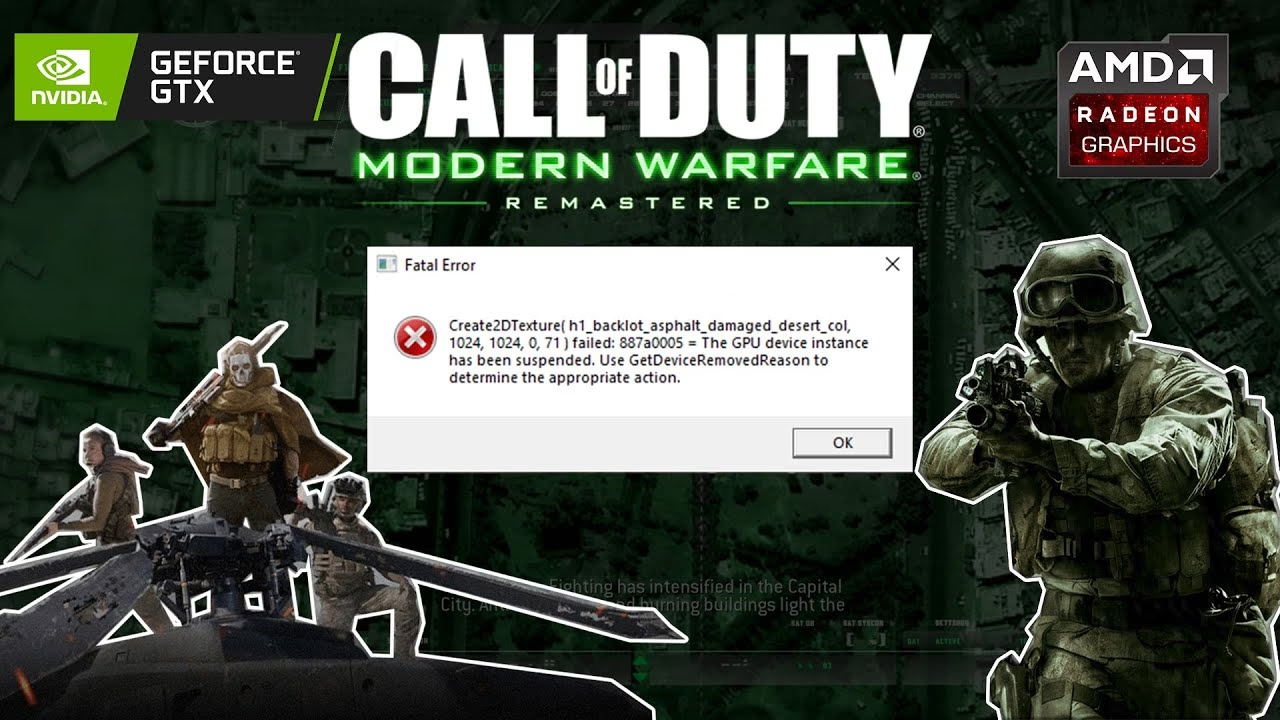
Pocos mensajes son tan temidos por los jugadores de PC como los "Dev Error". Estos códigos crípticos suelen provocar que el juego se cierre abruptamente. Aunque a veces requieren un parche oficial de los desarrolladores, hay varias cosas que puedes intentar por tu cuenta.
Dev Error 6065, 6066 y 6068
Estos tres errores están comúnmente relacionados con tu tarjeta gráfica (GPU). Suelen ocurrir debido a una inestabilidad, a menudo provocada por overclocking o configuraciones gráficas demasiado exigentes para tu hardware, especialmente durante las cinemáticas.
- Solución 1: Configuraciones por Defecto: La solución más simple es restablecer todas las configuraciones gráficas del juego a sus valores predeterminados.
- Solución 2: Reduce la Carga de la VRAM: Intenta bajar la calidad de las texturas o la resolución para que el uso de la VRAM (memoria de video) se mantenga por debajo del máximo que indica el propio juego.
- Solución 3: Desactiva el Overclock: Si has hecho overclock a tu GPU (usando programas como MSI Afterburner), desactívalo y prueba a jugar con las velocidades de reloj de fábrica. La estabilidad es más importante que unos pocos fotogramas extra.
Memory Error 21 1749
Este error de memoria suele aparecer después de jugar varias partidas consecutivas en el modo Guerra Terrestre (Ground War). Parece ser un problema de gestión de memoria del propio juego. La solución temporal más efectiva es simple: reiniciar el juego después de un par de partidas de este modo para liberar la memoria acumulada.
Tabla Resumen de Errores Comunes
| Código de Error | Causa Probable | Solución Recomendada |
|---|---|---|
| Dev Error 6065/6066/6068 | Inestabilidad de la GPU (Overclock, VRAM al límite) | Restablecer gráficos a default, bajar texturas, desactivar overclock. |
| Memory Error 21 1749 | Fuga de memoria en modo Ground War | Reiniciar el juego cada pocas partidas de este modo. |
| Error de GPU sin código | Drivers desactualizados o corruptos | Realizar una instalación limpia de los últimos drivers gráficos. |
Guía Definitiva: Pasos para que Modern Warfare Funcione Correctamente
Si tu juego no arranca, se crashea constantemente o simplemente no funciona como debería, sigue esta lista de comprobación. Realiza estos pasos en orden para descartar las causas más comunes.
1. Actualiza tus Drivers Gráficos
Es el paso más crucial y el que soluciona la mayoría de los problemas de rendimiento y crasheos. Tanto NVIDIA como AMD lanzan constantemente nuevos drivers optimizados para los últimos juegos. Asegúrate de tener siempre la última versión instalada. Puedes hacerlo manualmente desde sus sitios web oficiales o usar sus aplicaciones (GeForce Experience para NVIDIA, Adrenalin para AMD) para automatizar el proceso.
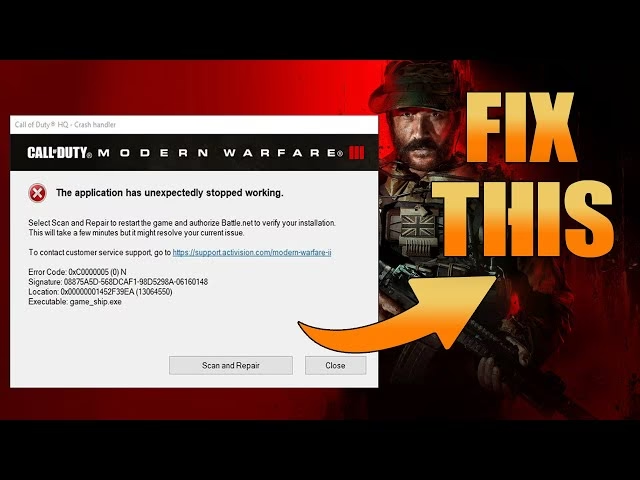
2. Utiliza la Herramienta "Scan and Repair"
Los archivos del juego pueden corromperse con el tiempo. Battle.net incluye una herramienta muy útil para verificar la integridad de la instalación.
- Abre el cliente de Battle.net.
- Selecciona Call of Duty: Modern Warfare en tu lista de juegos.
- Haz clic en el ícono del engranaje (Opciones) junto al botón de Jugar.
- Selecciona "Scan and Repair" (Escanear y Reparar).
- Espera a que el proceso termine. El cliente descargará y reemplazará automáticamente cualquier archivo dañado o faltante.
3. Configura Permisos y Compatibilidad
A veces, Windows puede restringir los permisos que necesita el juego para funcionar correctamente.
- Ejecutar como Administrador: Ve a la carpeta de instalación del juego, busca el archivo `ModernWarfare.exe`, haz clic derecho sobre él, ve a Propiedades > Compatibilidad y marca la casilla "Ejecutar este programa como administrador". Haz lo mismo con el ejecutable de Battle.net.
- Desactivar Optimizaciones de Pantalla Completa: En la misma pestaña de Compatibilidad, marca la casilla "Desactivar optimizaciones de pantalla completa". Algunos jugadores reportan que esto mejora la estabilidad.
4. Revisa tu Antivirus y Firewall
Un antivirus demasiado agresivo o el propio Firewall de Windows pueden bloquear la conexión del juego. Asegúrate de añadir una excepción para Modern Warfare en ambos. En el Firewall de Windows, puedes ir a "Permitir una aplicación o una característica a través del Firewall de Windows Defender" y asegurarte de que el juego esté en la lista y permitido tanto en redes privadas como públicas.
5. Cierra Aplicaciones en Segundo Plano
Ciertos programas pueden entrar en conflicto con el juego, especialmente aquellos que utilizan superposiciones (overlays) en pantalla. Antes de jugar, cierra todas las aplicaciones innecesarias, prestando especial atención a:
- Discord: Prueba a desactivar su overlay en la configuración de Discord.
- Software de monitorización: Programas como NZXT CAM, MSI Afterburner o Razer Cortex pueden causar conflictos. Intenta jugar sin ellos activos.
- Software de Antivirus: Algunos antivirus como Comodo o Bullguard han sido reportados como problemáticos. Prueba a desactivarlos temporalmente para ver si el problema se resuelve.
Combatiendo el Lag y Mejorando la Conexión
Un buen rendimiento no solo depende de tu PC, sino también de tu conexión a internet. El lag puede arruinar cualquier partida. Si sufres de "rubber banding" (tu personaje se teletransporta hacia atrás) o un retraso notable en el registro de disparos, prueba lo siguiente:
- Conexión por Cable: Lo repetimos porque es fundamental. Abandona el Wi-Fi para jugar online.
- Calidad de Servicio (QoS): Muchos routers modernos tienen una función de QoS que te permite priorizar el tráfico de juegos sobre otras actividades. Busca en la configuración de tu router opciones para Xbox Live, PSN o Battle.net y actívalas.
- NAT Abierta: Asegúrate de que tu tipo de NAT sea "Abierta". Una NAT moderada o estricta puede causar problemas para unirte a partidas y chatear con amigos. Para abrirla, puede que necesites activar UPnP en tu router o configurar el reenvío de puertos (port forwarding), un proceso más avanzado para el que Activision ofrece guías detalladas.
Preguntas Frecuentes (FAQ)
¿Por qué mi juego se crashea sin un código de error?
Un crasheo al escritorio sin mensaje de error suele deberse a problemas de drivers, aplicaciones en segundo plano en conflicto o, en algunos casos, sobrecalentamiento de la CPU o GPU. Monitoriza tus temperaturas mientras juegas y asegúrate de que tu sistema de refrigeración esté limpio y funcione correctamente.
¿Es realmente necesario tener el último driver de mi tarjeta gráfica?
Absolutamente. Los fabricantes de GPU trabajan codo con codo con los desarrolladores de juegos para lanzar actualizaciones que no solo mejoran el rendimiento, sino que también corrigen errores específicos que causan inestabilidad y crasheos.
La opción "Escanear y Reparar" no solucionó mi problema, ¿qué más puedo hacer?
Si después de seguir todos los pasos anteriores el problema persiste, la última opción es una reinstalación completa del juego. Es tedioso debido al tamaño de la descarga, pero a veces es la única forma de solucionar una corrupción profunda de los archivos que la herramienta de reparación no puede detectar.
Si quieres conocer otros artículos parecidos a Guía: Soluciona los Errores de Modern Warfare PC puedes visitar la categoría Guías.