
26/05/2013
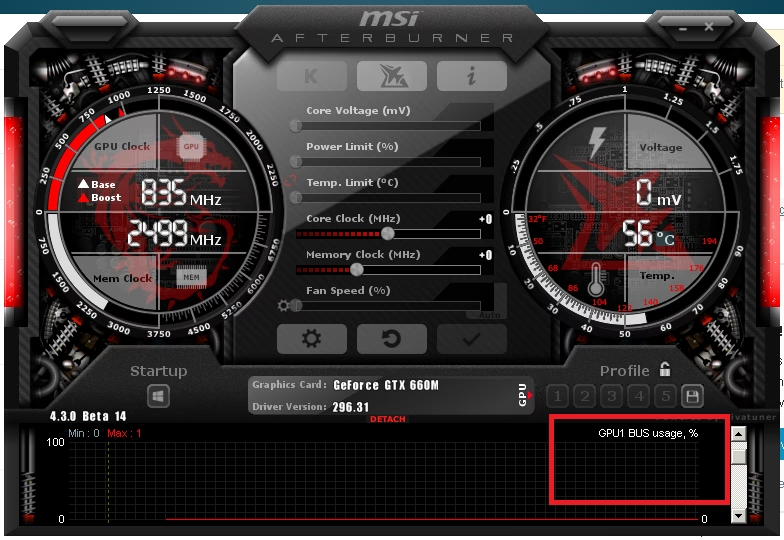
MSI Afterburner se ha consolidado como la herramienta por excelencia para cualquier entusiasta del PC gaming que busque tener un control absoluto sobre su tarjeta gráfica. Lejos de ser un programa exclusivo para expertos, su versatilidad lo hace accesible para novatos y veteranos por igual. Este software gratuito te permite no solo monitorizar cada detalle del rendimiento de tu sistema en tiempo real, sino también desbloquear el potencial oculto de tu GPU a través del overclocking y gestionar su refrigeración de forma precisa. En esta guía completa, desglosaremos todas sus funciones para que puedas sacarle el máximo partido.
¿Es Seguro Utilizar MSI Afterburner?
La pregunta más importante antes de instalar cualquier software que modifica el comportamiento de nuestro hardware es sobre su seguridad. Puedes estar tranquilo: MSI Afterburner es completamente seguro de usar. Ha sido desarrollado y está mantenido por MSI (Micro-Star International), uno de los fabricantes de hardware más reconocidos del mundo. Es una utilidad legítima diseñada para dar a los usuarios un control más profundo sobre su hardware.
Sin embargo, es crucial ser precavido con la fuente de descarga. A principios de 2021, circuló por internet una página web falsa que imitaba el sitio oficial de MSI, distribuyendo malware a los usuarios que descargaban el programa desde allí. Para evitar cualquier riesgo, la regla de oro es descargar MSI Afterburner única y exclusivamente desde la página web oficial de MSI. Sitios de renombre como Guru3D también suelen ofrecer descargas seguras, pero la fuente directa siempre será la más fiable.
Instalación y Primeros Pasos
El proceso de instalación es muy sencillo. Una vez descargado el archivo desde el sitio de MSI, ejecútalo y sigue los pasos del asistente. Durante la instalación, se te presentará una opción muy importante: instalar RivaTuner Statistics Server (RTSS). Es altamente recomendable que marques esta casilla y lo instales.
RTSS es una aplicación complementaria que trabaja en conjunto con Afterburner y es la responsable de mostrar la famosa superposición en pantalla (OSD - On-Screen Display) mientras juegas. Gracias a RTSS, podrás ver en una esquina de tu monitor datos vitales como la temperatura de la GPU, su porcentaje de uso, los FPS, la velocidad de reloj y mucho más, sin tener que salir del juego.
Una de las grandes ventajas de MSI Afterburner es su amplia compatibilidad. No te dejes engañar por el nombre; no necesitas una tarjeta gráfica MSI para usarlo. El programa funciona a la perfección con la gran mayoría de tarjetas gráficas tanto de NVIDIA como de AMD, sin importar el fabricante (ASUS, Gigabyte, EVGA, etc.).
Funciones Clave de MSI Afterburner
Afterburner se sustenta en tres pilares fundamentales que lo convierten en una navaja suiza para el gaming en PC.
1. Overclocking de la GPU
El overclocking es el proceso de aumentar las velocidades de reloj de un componente por encima de las especificaciones de fábrica para obtener un mayor rendimiento. Afterburner te permite modificar fácilmente el reloj del núcleo (Core Clock) y el reloj de la memoria (Memory Clock) de tu GPU. Un overclocking exitoso puede traducirse en una ganancia de FPS notable en tus juegos.
2. Control de Ventiladores
Mantener las temperaturas bajo control es esencial para la longevidad y el rendimiento de tu tarjeta gráfica. El software te permite anular el control automático de los ventiladores de la GPU para establecer una velocidad manual fija o, lo que es más útil, crear una curva de ventiladores personalizada. Esto te permite definir qué tan rápido deben girar los ventiladores en función de la temperatura de la GPU, logrando un equilibrio perfecto entre refrigeración y silencio.
3. Monitorización de Hardware
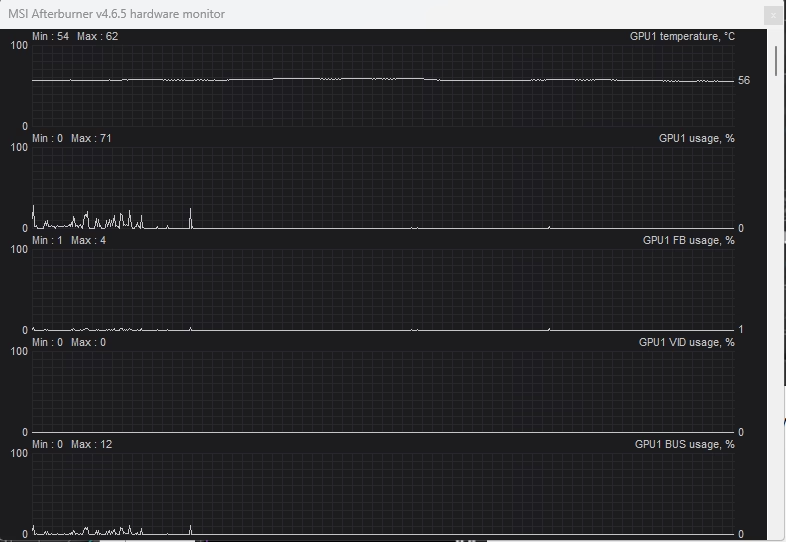
La información es poder. Afterburner te brinda una visión detallada y en tiempo real de todo lo que ocurre en tu sistema. Desde su interfaz principal puedes ver la temperatura, voltaje y velocidades de reloj. Pero si abres la ventana de monitorización flotante, tendrás acceso a docenas de métricas: uso de CPU por núcleo, temperatura del procesador, uso de RAM, uso de VRAM (memoria de video), framerate, frametime y mucho más.
Guía Práctica: Cómo Usar MSI Afterburner
Ahora que conocemos la teoría, pasemos a la práctica. Te guiaremos a través de las funciones más utilizadas.
Overclocking Fácil con OC Scanner (Solo para NVIDIA)
Para los que no quieren complicarse, MSI incluye una herramienta de overclocking automático llamada "OC Scanner".
- Abre Afterburner y haz clic en el icono del engranaje para ir a la configuración.
- En la pestaña "General", asegúrate de que las casillas "Desbloquear control de voltaje" y "Desbloquear monitorización de voltaje" estén activadas. Aplica los cambios.
- En la interfaz principal, busca un pequeño icono a la izquierda del medidor "Core Clock" que suele tener las letras "OC" o una lupa. Haz clic en él.
- Se abrirá la ventana "MSI Overclocking Scanner". Haz clic en el botón "Scan".
- El proceso comenzará a realizar una serie de pruebas para encontrar la curva de frecuencia/voltaje más estable y óptima para tu GPU específica. Este proceso puede tardar entre 10 y 20 minutos.
- Una vez finalizado, es recomendable hacer clic en "Test" para comprobar la estabilidad del perfil generado. Esto tomará unos 5 minutos adicionales.
¡Listo! El OC Scanner habrá configurado un overclocking seguro y estable. Importante: esta herramienta no overclockea la memoria de video (VRAM). Para ello, deberás aumentar manualmente el valor del slider "Memory Clock" en la interfaz principal, subiendo en pequeños incrementos (ej. +50 MHz) y probando la estabilidad en juegos.
Overclocking Manual: Control Total
Si prefieres el método tradicional, puedes ajustar los sliders manualmente:
- Core Clock: Aumenta esta cifra en pequeños pasos (+15 o +25 MHz).
- Memory Clock: Similar al anterior, auméntalo en pasos de +50 o +100 MHz.
- Core Voltage y Power Limit: Aumentar estos límites puede dar más margen para un overclocking más alto, pero también aumenta el calor y el consumo.
Después de cada pequeño ajuste, es fundamental que ejecutes un benchmark (como 3DMark) o un juego exigente durante un tiempo para verificar que no haya artefactos gráficos, cuelgues o crasheos. Si el sistema se vuelve inestable, reinicia y prueba con un valor ligeramente inferior. Cuando encuentres una configuración estable que te satisfaga, haz clic en el icono de guardar y elige uno de los perfiles numerados para poder cargar esa configuración rápidamente en el futuro.
Configurando una Curva de Ventiladores Personalizada
- Ve a la configuración (icono de engranaje) y selecciona la pestaña "Ventilador".
- Marca la casilla "Habilitar programa de usuario para el control automático del ventilador".
- Aparecerá un gráfico. Puedes hacer clic en la línea para crear puntos y arrastrarlos. La idea es crear una curva ascendente: a baja temperatura (ej. 40°C), una velocidad de ventilador baja (ej. 30%) para mantener el silencio; a medida que la temperatura sube (ej. 70°C), la velocidad del ventilador aumenta progresivamente (ej. 75%) para mantenerla a raya.
- Una vez satisfecho con tu curva, pulsa "Aplicar".
Entendiendo Métricas Avanzadas
Además de los FPS y la temperatura, Afterburner ofrece métricas que pueden ayudarte a diagnosticar problemas.
¿Qué es el "GPU FB Usage" o Uso del Bus?
Esta métrica, a veces malinterpretada, se refiere al uso del bus PCI Express (PCIe). Es, en esencia, la cantidad de datos que se están transfiriendo entre tu tarjeta gráfica y el resto de tu sistema (principalmente la CPU y la RAM) a través del puerto PCIe de tu placa base. Cada acción en un juego, desde cargar texturas hasta enviar instrucciones de renderizado, pasa por este bus.
¿Es Importante el Uso del Bus? ¿Son Normales los Picos?
Un cierto nivel de uso del bus es completamente normal. Sin embargo, si observas que picos altos en el "Bus Usage" coinciden exactamente con tirones (stuttering) o caídas de FPS, podría ser un indicativo de un cuello de botella. Esto podría ocurrir si, por ejemplo, la tarjeta gráfica está conectada a un puerto PCIe que funciona a una velocidad inferior a la óptima (por ejemplo, x8 en lugar de x16), o si la plataforma CPU/placa base no es capaz de alimentar de datos a la GPU con la suficiente rapidez. No es una métrica por la que obsesionarse, pero puede ser una pista útil para diagnósticos avanzados.
La Estabilidad es un Ecosistema: El Rol de la Fuente de Alimentación
Al realizar overclocking, aumentas el consumo energético de tu GPU. Esto subraya la importancia de tener una fuente de alimentación (PSU) de calidad. Una PSU barata o de potencia insuficiente puede no ser capaz de suministrar la energía estable que la tarjeta gráfica demanda bajo estrés, provocando cuelgues, reinicios aleatorios o incluso apagones del sistema. Como ilustra la experiencia de muchos usuarios, tener una fuente robusta como una Corsair RM850x garantiza que el sistema reciba energía limpia y estable, permitiendo que el overclocking sea seguro y efectivo, sin importar si se usa el cable de alimentación directa o un adaptador.
Alternativas a MSI Afterburner
Aunque Afterburner es el rey, existen otras herramientas que cumplen funciones similares, a menudo especializadas en una sola área.
| Categoría | Software Alternativo |
|---|---|
| Overclocking | EVGA Precision X1, ASUS GPU Tweak, AMD Radeon Software |
| Control de Ventiladores | FanControl, SpeedFan |
| Monitorización | HWiNFO64, AIDA64, NZXT CAM |
Preguntas Frecuentes (FAQ)
¿MSI Afterburner solo funciona con tarjetas gráficas MSI?
No. Es una de sus mayores ventajas. Funciona con la gran mayoría de tarjetas gráficas NVIDIA GeForce y AMD Radeon, sin importar la marca.
¿Overclockear mi GPU anulará la garantía?
En la mayoría de los casos, sí. El overclocking es una modificación que se realiza bajo el propio riesgo del usuario. Si bien los fabricantes saben que los entusiastas lo hacen, si un problema es directamente atribuible a un overclocking excesivo, podrían denegar la garantía.
¿Puedo dañar mi tarjeta gráfica con Afterburner?
El riesgo es muy bajo si se procede con cautela. Las GPUs modernas tienen múltiples mecanismos de protección térmica y de voltaje que las apagarán antes de que ocurra un daño físico. El mayor riesgo de un mal overclocking es la inestabilidad del sistema. Sin embargo, aplicar voltajes extremos de forma prolongada podría, teóricamente, reducir la vida útil del chip.
¿Necesito tener Afterburner abierto todo el tiempo?
Para que la monitorización en pantalla (OSD) y tu curva de ventiladores personalizada funcionen, el programa debe estar ejecutándose en segundo plano. Si solo quieres aplicar un perfil de overclocking, puedes configurarlo para que se aplique al iniciar Windows y luego cerrarlo, aunque la mayoría de los usuarios lo dejan activo para beneficiarse de todas sus funciones.
Si quieres conocer otros artículos parecidos a MSI Afterburner: Guía Completa para Dominarlo puedes visitar la categoría Juegos.