
16/03/2005
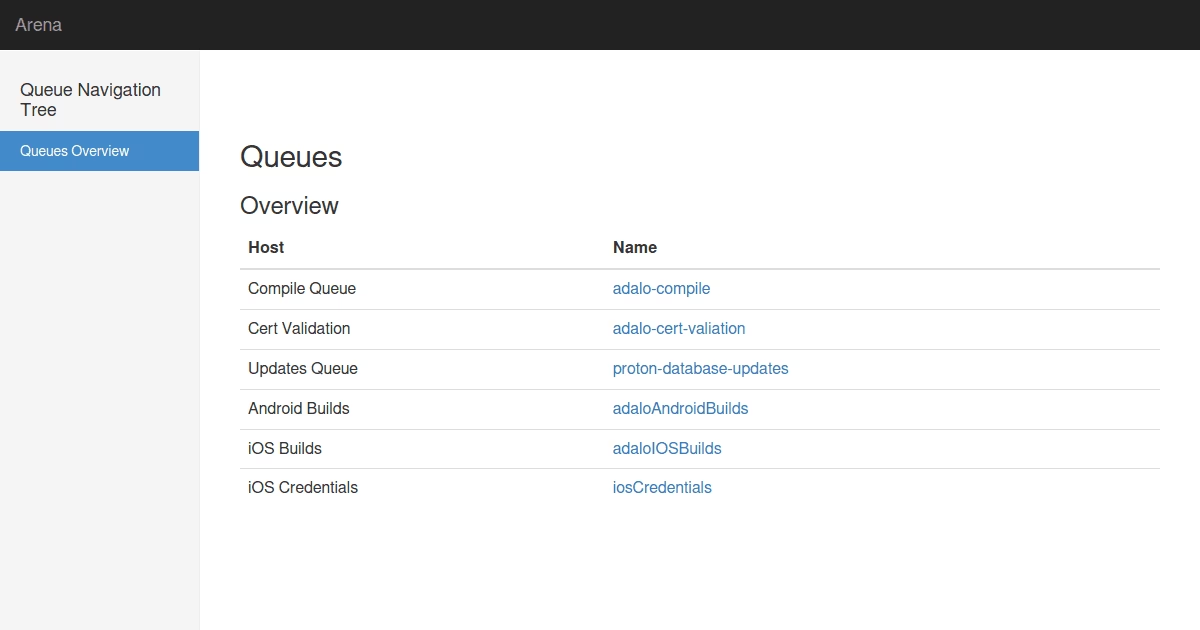
En el mundo del desarrollo con Node.js, la gestión de trabajos en segundo plano es una tarea crucial para construir aplicaciones robustas y escalables. Librerías como Bull, Bee-Queue y BullMQ nos permiten manejar estas tareas asíncronas de manera eficiente utilizando Redis. Sin embargo, monitorear, depurar y gestionar estas colas puede volverse una tarea compleja sin las herramientas adecuadas. Aquí es donde entra en juego Bull-Arena, una interfaz gráfica de usuario (GUI) web intuitiva que te permite tener un control total sobre tus colas de trabajo, facilitando la visualización y la gestión de cada proceso.
Este artículo es una guía completa para que aprendas todo lo necesario sobre Bull-Arena: desde su instalación y configuración básica hasta su integración en aplicaciones Express existentes y el manejo de distintas librerías de colas. Si trabajas con colas en Node.js, esta herramienta se convertirá en un indispensable en tu arsenal de desarrollo.
¿Qué es Bull-Arena y por qué la necesitas?
Bull-Arena es una potente GUI web construida sobre Express que proporciona un panel de control para visualizar y gestionar colas de Bee Queue, Bull y BullMQ. Su principal objetivo es ofrecer una visión clara del estado de tus colas y los trabajos que contienen, permitiéndote actuar sobre ellos con simples clics. Olvídate de conectarte a la CLI de Redis y ejecutar comandos para entender qué está pasando; con Arena, tienes toda la información al alcance de tu mano.
Características Principales
Las funcionalidades que hacen de Arena una herramienta tan valiosa son:
- Salud de la Cola de un Vistazo: Comprueba rápidamente el estado general de tus colas, viendo cuántos trabajos están activos, en espera, completados, fallidos o retrasados.
- Paginación y Filtrado de Trabajos: Navega fácilmente a través de miles de trabajos. Puedes filtrarlos por su estado para encontrar rápidamente lo que buscas.
- Detalles y Trazas de Errores: Inspecciona los datos de un trabajo específico, sus opciones y, lo más importante, visualiza la traza de la pila (stacktrace) en caso de que haya fallado. Cada vista de trabajo tiene un enlace permanente para compartirla fácilmente.
- Reintentar y Reiniciar Trabajos: ¿Un trabajo falló por un problema temporal? Con un solo clic puedes reintentarlo o moverlo de nuevo al estado de espera.
- Compatibilidad Múltiple: No importa si tu proyecto usa Bull, Bee-Queue o el más moderno BullMQ, Arena es compatible con todos ellos.
Primeros Pasos: Instalación y Configuración
Empezar a usar Bull-Arena es un proceso sencillo. Al ser un módulo de Node.js, puedes instalarlo directamente en tu proyecto usando npm o yarn.
Primero, instálalo en tu proyecto:
npm install bull-arenaUna vez instalado, debes configurarlo. Arena se inicializa pasando un objeto de configuración. La estructura básica requiere que importes la librería de colas que estás utilizando y definas cada una de las colas que quieres monitorear.
const Arena = require('bull-arena'); const Bee = require('bee-queue'); const arena = Arena({ // Importa y pasa una referencia a las librerías de colas que usarás. Bee, // Bull, // Descomenta si usas Bull // BullMQ, // Descomenta si usas BullMQ queues: [ { // Tipo de cola: 'bee', 'bull', o 'bullmq'. Por defecto es 'bull'. type: 'bee', // Nombre de la cola. Debe coincidir exactamente con el nombre usado en tu código. name: 'mi-cola-de-emails', // Un identificador legible para el host. Útil si tienes múltiples servidores Redis. hostId: 'Servidor Principal', // Prefijo de la clave en Redis. Por defecto "bq" para Bee y "bull" para Bull. prefix: 'bq', // Configuración de la conexión a Redis (ver más abajo las opciones) redis: { host: '127.0.0.1', port: 6379, }, }, // ... puedes añadir más colas aquí ], }); // Más adelante veremos cómo usar 'arena' en una app Express.Configurando la Conexión a Redis
Arena ofrece una gran flexibilidad para conectar tus colas a Redis. Existen tres métodos principales para configurar la conexión, adaptándose a diferentes necesidades y entornos.
1. Parámetros de Conexión en la URL
Puedes proporcionar una única cadena de URL con toda la información de conexión. Este método es muy común en entornos de producción donde las credenciales se almacenan como una sola variable de entorno.
El formato de la URL es el siguiente:
[redis:]//[[user][:password@]][host][:port][/db-number][?db=db-number[&password=bar[&option=value]]]Ejemplo de configuración en Arena:
{ name: 'mi-cola', hostId: 'Servidor Producción', url: 'redis://user:[email protected]:6380/2' }2. Objeto de Configuración de Redis
Este es el método más explícito y legible. Simplemente pasas un objeto dentro de la clave `redis` con los detalles de la conexión. Este es el método que usamos en el primer ejemplo.
{ name: 'mi-cola', hostId: 'Servidor Local', redis: { host: 'localhost', port: 6379, password: 'tu-contraseña-secreta', db: 0 } }3. Opciones Nativas del Cliente Redis
Esta es la opción más avanzada y potente. Te permite pasar opciones de configuración directamente a la librería cliente de Redis que utiliza tu cola. Esto es crucial para escenarios complejos, como la conexión a un clúster de Redis Sentinel.
Es importante recordar que Bee-Queue utiliza `node-redis` como cliente, mientras que Bull y BullMQ utilizan `ioredis`. Estos dos clientes esperan objetos de configuración diferentes.
- Para Bee-Queue, el objeto `redis` se pasará directamente a `redis.createClient`.
- Para Bull y BullMQ, el objeto `redis` se pasará directamente al constructor de `ioredis`.
Ejemplo para conectar Bull a un clúster Sentinel:
{ type: 'bull', name: 'procesador-videos', hostId: 'Cluster Sentinel', redis: { sentinels: [ { host: 'localhost', port: 26379 }, { host: 'localhost', port: 26380 }, ], name: 'mymaster', } }Integración con Express: Arena como Middleware
Una de las mayores ventajas de Arena es que no tiene por qué ejecutarse como un servidor independiente. Al estar construido sobre Express, puedes montarlo como un middleware dentro de tu aplicación existente, por ejemplo, en una ruta protegida como `/admin/queues`.
Para ello, debes usar la opción `disableListen: true` al configurar Arena. Esto evita que Arena inicie su propio servidor, permitiendo que tu aplicación Express principal se encargue de ello.
Aquí tienes un ejemplo completo de cómo integrarlo:
const express = require('express'); const Arena = require('bull-arena'); const Bull = require('bull'); const app = express(); // Tu configuración de Arena const arenaConfig = Arena({ Bull, // Pasa la librería Bull queues: [ { type: 'bull', name: "Cola_Notificaciones", hostId: "Mis Colas Impresionantes", redis: { host: 'localhost', port: 6379 }, }, ], }, { // Configuración de la escucha del servidor // Haz que el panel de Arena esté disponible en {mi-sitio.com}/arena basePath: '/arena', // Desactiva el servidor incorporado de Arena para que Express lo maneje disableListen: true, }); // Monta el middleware de Arena en tu aplicación Express // Es importante montarlo en una ruta que coincida con el basePath app.use('/arena', arenaConfig); // El resto de tu aplicación Express... app.get('/', (req, res) => { res.send('Mi App con Arena!'); }); app.listen(3000, () => { console.log('Servidor corriendo en el puerto 3000'); console.log('El panel de Arena está disponible en http://localhost:3000/arena'); });Tabla Comparativa de Configuración por Librería
Aunque la configuración es similar, existen pequeñas diferencias clave al configurar Arena para Bull, Bee-Queue o BullMQ. La siguiente tabla resume los aspectos más importantes.
| Característica | Bull | Bee-Queue | BullMQ |
|---|---|---|---|
| Parámetro `type` | `'bull'` (o por defecto) | `'bee'` | `'bullmq'` |
| Librería a importar | `const Bull = require('bull');` | `const Bee = require('bee-queue');` | `const { Queue } = require('bullmq');` |
| Referencia en config | `{ Bull, ... }` | `{ Bee, ... }` | `{ BullMQ: Queue, ... }` |
| Cliente Redis subyacente | ioredis | node-redis | ioredis |
Preguntas Frecuentes (FAQ)
¿Qué versión de Node.js necesito para usar Bull-Arena?
Debido a que Bull-Arena está implementado utilizando `async/await`, requiere una versión de Node.js >= 7.6.
¿Puedo personalizar la apariencia de la interfaz de Arena?
Sí. La configuración de Arena acepta dos propiedades opcionales para personalizar el estilo y el comportamiento: `customCssPath` y `customJsPath`. Puedes apuntar estas propiedades a una URL que contenga tu CSS o JavaScript personalizado.
¿Cómo conecto Arena a una instancia de Redis en AWS ElastiCache?
La documentación oficial menciona un artículo útil para este caso de uso. Generalmente, implica usar las capacidades de autodescubrimiento de AWS. Podrías configurar Arena como un módulo de nodo para buscar dinámicamente las colas de Redis disponibles en tu instancia de AWS al iniciar el servidor.
¿Qué es la diferencia entre `hostId` y el `host` de Redis?
`hostId` es simplemente una etiqueta de texto legible por humanos que se muestra en la interfaz de usuario de Arena. Es para que tú puedas identificar de dónde proviene una cola (ej: "Servidor de Staging", "Cluster de Europa"). En cambio, el `host` dentro del objeto `redis` es la dirección IP o el dominio real del servidor Redis al que se debe conectar.
Conclusión
Bull-Arena es más que una simple herramienta de visualización; es un centro de comando completo para tus trabajos en segundo plano. Su facilidad de configuración, su flexibilidad para integrarse en proyectos existentes y su compatibilidad con las principales librerías de colas de Node.js la convierten en una solución indispensable. Al proporcionar una visión clara y un control interactivo sobre tus colas, te ahorra incontables horas de depuración y te da la confianza de que tus procesos asíncronos funcionan como se espera. Si aún no la estás usando, es el momento perfecto para integrarla en tu flujo de trabajo.
Si quieres conocer otros artículos parecidos a Bull-Arena: Visualiza y Gestiona tus Colas puedes visitar la categoría Juegos.