
29/08/2020
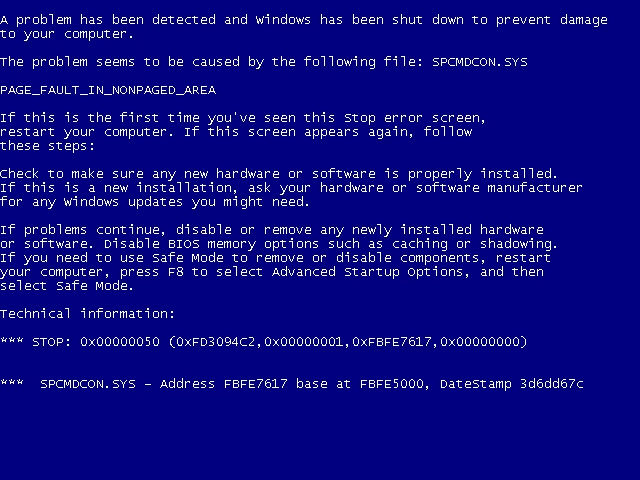
El temido Pantallazo Azul de la Muerte (BSOD, por sus siglas en inglés) es una de las experiencias más frustrantes para cualquier usuario de Windows. Aparece sin previo aviso, detiene todo lo que estás haciendo y te presenta un muro de texto críptico que, para la mayoría, no significa nada. Sin embargo, detrás de ese error fatal se esconde una pista crucial: un archivo de volcado de memoria (dump file). Estos archivos son como la caja negra de un avión; registran exactamente qué salió mal en el momento del colapso. Aquí es donde entra en juego un visor de BSOD, una herramienta indispensable que traduce esos datos técnicos en información comprensible, permitiéndote diagnosticar y solucionar la causa raíz del problema.
¿Qué es un Visor de BSOD y por qué es tan importante?
Cuando tu sistema operativo encuentra un error tan grave que no puede continuar operando de forma segura, se protege a sí mismo generando un BSOD y creando un archivo de volcado. Este archivo, generalmente un minidump, contiene un resumen de la memoria del sistema en el instante del fallo. Incluye información vital como el código de error (STOP code), los parámetros del error y, lo más importante, una lista de los controladores y procesos que estaban activos en la memoria.
Un visor de BSOD es una aplicación especializada diseñada para escanear, leer e interpretar estos archivos de volcado. En lugar de enfrentarte a direcciones de memoria hexadecimales y jerga técnica, estas herramientas presentan la información en un formato claro y organizado. Su principal objetivo es señalar al culpable más probable del fallo, que en la mayoría de los casos es un controlador de dispositivo defectuoso, un problema de hardware o un conflicto de software. Usar un visor de BSOD te ahorra horas de conjeturas y te guía directamente hacia la solución.
Las Mejores Herramientas para Analizar Pantallazos Azules
Existen varias herramientas, desde opciones sencillas para principiantes hasta depuradores de nivel profesional. A continuación, exploramos las más efectivas y populares disponibles para Windows.
BlueScreenView: El Analista Rápido y Portátil
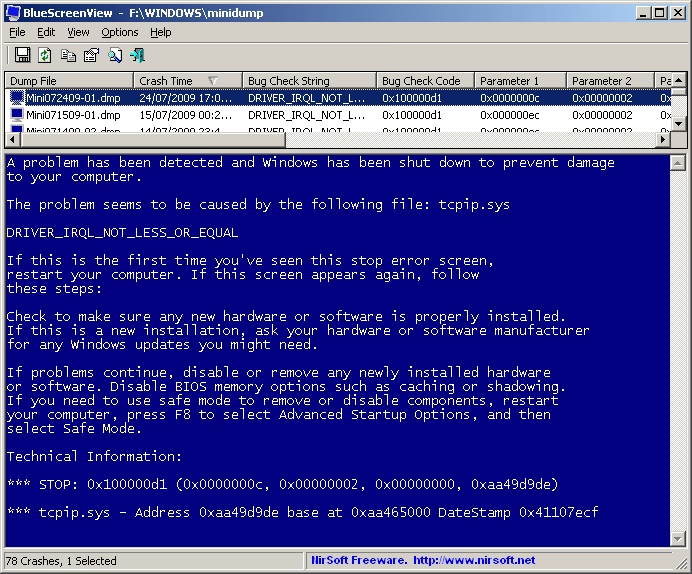
Desarrollado por NirSoft, BlueScreenView es la navaja suiza para el análisis rápido de BSOD. Es una herramienta gratuita, increíblemente ligera y portátil, lo que significa que no requiere instalación. Simplemente la ejecutas y automáticamente escaneará tu carpeta de minidumps, presentando todos los crashes en una tabla fácil de leer.
La interfaz muestra cada incidente con su fecha, código de error y los cuatro parámetros asociados. Su característica más útil es que en el panel inferior resalta en color rosa el controlador que probablemente causó el fallo, basándose en la dirección de memoria donde ocurrió el error. Esto te permite identificar al instante si el problema está relacionado con tu tarjeta gráfica, tu adaptador de red o cualquier otro componente.
- Características destacadas:
- Escaneo automático de la carpeta de minidumps.
- Resalta visualmente los controladores sospechosos.
- Permite exportar los informes en formato HTML, TXT o CSV para compartirlos o documentarlos.
- Funciona completamente sin conexión.
- Pros: Gratuito, portátil, análisis casi instantáneo.
- Contras: Interfaz muy básica, la información sigue siendo algo técnica para usuarios novatos.
WhoCrashed: Diagnósticos en Lenguaje Sencillo
Si la información de BlueScreenView te parece demasiado técnica, WhoCrashed es la alternativa perfecta. Esta herramienta va un paso más allá y no solo te dice qué controlador falló, sino que intenta explicar la causa en un lenguaje claro y sencillo. Tras analizar los archivos de volcado, genera un informe que sugiere las causas probables, como controladores que necesitan ser actualizados, posibles fallos de hardware o conflictos de software.
La versión gratuita es más que suficiente para la mayoría de los usuarios domésticos. Ofrece un análisis detallado con un solo clic. Para usuarios más avanzados o administradores de sistemas, existe una versión Pro que añade funciones como el monitoreo en tiempo real y análisis más profundos.
- Características destacadas:
- Informes explicados en inglés sencillo.
- Proporciona un resumen claro y conclusiones sobre la causa probable.
- Ideal para usuarios que no tienen conocimientos técnicos avanzados.
- Pros: Muy fácil de usar, explicaciones claras y directas.
- Contras: Menos granular que herramientas avanzadas, la versión Pro es de pago.
WinDbg: La Herramienta Profesional de Microsoft
Para aquellos que necesitan la máxima profundidad y precisión, no hay nada que supere a WinDbg. Este es el depurador oficial de Microsoft, utilizado por desarrolladores e ingenieros de soporte para realizar análisis forenses de los fallos del sistema. A diferencia de las otras herramientas, WinDbg puede analizar no solo minidumps, sino también volcados de memoria completos (full memory dumps), que contienen una copia completa de la RAM del sistema.
Su curva de aprendizaje es pronunciada y requiere el uso de comandos, como el famoso !analyze -v, para iniciar el análisis automático. Sin embargo, la información que proporciona es inigualable, detallando el estado de cada proceso, hilo y controlador en el momento del crash. Es la herramienta definitiva para resolver los BSOD más esquivos y complejos. WinDbg forma parte del Kit de Desarrollo de Software (SDK) de Windows, que debe ser descargado e instalado.
- Características destacadas:
- Análisis extremadamente detallado de todo tipo de archivos de volcado.
- Capacidad para analizar la memoria en vivo de un sistema.
- Soporte para scripts y extensiones para automatizar análisis.
- Pros: La herramienta más potente y precisa disponible.
- Contras: Muy difícil de usar para principiantes, requiere conocimientos técnicos sólidos.
Tabla Comparativa de Visores de BSOD
| Característica | BlueScreenView | WhoCrashed | WinDbg |
|---|---|---|---|
| Facilidad de Uso | Alta | Muy Alta | Muy Baja |
| Nivel de Detalle | Medio | Medio-Alto (con explicaciones) | Extremo |
| Costo | Gratuito | Gratuito (Versión Pro de pago) | Gratuito |
| Ideal para... | Usuarios intermedios que buscan un análisis rápido. | Principiantes y usuarios que quieren respuestas claras. | Desarrolladores, administradores de sistemas y usuarios avanzados. |
Métodos Integrados en Windows para Encontrar Registros
Aunque las herramientas dedicadas son más eficientes, Windows también incluye sus propias utilidades para investigar los fallos del sistema.
Ubicación de los Archivos de Volcado
Antes de poder analizar algo, necesitas saber dónde se guardan estos archivos. Por defecto, Windows los almacena en las siguientes ubicaciones:
- Minidumps: Se encuentran en la carpeta
%SystemRoot%\Minidump(normalmenteC:\Windows\Minidump). Son pequeños y contienen la información esencial. - Volcado de memoria completo: Si está configurado, se guarda como un único archivo llamado
MEMORY.DMPen%SystemRoot%(C:\Windows\MEMORY.DMP). Este archivo puede ser muy grande, del mismo tamaño que tu RAM.
Visor de Eventos (Event Viewer)
El Visor de Eventos de Windows registra todo lo que sucede en tu sistema, incluidos los errores críticos. Para encontrar un registro de BSOD:
- Abre el Visor de Eventos (búscalo en el menú Inicio).
- Navega a
Registros de Windows > Sistema. - En el panel derecho, haz clic en "Filtrar registro actual".
- En la nueva ventana, marca la casilla "Crítico" y en el menú desplegable "Orígenes del evento", busca y selecciona "BugCheck".
- Esto filtrará la lista para mostrarte únicamente los eventos correspondientes a los BSOD. Al seleccionar uno, la pestaña "General" te mostrará el código de error.
Preguntas Frecuentes (FAQ) sobre el Pantallazo Azul
¿Qué es exactamente un BSOD?
Un BSOD es un "error de detención" (stop error). Es el mecanismo de protección de Windows que se activa cuando detecta un fallo a nivel de kernel tan grave que podría causar daños en el hardware o corrupción de datos si el sistema siguiera funcionando. Al detener todo, protege la integridad de tu equipo.
¿Cuáles son las causas más comunes de un BSOD?
Las causas son variadas, pero las más frecuentes incluyen:
- Controladores (Drivers) defectuosos: Es la causa número uno. Un controlador mal programado, obsoleto o incompatible puede intentar acceder a una dirección de memoria incorrecta, provocando el fallo.
- Problemas de hardware: Módulos de RAM defectuosos, un disco duro a punto de fallar, sobrecalentamiento de la CPU o la GPU.
- Conflictos de software: Especialmente software de bajo nivel como antivirus o herramientas de virtualización.
- Archivos de sistema corruptos: Daños en el núcleo de Windows debido a una instalación fallida o malware.
¿Cómo ha cambiado la apariencia del BSOD?
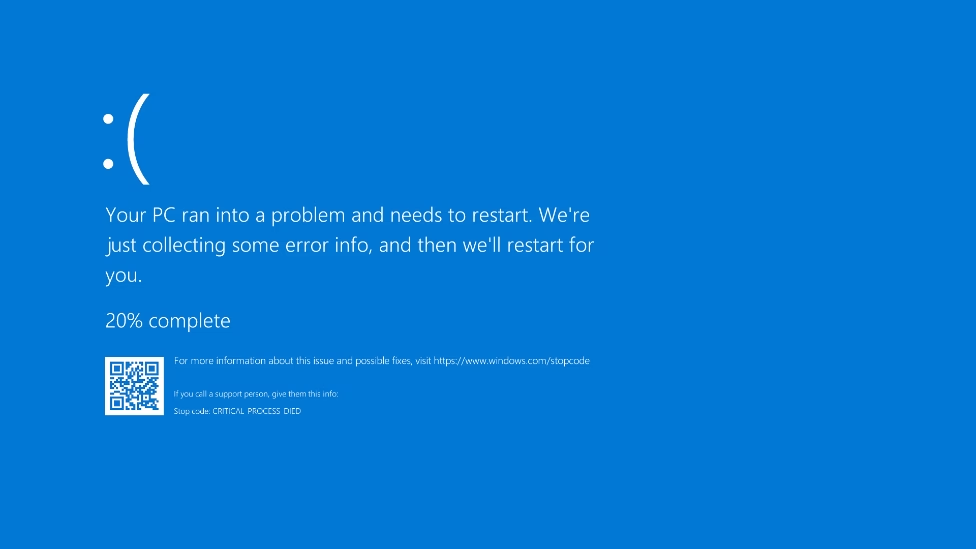
En versiones antiguas de Windows (como XP o 7), el BSOD era una pantalla llena de texto blanco sobre fondo azul. En Windows 10 y 11, el diseño se simplificó drásticamente, mostrando una cara triste :(, un breve mensaje de error, un código de detención (STOP code) y un código QR que puedes escanear con tu teléfono para obtener más información sobre el error específico.
¿Puedo solucionar un BSOD sin estas herramientas?
A veces sí. Si el BSOD menciona un archivo específico (por ejemplo, nvlddmkm.sys), una búsqueda rápida en internet te dirá que está relacionado con los controladores de NVIDIA. En ese caso, actualizar o reinstalar los controladores gráficos podría ser la solución. Sin embargo, para errores más genéricos, un visor de BSOD es casi indispensable para un diagnóstico preciso.
Conclusión
Aunque un Pantallazo Azul de la Muerte puede ser alarmante, no es una sentencia de muerte para tu PC. Es una señal de que algo necesita tu atención. Con la ayuda de un visor de BSOD como BlueScreenView para un análisis rápido, WhoCrashed para explicaciones sencillas, o WinDbg para una inmersión profunda, puedes dejar de adivinar y empezar a solucionar. Armado con la herramienta adecuada, tienes el poder de diagnosticar la causa raíz del problema y devolverle la estabilidad a tu sistema.
Si quieres conocer otros artículos parecidos a Analiza el Pantallazo Azul: Guía de Visores BSOD puedes visitar la categoría Juegos.