
01/06/2012
Brawlhalla es un vibrante y caótico juego de lucha en plataformas que ha capturado a millones de jugadores en todo el mundo. Su ritmo frenético y la precisión que exige cada movimiento hacen que cualquier interrupción, por pequeña que sea, pueda costar una partida. El lag, las caídas de fotogramas por segundo (FPS) y las desconexiones inesperadas son los mayores enemigos de un luchador. Si has sentido la frustración de perder un combate no por falta de habilidad, sino por un tirón en la conexión o un rendimiento deficiente, has llegado al lugar correcto. Esta guía completa te llevará paso a paso a través de todas las soluciones posibles para optimizar Brawlhalla, eliminar el retardo de entrada (input lag) y asegurar que tu experiencia de juego sea tan fluida como la de un profesional.
Parte 1: Optimización del Rendimiento para Más FPS y Fluidez
Antes de culpar a tu conexión a internet, es crucial asegurarse de que tu ordenador está ejecutando el juego de la manera más eficiente posible. Un bajo rendimiento se traduce en caídas de FPS, lo que provoca una sensación de lentitud y falta de respuesta. A continuación, te mostramos cómo exprimir al máximo el potencial de tu máquina.
Requisitos del Sistema y Controladores Gráficos
Lo primero es lo primero: ¿cumple tu equipo con lo necesario para mover el juego? Aunque Brawlhalla no es un título extremadamente exigente, asegurarse de cumplir con los requisitos mínimos es fundamental. Además, mantener los controladores de tu tarjeta gráfica actualizados es una de las prácticas más importantes para cualquier gamer.
| Componente | Requisitos Mínimos (PC) | Requisitos Mínimos (Mac) |
|---|---|---|
| Sistema Operativo | Windows 7, 8, 10 (64-bit) | macOS 10.7 o superior |
| Memoria RAM | 2 GB RAM | 2 GB RAM |
Si cumples con estos requisitos, el siguiente paso es actualizar tus drivers. Visita el sitio web oficial del fabricante de tu tarjeta gráfica (NVIDIA, AMD o Intel) y descarga la última versión de los controladores. Este simple paso puede solucionar problemas de compatibilidad y mejorar el rendimiento de forma notable.
Ajustes Gráficos Dentro del Juego
Una vez dentro de Brawlhalla, dirígete a la configuración de gráficos. Reducir la carga visual puede liberar recursos de tu sistema y aumentar los FPS de manera significativa. Prueba a desactivar o reducir opciones como los fondos detallados o efectos visuales. Aunque el juego pierda algo de espectacularidad, la ganancia en fluidez y capacidad de respuesta lo compensará con creces.
Opciones de Lanzamiento de Steam: El Secreto de los Profesionales
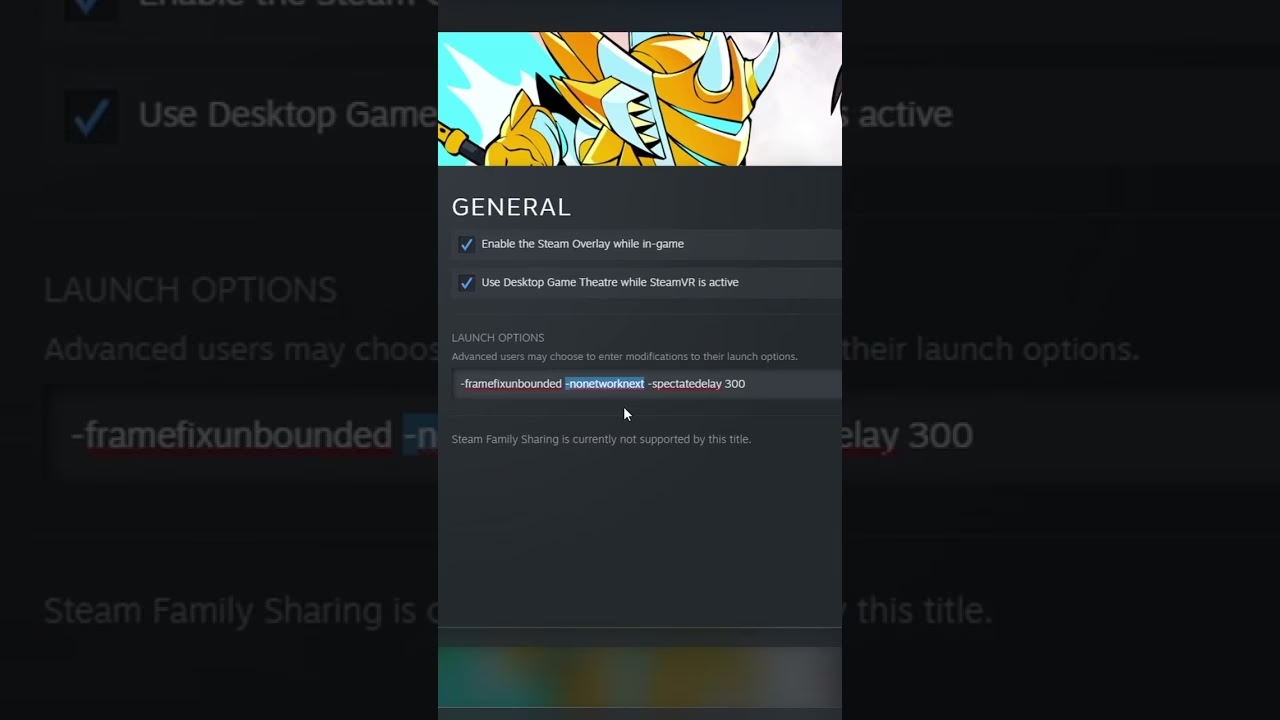
Steam ofrece una potente herramienta para forzar ciertos parámetros al iniciar un juego. Estas "opciones de lanzamiento" pueden optimizar Brawlhalla antes incluso de que se abra. Para usarlas, sigue estos pasos:
- Abre tu biblioteca de Steam.
- Haz clic derecho sobre Brawlhalla y selecciona "Propiedades".
- En la pestaña "General", verás un campo llamado "Parámetros de Lanzamiento".
- Copia y pega la siguiente línea de comandos que mejor se adapte a tus necesidades.
Para mejorar los FPS y la estabilidad:
-setfps144 -framefixunbounded
Estos comandos ayudan a estabilizar la tasa de fotogramas y pueden solucionar problemas de micro-tirones. Si tienes un monitor de 144Hz, el primer comando es especialmente útil.
Para sistemas de gama baja (Low-End PCs):
-novid -high -nojoy -nod3d11
- -novid: Salta el video de introducción.
- -high: Asigna al juego una prioridad alta en el procesador.
- -nojoy: Desactiva el soporte para mandos (úsalo solo si juegas con teclado).
- -nod3d11: Intenta forzar una versión anterior de DirectX, lo que puede mejorar la compatibilidad en sistemas más antiguos.
La Beta "Tech-Test": Un Motor de Juego Experimental
Los desarrolladores de Blue Mammoth Games ofrecen una versión beta opcional llamada "tech-test" que utiliza un motor de juego más nuevo y optimizado. Muchos jugadores reportan una reducción drástica del input lag y una sensación general mucho más suave al activarla. Para probarla:
- En las propiedades de Brawlhalla en Steam, ve a la pestaña "Betas".
- En la sección "Participación en beta", introduce el código:
brawlhallatechtest. - Haz clic en "Verificar código" y luego, en el menú desplegable, selecciona "tech-test - Testing new engine tech".
- Steam descargará una pequeña actualización. Una vez completada, ¡estarás listo para probar el nuevo motor!
Ten en cuenta que, al ser una versión de prueba, podría presentar algún error ocasional, pero para la mayoría de los jugadores, los beneficios superan con creces los posibles inconvenientes.
Parte 2: Solución de Problemas de Conexión (Lag y Desconexiones)
Si tu juego ya funciona de forma fluida pero sigues experimentando tirones, teletransportes de personajes o desconexiones, el problema probablemente esté en la red. Abordemos cómo diagnosticar y solucionar estos molestos problemas de conexión.
¿El Problema es Tuyo o del Servidor?
A veces, el problema no está en tu casa, sino en los servidores de Brawlhalla. Antes de volverte loco reiniciando tu router, comprueba el estado de los servidores. Puedes visitar sitios web como DownDetector y buscar "Brawlhalla" para ver si otros jugadores están reportando problemas. Las redes sociales oficiales del juego también suelen anunciar mantenimientos o problemas generalizados. Si es un problema del servidor, la única solución es tener paciencia y esperar a que los desarrolladores lo solucionen.
Pasos Fundamentales para Estabilizar tu Conexión
Si los servidores funcionan correctamente, es hora de revisar tu propia configuración. Sigue estos pasos en orden:
- Reinicia el Juego y tu PC: La solución más antigua y a menudo la más efectiva. Un reinicio puede solucionar fallos temporales tanto en el software del juego como en el sistema operativo que afectan a la red.
- Realiza una Prueba de Velocidad: Usa servicios como SpeedTest.net o Fast.com para comprobar tu conexión a Internet. No solo te fijes en la velocidad de descarga y subida, sino también en el "ping" o latencia. Un ping alto o inestable es la causa principal del lag en los juegos online. Si los resultados son malos, prueba a reiniciar tu router y módem. Si el problema persiste, contacta a tu proveedor de internet (ISP).
- Permite Brawlhalla a través del Firewall: El Firewall de Windows a veces puede ser demasiado protector y bloquear la conexión del juego a sus servidores. Para evitarlo:
- Abre el menú de inicio y busca "Firewall y protección de red".
- Haz clic en "Permitir una aplicación a través de firewall".
- Busca Brawlhalla en la lista. Asegúrate de que la casilla a su izquierda esté marcada, y también las casillas de "Privada" y "Pública" a su derecha.
Soluciones Avanzadas: Verificación de Archivos y Reinstalación
Si nada de lo anterior ha funcionado, es posible que algunos archivos del juego estén corruptos o falten, lo que puede causar todo tipo de problemas, incluyendo desconexiones.
Verificar la Integridad de los Archivos del Juego:
Steam tiene una herramienta integrada para solucionar esto. En las propiedades de Brawlhalla, ve a la pestaña "Archivos locales" y haz clic en "Verificar integridad de los archivos del juego...". Steam escaneará tu instalación, encontrará cualquier archivo dañado y lo volverá a descargar automáticamente. Este proceso es seguro y no borrará tu progreso.
La Solución Final: Reinstalar Brawlhalla:
Como último recurso, desinstalar y volver a instalar el juego puede resolver problemas persistentes que otras soluciones no logran arreglar. Afortunadamente, Brawlhalla no es un juego muy pesado, por lo que el proceso no debería llevar demasiado tiempo. Simplemente desinstálalo desde Steam, reinicia tu PC y vuelve a instalarlo.
Preguntas Frecuentes (FAQ)
¿Por qué Brawlhalla tiene tanto lag de repente?
Un aumento repentino del lag puede deberse a varias razones: problemas con los servidores del juego (comprueba su estado), un problema temporal con tu proveedor de internet, o incluso una nueva actualización del juego que haya introducido algún error. Sigue los pasos de diagnóstico de conexión de esta guía para identificar la causa.
¿Las opciones de lanzamiento de Steam realmente funcionan?
Sí, para muchos usuarios marcan una gran diferencia. Obligan al juego a ejecutarse con parámetros específicos que pueden mejorar el rendimiento en tu hardware particular. Experimentar con diferentes combinaciones de comandos es una excelente manera de encontrar la configuración óptima para tu PC.
¿Es seguro usar la beta "tech-test"?
Totalmente seguro. Es una rama de desarrollo oficial proporcionada por Blue Mammoth Games para que los jugadores puedan probar mejoras antes de su lanzamiento global. Aunque teóricamente podría tener algún error, es generalmente muy estable y las mejoras en el input lag y la fluidez suelen valer la pena.
¿Jugar por Wi-Fi causa lag en Brawlhalla?
Sí, jugar con una conexión Wi-Fi es inherentemente menos estable que usar un cable Ethernet. Las redes inalámbricas son susceptibles a interferencias, lo que puede causar picos de lag y pérdida de paquetes. Si es posible, conecta siempre tu PC o consola directamente al router con un cable Ethernet para obtener la experiencia de juego online más estable.
Resolver los problemas de lag y rendimiento en Brawlhalla es un proceso de eliminación. Comienza con las soluciones más simples y avanza hacia las más complejas. Al seguir esta guía, estarás en el mejor camino para optimizar tu juego, eliminar las interrupciones y concentrarte en lo que realmente importa: escalar en el ranking y demostrar tu habilidad en la arena. ¡Nos vemos en el combate!
Si quieres conocer otros artículos parecidos a Soluciona el Lag en Brawlhalla: Guía Definitiva puedes visitar la categoría Guías.