
17/12/2016
En el vasto universo de nuestro teclado, existen teclas que usamos a diario casi por inercia, pero cuyo potencial completo a menudo desconocemos. Una de las protagonistas indiscutibles de este grupo es la tecla Supr, también conocida por su nombre en inglés, Delete. Esta modesta tecla es mucho más que una simple herramienta para corregir errores tipográficos; es una navaja suiza para la gestión de archivos, el acceso a funciones críticas del sistema y un atajo hacia una mayor productividad. Acompáñanos en este recorrido exhaustivo para desentrañar todos los secretos de la tecla Suprimir y aprender a exprimir al máximo sus capacidades.
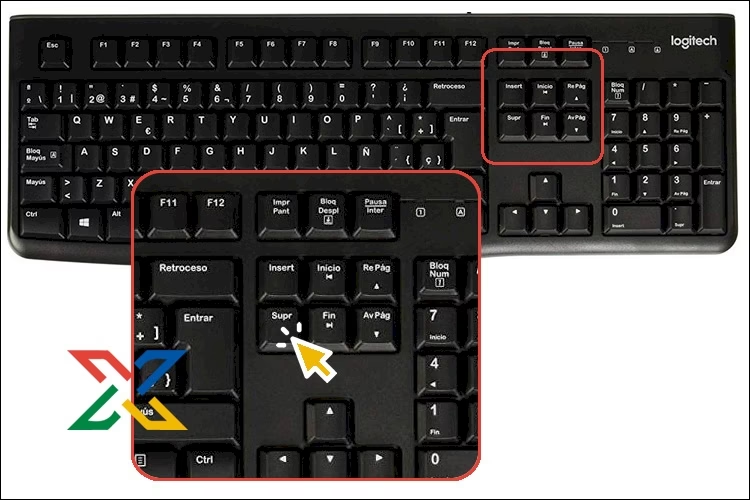
- ¿Qué es exactamente la tecla Supr y cómo se diferencia de Retroceso?
- Un viaje en el tiempo: El origen de la tecla Suprimir
- ¿Dónde está mi tecla Supr? Guía de localización
- Más allá de borrar letras: Los superpoderes de la tecla Supr
- Preguntas Frecuentes (FAQ) sobre la Tecla Supr
- Conclusión: Una tecla pequeña, un poder inmenso
¿Qué es exactamente la tecla Supr y cómo se diferencia de Retroceso?
La función más básica y conocida de la tecla Supr es eliminar el carácter que se encuentra inmediatamente a la derecha del cursor de texto. Imagina que tu cursor es una línea fija; mientras la tecla de Retroceso (Backspace) borra todo lo que está a su izquierda (hacia atrás), la tecla Supr borra todo lo que está a su derecha (hacia adelante). Esta es su distinción fundamental y la razón por la que a veces se le llama "borrado hacia adelante" (Forward Delete).
Esta simple diferencia tiene un impacto enorme en la velocidad y eficiencia de la edición de texto. En lugar de mover el cursor hasta el final de una palabra para borrarla con Retroceso, puedes simplemente colocarlo al principio y usar Supr. Para visualizarlo mejor, aquí tienes una tabla comparativa:
Tabla Comparativa: Supr vs. Retroceso (Backspace)
| Característica | Tecla Supr (Delete) | Tecla Retroceso (Backspace) |
|---|---|---|
| Dirección de borrado | Hacia la derecha del cursor (hacia adelante). | Hacia la izquierda del cursor (hacia atrás). |
| Uso principal en texto | Eliminar caracteres que siguen al cursor. | Eliminar caracteres que preceden al cursor. |
| Uso en archivos | Envía el archivo o carpeta seleccionada a la Papelera de Reciclaje. | Generalmente, navega a la carpeta anterior en el explorador de archivos. |
| Nomenclatura común | Supr, Delete, Del. | Retroceso, Backspace, ←. |
Un viaje en el tiempo: El origen de la tecla Suprimir
La historia de la tecla Supr está ligada al nacimiento de la computación personal. Su origen se remonta a los teclados del icónico IBM PC, lanzado en 1981. En aquel diseño, se agrupó un bloque de teclas dedicadas a la edición y navegación de texto, que incluía a sus compañeras Insert, Home, End, Page Up y Page Down. El propósito de este bloque era claro: ofrecer al usuario un control preciso y rápido sobre el contenido en pantalla. La tecla Supr nació con la misión específica de eliminar caracteres hacia adelante, complementando a la ya existente tecla de Retroceso y estableciendo un estándar que perdura hasta hoy.
¿Dónde está mi tecla Supr? Guía de localización
Aunque es una tecla estándar, su ubicación puede variar considerablemente dependiendo del tipo de teclado que utilices. Encontrar la tecla Supr es el primer paso para dominarla.
Teclados de escritorio (Full-size)
En un teclado de escritorio estándar de 104/105 teclas, la encontrarás fácilmente. Generalmente se sitúa en el bloque de seis teclas de edición, ubicado entre el teclado alfanumérico principal y el teclado numérico. Suele estar justo debajo de la tecla "Insert" y encima de la tecla "End".
Teclados de portátiles y compactos
Aquí es donde las cosas se complican. Para ahorrar espacio, los fabricantes de portátiles a menudo reubican o combinan funciones. Es común que la tecla Supr sea más pequeña y se encuentre en la fila superior, junto a las teclas de función (F1-F12) o cerca del botón de encendido. En muchos teclados compactos, la tecla Supr podría no tener un botón dedicado. En su lugar, se accede a su función manteniendo presionada una tecla modificadora, comúnmente la tecla Fn, y pulsando otra tecla, a menudo la de Retroceso. Si no encuentras una tecla "Supr" dedicada, busca esta combinación.
Teclados de Apple (Mac)
El ecosistema de Apple tiene su propia nomenclatura, lo que puede generar confusión. La tecla que en los Mac se llama "delete" funciona en realidad como la tecla de Retroceso (Backspace) de un teclado de PC. Para obtener la función de borrado hacia adelante (la verdadera función Supr), los usuarios de MacBook deben presionar la combinación Fn + delete. En los teclados extendidos de Apple con teclado numérico, sí suele existir una tecla dedicada para el borrado hacia adelante, etiquetada con "del" y un símbolo ⌦.
Más allá de borrar letras: Los superpoderes de la tecla Supr
El verdadero potencial de la tecla Suprimir se desata cuando salimos del editor de texto. Es una herramienta fundamental para interactuar con el sistema operativo.
Gestión de archivos y carpetas
En sistemas operativos como Windows, seleccionar un archivo, una carpeta o un grupo de ellos y presionar Supr es la forma más rápida de enviarlos a la Papelera de Reciclaje. Es una acción reversible, ya que puedes restaurar los elementos desde la papelera si te arrepientes. Pero cuidado, porque aquí reside uno de sus atajos más potentes y peligrosos: la combinación Shift + Supr. Al usar este atajo, el sistema operativo eliminará los archivos seleccionados de forma permanente, sin enviarlos a la Papelera de Reciclaje. Es una función útil para liberar espacio rápidamente, pero úsala con extrema precaución, ya que recuperar esos archivos será mucho más complicado.
El legendario atajo: Ctrl + Alt + Supr
Pocas combinaciones de teclas son tan famosas como Ctrl + Alt + Supr. Este atajo es un salvavidas en el mundo de Windows. Su función ha evolucionado con el tiempo:
- En versiones antiguas de Windows: Provocaba un reinicio inmediato del sistema.
- En versiones modernas (Windows 7, 10, 11): Abre una pantalla de seguridad que ofrece varias opciones críticas: bloquear el equipo, cambiar de usuario, cerrar sesión, cambiar la contraseña y, la más importante, acceder al Administrador de Tareas. El Administrador de Tareas es vital para cerrar aplicaciones que no responden y monitorear el rendimiento del sistema.
Acceso a la BIOS/UEFI del sistema
Para los usuarios más avanzados, la tecla Supr es la llave de entrada a la configuración más profunda de su ordenador. Durante el proceso de arranque, justo después de encender el PC, presionar repetidamente la tecla Supr (o a veces F2, F10, u otra, dependiendo del fabricante) permite acceder a la BIOS o UEFI. Desde aquí se pueden configurar aspectos fundamentales del hardware, como el orden de arranque de los discos, la velocidad del procesador o la gestión de la memoria RAM.
Preguntas Frecuentes (FAQ) sobre la Tecla Supr
P: ¿Cuál es la diferencia principal entre Supr y Retroceso?
R: La diferencia es la dirección. Supr borra el carácter a la derecha del cursor (hacia adelante), mientras que Retroceso (Backspace) borra el carácter a la izquierda del cursor (hacia atrás).
P: Mi portátil no tiene una tecla Supr dedicada. ¿Qué puedo hacer?
R: Busca la tecla "Fn" (Función). La mayoría de los portátiles sin una tecla Supr dedicada utilizan una combinación como Fn + Retroceso (Backspace) para emular la función de borrado hacia adelante.
P: He visto teclados con una tecla que dice "Del". ¿Es lo mismo que Supr?
R: Sí, "Del" es simplemente la abreviatura de "Delete", que es el término en inglés para Suprimir. La función es exactamente la misma.
P: ¿Cómo puedo recuperar un archivo que borré por accidente con la tecla Supr?
R: Si solo presionaste Supr, el archivo debería estar en la Papelera de Reciclaje de tu sistema operativo. Simplemente abre la papelera, haz clic derecho sobre el archivo y selecciona "Restaurar". Si usaste Shift + Supr, la recuperación es mucho más difícil y puede requerir software especializado.
Conclusión: Una tecla pequeña, un poder inmenso
La tecla Supr es un claro ejemplo de cómo un simple botón puede albergar una gran cantidad de funcionalidades. Desde la edición precisa de texto hasta la gestión de archivos y el control crítico del sistema, dominar sus usos y atajos es un paso fundamental para cualquier usuario que desee trabajar de manera más eficiente y segura. La próxima vez que tu mano se pose sobre ella, recuerda que no es solo una goma de borrar digital, sino una poderosa herramienta esperando a ser utilizada en todo su potencial.
Si quieres conocer otros artículos parecidos a Tecla Supr: Guía Definitiva de Usos y Atajos puedes visitar la categoría Juegos.