
08/09/2011
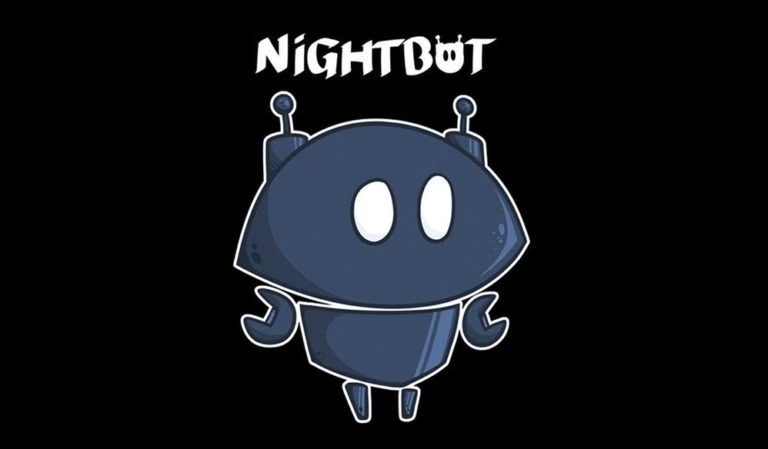
Si eres un streamer, ya sea en Twitch o en YouTube, es muy probable que hayas oído hablar de Nightbot. Esta herramienta se ha convertido en un asistente indispensable para miles de creadores de contenido, automatizando tareas de moderación y añadiendo una capa de interacción única con la comunidad. Sin embargo, para sacarle el máximo provecho, es fundamental entender una de sus características más potentes y a la vez más confusas: los niveles de usuario. Dominar este concepto te permitirá tener un control granular sobre tu chat, decidiendo quién puede hacer qué y cuándo, transformando un posible caos en una comunidad bien gestionada y entretenida.
En este artículo, desglosaremos todo lo que necesitas saber sobre los niveles de usuario en Nightbot. Desde su definición básica hasta cómo configurarlos paso a paso, pasando por recomendaciones prácticas para los comandos más comunes. Prepárate para llevar la gestión de tu canal al siguiente nivel.
¿Qué es Nightbot y por qué es tan importante para tu canal?
Antes de sumergirnos en los detalles de los permisos, demos un paso atrás. Nightbot es un chatbot alojado en la nube, lo que significa que no necesitas instalar ningún software en tu ordenador para que funcione. Su principal misión es ayudarte a gestionar el chat de tus transmisiones en vivo. Piensa en él como un moderador incansable que trabaja 24/7 para ti.
Sus funciones principales incluyen:
- Moderación de Chat: Filtra automáticamente spam, enlaces no deseados, uso excesivo de mayúsculas o emoticonos y palabras prohibidas. Esto mantiene tu chat limpio y seguro para tu comunidad.
- Comandos Personalizados: Puedes crear comandos para responder preguntas frecuentes. Por ejemplo, un comando `!redes` que muestre tus perfiles de redes sociales, o un `!horario` con tu calendario de streams.
- Temporizadores (Timers): Publica mensajes automáticos en el chat a intervalos regulares. Es perfecto para recordar a los espectadores que te sigan, se suscriban o para anunciar un evento especial.
- Song Requests (AutoDJ): Permite que tus espectadores soliciten canciones que se reproducirán durante tu transmisión, creando una playlist colaborativa.
- Sorteos (Giveaways): Facilita la organización de sorteos de forma justa y transparente directamente desde el chat.
La verdadera magia de Nightbot reside en su capacidad de automatización, liberándote para que puedas concentrarte en lo más importante: crear contenido de calidad y interactuar con tu audiencia.
El Corazón de la Moderación: Entendiendo los Niveles de Usuario
El "Nivel de Usuario" (o Userlevel) es, en esencia, un sistema de permisos. Cada comando que configuras en Nightbot tiene un nivel de usuario asignado, el cual determina qué grupo de personas en tu chat tiene la autoridad para ejecutarlo. Este sistema es la columna vertebral de una buena moderación y gestión de comandos.
¿Por qué es tan crucial? Imagina que tienes un comando para saltar la canción actual (`!skipsong`). Si cualquiera pudiera usarlo, tu playlist sería un caos. O peor aún, un comando que cambia el título de tu stream (`!title`). No querrías que un espectador aleatorio lo modificara en medio de tu directo. Los niveles de usuario evitan precisamente estos escenarios, asegurando que solo las personas de confianza tengan acceso a las herramientas más poderosas.
Nightbot define los siguientes niveles de usuario, ordenados de mayor a menor privilegio:
- Owner (Propietario): Eres tú, el dueño del canal. Tienes acceso a absolutamente todos los comandos.
- Moderator (Moderador): Incluye al propietario y a todas las personas que hayas designado como moderadores en tu canal de Twitch o YouTube. Son tu equipo de confianza.
- VIP: Un rol específico de Twitch para miembros distinguidos de la comunidad. Tienen más privilegios que un espectador normal pero menos que un moderador.
- Regular (Regular): Espectadores leales y activos a quienes puedes añadir a una lista especial dentro de Nightbot. Es una forma de recompensar a tu comunidad sin darles permisos de moderación completos.
- Subscriber (Suscriptor): Personas que apoyan económicamente tu canal a través de una suscripción de pago en Twitch o una membresía en YouTube.
- Everyone (Todos): Absolutamente cualquier persona que entre a tu chat.
Tabla Comparativa de Niveles de Usuario
Para visualizar mejor las diferencias y los casos de uso, aquí tienes una tabla comparativa:
| Nivel de Usuario | ¿Quién puede usarlo? | Ejemplo de Uso Práctico |
|---|---|---|
| Owner | Solo el dueño del canal. | Comandos críticos como `!addcom` o `!delcom` para gestionar otros comandos. |
| Moderator | El dueño y los moderadores. | Comandos de moderación como `!permit` (para permitir un enlace) o `!game` (para cambiar el juego). |
| VIP | Dueño, moderadores y VIPs de Twitch. | Comandos exclusivos o divertidos como recompensa por su estatus. |
| Regular | Los anteriores, más los usuarios en la lista de regulares. | Permitirles saltar una canción (`!skipsong`) o usar comandos con un cooldown más bajo. |
| Subscriber | Los anteriores, más los suscriptores. | Comandos de agradecimiento, emoticonos especiales o acceso prioritario a solicitudes de canciones. |
| Everyone | Cualquier usuario en el chat. | Comandos informativos y de interacción general como `!redes`, `!discord` o `!uptime`. |
¿Cómo Configurar el Nivel de Usuario para un Comando?
Ajustar los permisos es un proceso muy sencillo que se realiza desde el panel de control de Nightbot. Sigue estos pasos:
- Ve a la página web oficial de Nightbot e inicia sesión con tu cuenta de Twitch o YouTube.
- En el menú de la izquierda, haz clic en la sección "Commands". Aquí verás dos subsecciones: "Default" (comandos por defecto) y "Custom" (comandos personalizados).
- Para un comando nuevo, haz clic en el botón azul "+ Add Command".
- Para editar uno existente, busca el comando en la lista y haz clic en el icono del lápiz (Editar).
- En el formulario que aparece, verás varios campos: "Command" (el nombre, ej: !hola), "Message" (la respuesta del bot), y los más importantes para nosotros: "Userlevel" y "Cooldown".
- Haz clic en el menú desplegable de "Userlevel" y selecciona el nivel de permiso mínimo que deseas para ese comando.
- Opcionalmente, ajusta el "Cooldown", que es el tiempo mínimo en segundos que debe pasar antes de que el mismo comando pueda ser utilizado de nuevo. Esto es vital para evitar el spam.
- Guarda los cambios haciendo clic en "Submit".
¡Y listo! Tu comando ahora respetará la jerarquía de permisos que has establecido.
Preguntas Frecuentes (FAQ)
¿Qué pasa si un usuario de nivel inferior intenta usar un comando restringido?
Absolutamente nada. Nightbot simplemente ignorará la solicitud. No enviará un mensaje de error ni notificará al usuario, lo que evita generar más spam en el chat. El comando no se ejecutará.
¿Cómo añado a alguien a la lista de "Regulares"?
Dentro del panel de Nightbot, ve a la sección "Spam Protection" y luego a la pestaña "Regulars". Ahí podrás añadir usuarios por su nombre de usuario de Twitch o YouTube. Es una excelente manera de reconocer y dar pequeños privilegios a los miembros más fieles de tu comunidad.
¿Puedo crear un nivel de usuario personalizado?
No, los niveles de usuario que hemos listado (Owner, Moderator, VIP, Regular, Subscriber, Everyone) son los únicos disponibles y están predefinidos por Nightbot. Sin embargo, su estructura es lo suficientemente flexible para cubrir la gran mayoría de las necesidades de un canal.
¿Qué es un comando dinámico?
A diferencia de los comandos estáticos que siempre dan la misma respuesta, los comandos dinámicos utilizan variables para proporcionar información que cambia con el tiempo. Por ejemplo, `$(time)` para mostrar la hora actual, `$(weather)` para el clima de una ciudad, o `$(twitch)` para obtener información de un perfil de Twitch. Estos también están sujetos a los niveles de usuario.
¿Cuál es el nivel de usuario recomendado para los comandos de moderación?
Comandos que afectan directamente al stream o a la moderación del chat, como `!title`, `!game`, `!filters` o `!permit`, deberían estar restringidos al nivel de Moderator o superior. Dar acceso a estos comandos a otros usuarios podría comprometer la seguridad y la calidad de tu transmisión.
Conclusión: El Poder de la Gestión Inteligente
Comprender y configurar correctamente los niveles de usuario en Nightbot no es un simple ajuste técnico; es una decisión estratégica que define la experiencia en tu canal. Un sistema de permisos bien estructurado fomenta una comunidad más segura, premia la lealtad de tus espectadores y te permite, como creador, centrarte en tu contenido con la tranquilidad de que tu chat está en buenas manos (o, en este caso, en buenos circuitos).
No tengas miedo de experimentar. Empieza con configuraciones seguras y, a medida que tu comunidad crezca y confíes más en tus miembros, puedes empezar a delegar permisos a través de los niveles de Regular o VIP. La clave está en encontrar el equilibrio perfecto que funcione para ti y para la cultura única de tu canal. ¡Ahora ve y pon en orden esos comandos!
Si quieres conocer otros artículos parecidos a Niveles de Usuario en Nightbot: Guía Definitiva puedes visitar la categoría Guías.