
15/11/2005
Todos los usuarios de Windows nos hemos encontrado alguna vez con ese mensaje frustrante: "Acceso denegado" o "La carpeta o un archivo en ella está abierto en otro programa". Intentas eliminar una carpeta que ya no necesitas y el sistema operativo simplemente se niega. Esta situación, aunque común, puede ser un verdadero dolor de cabeza, especialmente si necesitas liberar espacio con urgencia o simplemente mantener tu escritorio organizado. Las causas detrás de una carpeta "imborrable" son variadas, desde un proceso en segundo plano que la mantiene bloqueada, hasta problemas de permisos o incluso la acción de algún malware. Afortunadamente, no tienes que rendirte. Existen varios métodos, de distinta complejidad, que te permitirán tomar el control y forzar la eliminación de esas carpetas rebeldes de una vez por todas. En esta guía completa, exploraremos paso a paso las soluciones más efectivas que Windows pone a tu disposición.
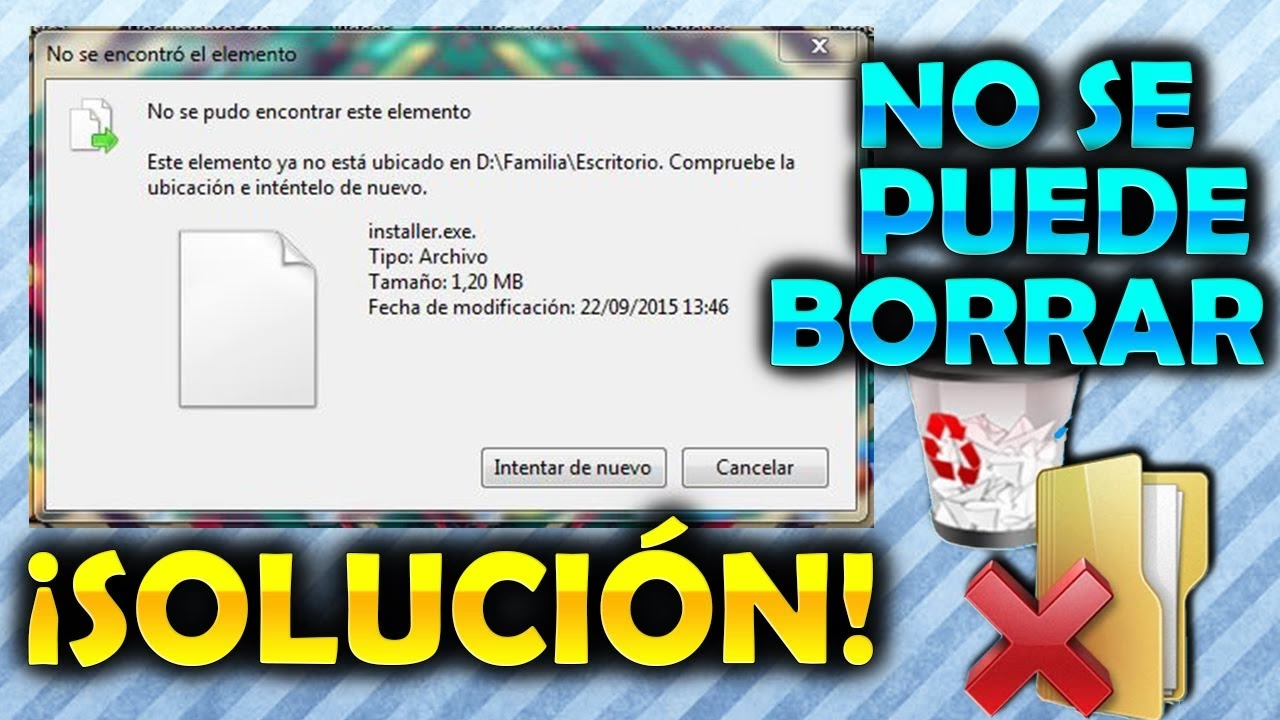
¿Por Qué Mi PC no me Deja Borrar una Carpeta?
Antes de sumergirnos en las soluciones, es útil comprender por qué ocurre este problema. Conocer la causa raíz puede ayudarte a elegir el método más adecuado y rápido. Las razones más habituales son:
- Archivo en uso: Es la causa más frecuente. Un programa, o incluso el propio Explorador de Windows, está utilizando activamente un archivo dentro de la carpeta, lo que impide su modificación o eliminación.
- Falta de permisos: Tu cuenta de usuario puede no tener los privilegios de administrador necesarios para modificar o eliminar la carpeta, especialmente si fue creada por otro usuario o por el sistema.
- Corrupción del sistema de archivos: A veces, errores en el disco duro pueden corromper los datos de la carpeta, dejándola en un estado inconsistente que impide las operaciones normales.
- Protección contra escritura: El disco o unidad donde se aloja la carpeta podría estar configurado como "solo lectura" o protegido contra escritura, impidiendo cualquier cambio.
- Nombre de archivo demasiado largo o inválido: Nombres de archivo o rutas excesivamente largas, o que contienen caracteres no válidos, pueden causar conflictos con el Explorador de Windows.
- Acción de un Antivirus o Malware: Un software de seguridad podría estar bloqueando la carpeta por considerarla sospechosa. Del mismo modo, un virus podría estar protegiéndola para asegurar su persistencia en el sistema.
Métodos Infalibles para Forzar el Borrado de Carpetas
Ahora que entendemos las posibles causas, vamos a explorar las soluciones. Te recomendamos probarlas en el orden presentado, empezando por las más sencillas y seguras.
Método 1: El Poder del Símbolo del Sistema (CMD)
El Símbolo del Sistema, o CMD, es una herramienta de línea de comandos increíblemente potente que puede realizar tareas que la interfaz gráfica no permite. Es la opción preferida por muchos usuarios avanzados por su eficacia.
Sigue estos pasos con atención:
- Abrir CMD como Administrador: Ve al menú de Inicio, escribe "cmd", haz clic derecho sobre "Símbolo del sistema" y selecciona "Ejecutar como administrador". Esto es crucial para tener los privilegios necesarios.
- Navegar a la ubicación: Antes de borrar, necesitas saber la ruta exacta de la carpeta. Puedes copiarla desde la barra de direcciones del Explorador de Archivos (por ejemplo,
D:\Fotos\Vacaciones 2022). - Ejecutar el comando de borrado: Para eliminar carpetas, el comando correcto es
RMDIR(o su abreviaturaRD). Para asegurarte de que borra la carpeta, su contenido y no pide confirmación, usarás los siguientes parámetros:/S: Elimina todos los archivos y subdirectorios dentro de la carpeta especificada./Q: Activa el modo silencioso (Quiet mode), por lo que no te preguntará si estás seguro de eliminar cada archivo.
- El comando final se vería así:
RMDIR /S /Q "D:\Fotos\Vacaciones 2022". Reemplaza la ruta del ejemplo con la tuya. Es importante usar comillas si la ruta contiene espacios.
¡Advertencia importante! Este método es irreversible. Las carpetas eliminadas a través de CMD no van a la Papelera de Reciclaje. Se borran permanentemente. Verifica dos y tres veces que la ruta que has escrito es la correcta antes de presionar Enter.
Método 2: Reiniciar en Modo Seguro
El Modo Seguro de Windows es un estado de diagnóstico que carga el sistema operativo únicamente con los controladores y servicios esenciales. Esto significa que la mayoría de los programas de terceros que podrían estar bloqueando tu carpeta no se iniciarán, dándote una ventana de oportunidad perfecta para eliminarla sin interferencias.
Para entrar en Modo Seguro en Windows 10 u 11:
- Presiona la tecla
Windows + Ipara abrir la Configuración. - Ve a "Actualización y seguridad" (o "Sistema" en Windows 11) y luego a "Recuperación".
- En la sección "Inicio avanzado", haz clic en "Reiniciar ahora".
- Tu ordenador se reiniciará y mostrará una pantalla azul de opciones. Selecciona "Solucionar problemas" > "Opciones avanzadas" > "Configuración de inicio" y haz clic en "Reiniciar".
- Tras otro reinicio, verás una lista de opciones. Presiona la tecla
4oF4para iniciar en Modo Seguro. - Una vez en el escritorio del Modo Seguro, simplemente navega hasta la carpeta rebelde e intenta eliminarla de la forma habitual (clic derecho > Eliminar). En la mayoría de los casos, desaparecerá sin problemas.
Método 3: Tomar Posesión de la Carpeta
A veces, el problema no es que un archivo esté en uso, sino que tu usuario no es el "propietario" de la carpeta. Esto es común en ordenadores con múltiples cuentas o al mover discos duros de un PC a otro. Para solucionarlo, debes tomar el control total.
Estos son los pasos para convertirte en el propietario:
- Haz clic derecho en la carpeta que no puedes eliminar y selecciona "Propiedades".
- Ve a la pestaña "Seguridad" y haz clic en el botón "Opciones avanzadas".
- En la parte superior de la nueva ventana, junto a "Propietario", verás el propietario actual. Haz clic en el enlace "Cambiar".
- Se abrirá una ventana para seleccionar un usuario. En el cuadro de texto, escribe el nombre de tu cuenta de usuario y haz clic en "Comprobar nombres". Si es correcto, se subrayará. Luego, haz clic en "Aceptar".
- Marca la casilla que dice "Reemplazar propietario en subcontenedores y objetos". Esto aplicará el cambio a todos los archivos y carpetas dentro de la carpeta principal.
- Haz clic en "Aplicar" y luego en "Aceptar" en todas las ventanas.
Una vez que seas el propietario, deberías tener todos los permisos para eliminar la carpeta sin problemas.
Tabla Comparativa de Métodos
Para ayudarte a decidir qué método usar, aquí tienes una tabla resumen:
| Método | Dificultad | Rapidez | Riesgo |
|---|---|---|---|
| Símbolo del Sistema (CMD) | Media | Muy Rápido | Alto (borrado permanente) |
| Modo Seguro | Baja | Lento (requiere reinicios) | Bajo |
| Tomar Propiedad | Media | Moderado | Bajo |
| Software de Terceros | Muy Baja | Rápido | Medio (depende del software) |
¿Qué Pasa si Borré la Carpeta Equivocada?
Un borrado forzado, especialmente con CMD, puede llevar a errores. Si te das cuenta de que has eliminado una carpeta importante, la calma es tu mejor aliada. Cuando un archivo se borra permanentemente, Windows no lo elimina físicamente del disco de inmediato; simplemente marca el espacio que ocupaba como disponible. Mientras no se escriban nuevos datos encima, existe la posibilidad de recuperación.
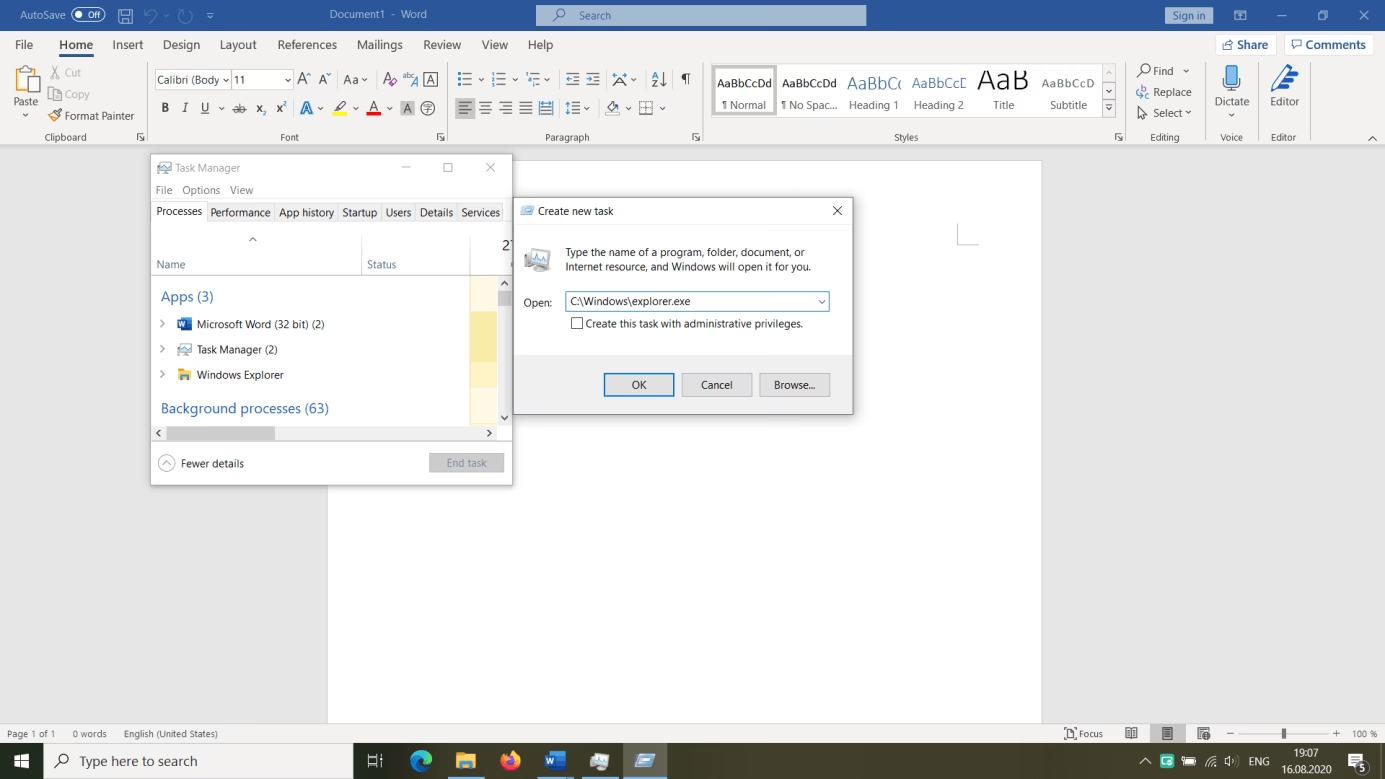
Para intentar recuperar tus datos, debes dejar de usar el ordenador inmediatamente para evitar la sobreescritura de datos y utilizar un software especializado en recuperación de archivos. Programas como EaseUS Data Recovery Wizard, Recuva o PhotoRec están diseñados para escanear el disco duro en busca de estos archivos "marcados" como eliminados y restaurarlos. El éxito de la recuperación dependerá de cuánto tiempo haya pasado y de la actividad del disco desde el borrado.
Preguntas Frecuentes (FAQ)
¿Cómo elimino una carpeta que dice "abierta en otro programa"?
La solución más rápida es abrir el Administrador de Tareas (Ctrl + Shift + Esc), buscar en la pestaña "Procesos" el programa que podría estar usando el archivo y finalizarlo. Si no estás seguro de qué programa es, un reinicio simple del ordenador suele liberar el archivo.
¿Es seguro usar CMD para borrar carpetas?
Sí, es una herramienta nativa de Windows y es segura, pero también es muy poderosa y no perdona errores. A diferencia de la eliminación normal, no hay una Papelera de Reciclaje como red de seguridad. Siempre verifica la ruta exacta antes de ejecutar el comando.
¿Qué diferencia hay entre DEL y RMDIR en CMD?
Es una distinción clave: DEL se utiliza para eliminar archivos individuales (ej: del miarchivo.txt). RMDIR (o RD) se utiliza para eliminar directorios o carpetas vacías. Si la carpeta contiene archivos, debes usar el parámetro /S (RMDIR /S) para que elimine todo el árbol de directorios.
¿Puedo usar PowerShell para forzar el borrado?
Absolutamente. PowerShell es la evolución de CMD. Para forzar el borrado de una carpeta y todo su contenido, puedes abrir PowerShell como administrador y usar el comando: Remove-Item -Path "C:\Ruta\A\Tu\Carpeta" -Recurse -Force. Es igualmente potente y permanente.
En conclusión, una carpeta que se niega a ser eliminada no es el fin del mundo. Con las herramientas y conocimientos adecuados, desde un simple reinicio en Modo Seguro hasta los comandos precisos en CMD, tienes a tu disposición un arsenal de soluciones para reclamar el control sobre tus archivos. Procede siempre con cautela, especialmente con los métodos de borrado permanente, y mantén la tranquilidad sabiendo que casi siempre hay una salida.
Si quieres conocer otros artículos parecidos a Elimina Carpetas Rebeldes en Windows: La Guía puedes visitar la categoría Juegos.