
15/03/2014
Sumergirse en el caótico y maravilloso mundo de Pandora es una de las experiencias más gratificantes que un jugador puede tener. Sin embargo, nada rompe esa inmersión tan rápido como un error inesperado que cierra el juego. Uno de los fallos más notorios y frustrantes que los jugadores de Borderlands GOTY (Game of the Year Edition) han encontrado a lo largo de los años es el temido error General Protection Fault. Este problema técnico puede aparecer de la nada, impidiendo que el juego se inicie o provocando cierres abruptos en medio de una partida. Si has llegado hasta aquí, es muy probable que estés buscando desesperadamente una solución. La buena noticia es que no solo existe una, sino que es sorprendentemente sencilla y efectiva. En este artículo, te guiaremos paso a paso para que puedas erradicar este fallo de una vez por todas y regresar a saquear y disparar sin preocupaciones.
¿Qué es y por qué ocurre el error "General Protection Fault"?
Antes de saltar directamente a la solución, es útil entender brevemente a qué nos enfrentamos. Un "General Protection Fault" (Fallo de Protección General) es un tipo de error que ocurre en los sistemas operativos cuando un programa intenta acceder a una porción de memoria a la que no tiene permiso. En el contexto de los videojuegos, especialmente en títulos más antiguos que se ejecutan en hardware y software modernos, esto suele traducirse en un conflicto. Las causas pueden ser variadas: controladores de la tarjeta gráfica desactualizados, incompatibilidad con el sistema operativo actual o, como es el caso más común en Borderlands, un problema con librerías de software específicas que el juego necesita para funcionar, como las relacionadas con el motor de físicas NVIDIA PhysX.
En el caso particular de Borderlands GOTY, la evidencia apunta a que el juego busca un archivo de librería dinámica (.dll) específico relacionado con PhysX, y al no encontrarlo o encontrar una versión incompatible, el programa se cierra de forma abrupta mostrando este error. Afortunadamente, el archivo que necesita suele estar presente, pero con un nombre diferente. Nuestra misión será, por tanto, darle al juego lo que está buscando.
La Solución Definitiva: Guía Paso a Paso
Este método ha demostrado tener una tasa de éxito altísima entre la comunidad de jugadores y no requiere conocimientos técnicos avanzados. Simplemente sigue estas instrucciones al pie de la letra y en menos de cinco minutos estarás de vuelta en Pandora. El proceso se realiza a través de la plataforma Steam, que es donde la mayoría de los usuarios tienen el juego.
Sigue estos pasos con atención:
- Accede a tu Biblioteca de Steam: Abre el cliente de Steam en tu ordenador y dirígete a la sección "Biblioteca", donde se encuentran todos tus juegos.
- Busca el Juego y abre sus Propiedades: Localiza "Borderlands Game of the Year" en tu lista. Haz clic derecho sobre el nombre del juego y, en el menú desplegable que aparece, selecciona la opción "Propiedades".
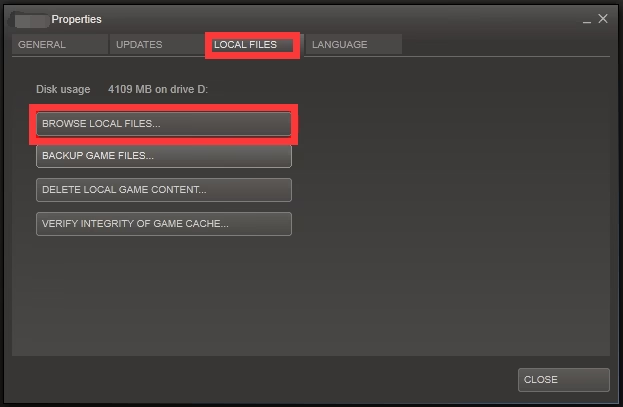
- Navega a los Archivos Locales: En la nueva ventana de Propiedades, verás varias pestañas en el lado izquierdo. Haz clic en la que dice "Archivos instalados".
- Explora los Archivos del Juego: Ahora, haz clic en el botón que dice "Explorar...". Esto abrirá automáticamente una ventana del Explorador de Windows en la carpeta raíz donde está instalado el juego.
- Ingresa a la Carpeta "Binaries": Dentro de la carpeta del juego, busca una subcarpeta llamada "Binaries" y haz doble clic para abrirla. Aquí es donde se encuentran los ejecutables y las librerías importantes del juego.
- Localiza y Copia el Archivo Crucial: Desplázate por la lista de archivos hasta que encuentres uno llamado cudart.dll. Una vez localizado, haz clic derecho sobre él y selecciona "Copiar" (o presiona CTRL + C). Después, haz clic derecho en un espacio en blanco dentro de la misma carpeta y selecciona "Pegar" (o presiona CTRL + V). Ahora tendrás el archivo original y una copia llamada "cudart - copia.dll" o similar.
- El Paso Mágico: Renombrar la Copia: Ahora, haz clic derecho sobre el archivo que acabas de copiar y selecciona "Cambiar nombre". Borra el nombre actual y escribe exactamente lo siguiente: physxcudart_20.dll. Asegúrate de escribirlo correctamente, sin espacios adicionales ni comillas. Una vez escrito, presiona la tecla "Enter".
- ¡A Jugar!: ¡Eso es todo! Cierra todas las ventanas de carpetas y la ventana de Propiedades de Steam. Ahora, inicia Borderlands GOTY. El error "General Protection Fault" debería haber desaparecido por completo.
¿Por qué funciona este método? El misterio del archivo .dll
Puede parecer un truco de magia, pero la lógica detrás de esta solución es bastante sólida. Los archivos .dll (Dynamic Link Library o Librería de Vínculo Dinámico) son componentes que contienen código y datos que pueden ser utilizados por varios programas a la vez. El motor de Borderlands utiliza la tecnología NVIDIA PhysX para simular las físicas del juego (explosiones, movimiento de objetos, etc.).
El error sugiere que el juego está programado para buscar y cargar un archivo específico llamado `physxcudart_20.dll` para gestionar ciertas tareas de PhysX. Por alguna razón (ya sea por una actualización del juego, de los drivers o del propio Steam), este archivo a veces no está presente o no es el correcto. Sin embargo, el archivo `cudart.dll`, que es una librería de NVIDIA CUDA (una plataforma de computación paralela), contiene una funcionalidad muy similar o compatible. Al copiar `cudart.dll` y renombrarlo a `physxcudart_20.dll`, estamos esencialmente "engañando" al juego. Le proporcionamos un archivo funcional con el nombre que espera encontrar, permitiéndole cargar los recursos necesarios y arrancar sin problemas.
Tabla Comparativa de Soluciones
Aunque el método de renombrar el archivo .dll es el más efectivo, existen otras soluciones generales que pueden ayudar con este y otros problemas en los juegos. Aquí tienes una comparación rápida:
| Método | Complejidad | Tasa de Éxito (Estimada para este error) | Descripción |
|---|---|---|---|
| Renombrar DLL | Baja | Muy Alta | Solución específica que ataca la causa raíz del problema en Borderlands GOTY. |
| Verificar Integridad de Archivos | Baja | Media | Steam comprueba si algún archivo del juego está corrupto o falta y lo reemplaza. Puede solucionar el problema si el archivo original estaba dañado. |
| Actualizar Drivers Gráficos | Baja | Baja | Soluciona conflictos generales de compatibilidad, pero es poco probable que resuelva este error específico de .dll. |
| Modo de Compatibilidad | Baja | Muy Baja | Ejecutar el juego como si estuviera en un sistema operativo más antiguo (ej. Windows 7). Raramente funciona para este fallo. |
Preguntas Frecuentes (FAQ)
¿Este método es seguro? ¿Puede dañar mi juego o mi ordenador?
Sí, es completamente seguro. No estás eliminando ni modificando permanentemente ningún archivo original. Simplemente estás creando una copia de un archivo ya existente y cambiándole el nombre. El archivo original `cudart.dll` permanece intacto. Si por alguna razón quisieras revertir el proceso, solo tendrías que eliminar el archivo `physxcudart_20.dll` que creaste.
¿Esta solución funciona para la versión original de Borderlands (no GOTY)?
Este error es mucho más común en la edición GOTY y GOTY Enhanced. Sin embargo, dado que ambas versiones se basan en un motor similar, es posible que funcione también para la versión original si te encuentras con el mismo problema. El proceso para acceder a los archivos del juego es idéntico, por lo que no pierdes nada con intentarlo.
He seguido los pasos, pero no encuentro el archivo 'cudart.dll' en la carpeta 'Binaries'. ¿Qué hago?
Si el archivo `cudart.dll` no está presente, es probable que la instalación de tu juego esté incompleta o corrupta. Lo primero que debes hacer es ir a las propiedades del juego en Steam y usar la opción "Verificar integridad de los archivos del juego". Steam escaneará la instalación y descargará cualquier archivo que falte o esté dañado, incluido `cudart.dll`.
Apliqué la solución y el juego sigue sin funcionar. ¿Y ahora qué?
Si bien este método resuelve el error "General Protection Fault" para la gran mayoría de los jugadores, si el problema persiste, la causa podría ser otra. En ese caso, te recomendamos probar las soluciones alternativas mencionadas en la tabla: verificar la integridad de los archivos, asegurarte de tener los últimos controladores de tu tarjeta gráfica (NVIDIA, AMD o Intel) y, como último recurso, intentar ejecutar el juego como administrador y en modo de compatibilidad para Windows 7.
Con esta guía, el frustrante error que te impedía disfrutar de tu aventura en Pandora debería ser cosa del pasado. Ahora puedes volver a lo que realmente importa: buscar la Cámara, conseguir botín legendario y disparar a todo skag que se cruce en tu camino. ¡Nos vemos en las tierras fronterizas, Buscacámaras!
Si quieres conocer otros artículos parecidos a Adiós al 'General Protection Fault' en Borderlands puedes visitar la categoría Guías.