
01/08/2013
Enfrentarse a una pantalla negra con un mensaje de error críptico al intentar iniciar nuestro ordenador es una de las experiencias más frustrantes para cualquier usuario de Windows. Mensajes como "Falta NTLDR" o "BOOTMGR is missing" pueden parecer el fin del mundo, sugiriendo que todos nuestros datos se han perdido. Sin embargo, la calma es tu mejor aliada. Estos errores, aunque intimidantes, se refieren a problemas con el sector de arranque de tu sistema operativo y, en la gran mayoría de los casos, tienen solución sin necesidad de formatear el disco duro. En esta guía definitiva, te llevaremos de la mano a través de un recorrido completo, desde las comprobaciones más básicas hasta los comandos más avanzados, para que puedas diagnosticar y reparar el arranque de tu PC, ya sea que uses una versión antigua o la más reciente de Windows.
- ¿Qué son el MBR, NTLDR y BOOTMGR y Por Qué Fallan?
- Primeros Auxilios: Comprobaciones Iniciales Rápidas
- El Kit de Emergencia: Usando el Entorno de Recuperación de Windows (WinRE)
- Tabla Comparativa de Herramientas de Comando
- Cuando Nada Funciona: Medidas Drásticas y Últimos Recursos
- Preguntas Frecuentes (FAQ)
¿Qué son el MBR, NTLDR y BOOTMGR y Por Qué Fallan?
Antes de sumergirnos en las soluciones, es crucial entender qué son estos componentes. El MBR (Master Boot Record) o Registro de Arranque Maestro, es la primera pieza de información que tu ordenador lee desde el disco duro. Contiene la tabla de particiones y un pequeño programa que le dice al sistema dónde encontrar el sistema operativo para cargarlo.
Dependiendo de tu versión de Windows, el MBR pasa el control a uno de dos gestores de arranque:
- NTLDR (NT Loader): Es el gestor de arranque utilizado en las versiones más antiguas de Windows, desde Windows NT hasta Windows XP. Su trabajo es cargar el sistema operativo en la memoria.
- BOOTMGR (Windows Boot Manager): A partir de Windows Vista y en todas las versiones posteriores (7, 8, 10 y 11), BOOTMGR reemplazó a NTLDR. Funciona en conjunto con el BCD (Boot Configuration Data), un archivo que contiene toda la configuración de arranque.
Cuando ves un error relacionado con estos archivos, significa que el proceso de arranque se ha interrumpido. Las causas más comunes incluyen:
- Configuración de arranque incorrecta en la BIOS/UEFI: El PC intenta arrancar desde un dispositivo USB, DVD o disco duro que no tiene un sistema operativo.
- Archivos de arranque dañados o eliminados: Un apagado incorrecto, un virus o incluso un error del usuario pueden corromper o borrar estos archivos críticos.
- Problemas con el disco duro: Sectores defectuosos en el disco, cables de datos sueltos o un fallo inminente de la unidad pueden impedir la lectura de los archivos de arranque.
- Tabla de particiones corrupta: Si la información sobre dónde se encuentran las particiones se daña, el sistema no sabrá dónde buscar Windows.
Primeros Auxilios: Comprobaciones Iniciales Rápidas
Antes de entrar en procedimientos complejos, realiza estas verificaciones básicas. A menudo, la solución es más simple de lo que parece.
- Reinicia el ordenador: A veces, el error es un fallo puntual. Sigue la instrucción en pantalla y presiona
Ctrl + Alt + Suprpara reiniciar. - Desconecta todos los dispositivos externos: Retira cualquier pendrive, disco duro externo, tarjeta de memoria o DVD del ordenador. El sistema podría estar intentando arrancar desde uno de ellos por error.
- Verifica el orden de arranque en la BIOS/UEFI: Reinicia el PC y presiona la tecla para entrar en la configuración de la BIOS (suele ser F2, F10, F12, Supr o Esc). Ve a la sección "Boot" o "Arranque" y asegúrate de que el disco duro donde tienes instalado Windows esté configurado como la primera opción de arranque (Boot Option #1).
- Revisa las conexiones físicas: Si te sientes cómodo haciéndolo, apaga y desconecta completamente el ordenador. Abre la carcasa y comprueba que los cables de datos (SATA) y de alimentación del disco duro estén firmemente conectados tanto a la unidad como a la placa base. Un cable flojo es una causa sorprendentemente común de estos errores.
El Kit de Emergencia: Usando el Entorno de Recuperación de Windows (WinRE)
Si las comprobaciones iniciales no funcionaron, es hora de usar la herramienta más poderosa a tu disposición: el Entorno de Recuperación de Windows (WinRE). Para acceder a él, necesitarás un medio de instalación de Windows (un DVD o un USB booteable) que corresponda a tu versión del sistema operativo.
Si no tienes uno, puedes crearlo fácilmente desde otro PC usando la "Herramienta de Creación de Medios" oficial de Microsoft. Una vez listo, sigue estos pasos:
- Introduce el USB o DVD en tu ordenador y enciéndelo.
- Configura la BIOS/UEFI para que arranque desde el medio de instalación, como se describió en el paso anterior.
- Cuando aparezca el instalador de Windows, selecciona tu idioma y haz clic en "Siguiente".
- En la siguiente pantalla, en lugar de hacer clic en "Instalar ahora", busca y selecciona la opción "Reparar el equipo".
Esto te llevará al menú de Opciones avanzadas de WinRE, desde donde podrás lanzar varias herramientas de reparación.
Opción 1: La Solución Automática - Reparación de Inicio
Esta debería ser tu primera opción dentro de WinRE. La "Reparación de Inicio" es una herramienta automatizada que escanea tu sistema en busca de problemas comunes que impiden el arranque, como archivos de sistema dañados o faltantes (incluyendo BOOTMGR), y trata de solucionarlos por sí misma. Simplemente haz clic en "Reparación de Inicio", selecciona tu sistema operativo y deja que la herramienta haga su trabajo. Puede que necesite reiniciarse varias veces. Si al final te informa que no pudo reparar el equipo, no te desanimes y pasa a las opciones manuales.
Opción 2: Cirugía Manual - La Consola de Comandos
La consola de comandos (Símbolo del sistema) en WinRE te da acceso directo a potentes utilidades para reparar el arranque manualmente. Desde el menú de Opciones avanzadas, selecciona "Símbolo del sistema". Una vez en la ventana negra, introduce los siguientes comandos, presionando Enter después de cada uno. Es recomendable ejecutarlos en este orden:
bootrec /fixmbr
Este comando reescribe el Master Boot Record (MBR) en el disco duro. Es útil si el MBR original se ha corrompido por un virus o un fallo de software.
bootrec /fixboot
Escribe un nuevo sector de arranque en la partición del sistema. Es la solución directa si el sector de arranque está dañado. Si recibes un error de "Acceso denegado", no te preocupes, el siguiente comando a menudo lo soluciona.
bootrec /scanos
Este comando buscará en todos tus discos duros instalaciones de Windows que no estén actualmente en la configuración de arranque (BCD).
bootrec /rebuildbcd
Este es uno de los comandos más importantes. Reconstruye completamente el archivo de Datos de Configuración de Arranque (BCD). Te preguntará si deseas agregar la instalación de Windows encontrada a la lista de arranque; presiona 'S' o 'Y' y luego Enter.
Después de ejecutar estos comandos, escribe exit para cerrar la consola y reinicia el ordenador para ver si el problema se ha resuelto.
Opción 3: La Herramienta Definitiva - BCDBoot
Si los comandos `bootrec` no solucionan el problema, `BCDBoot` es tu mejor alternativa. Este comando copia los archivos de arranque críticos desde la propia instalación de Windows a la partición del sistema y crea un nuevo BCD desde cero. Es extremadamente eficaz.
En la misma consola de comandos, escribe:BCDBoot C:\Windows
Nota: Asegúrate de que 'C:' sea la letra de la unidad donde está instalado tu Windows. En el entorno de recuperación, a veces las letras de unidad cambian, así que puedes usar el comando diskpart y luego list volume para verificar la letra correcta de tu instalación de Windows.
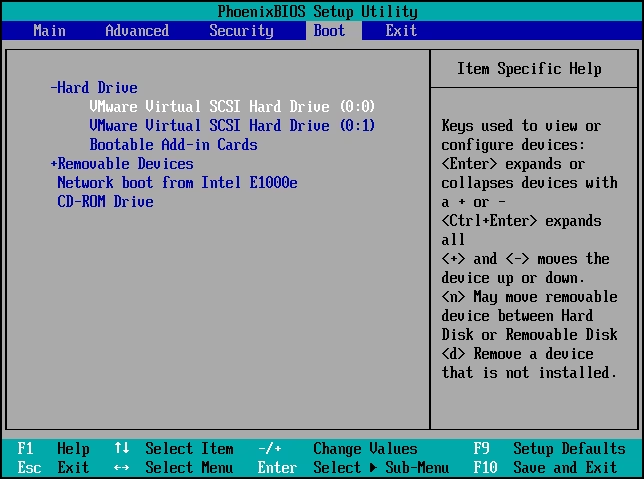
Tabla Comparativa de Herramientas de Comando
| Comando | Función Principal | Cuándo Usarlo |
|---|---|---|
| bootrec /fixmbr | Repara el Master Boot Record. | Cuando sospechas que el MBR está corrupto por virus o software. |
| bootrec /fixboot | Escribe un nuevo sector de arranque. | Cuando el sector de arranque de la partición del sistema está dañado. |
| bootrec /rebuildbcd | Reconstruye los datos de configuración de arranque. | Solución principal para errores "BOOTMGR is missing". |
| BCDBoot C:\Windows | Copia archivos de arranque y crea un nuevo BCD. | Cuando los comandos `bootrec` fallan o para una reparación más completa. |
| chkdsk C: /f | Verifica y repara errores del sistema de archivos del disco. | Si sospechas que hay corrupción de archivos o sectores defectuosos en el disco. |
Cuando Nada Funciona: Medidas Drásticas y Últimos Recursos
Si has intentado todo lo anterior y el PC sigue sin arrancar, aún quedan algunas opciones antes de darlo todo por perdido.
- Restaurar Sistema: Desde el menú de Opciones avanzadas de WinRE, puedes intentar usar "Restaurar Sistema". Si tenías puntos de restauración creados, esto te permitirá revertir la configuración del sistema a un estado anterior en el que funcionaba correctamente, sin afectar a tus archivos personales.
- Reinstalar Windows: Esta es la solución de software definitiva. Usando tu medio de instalación, puedes optar por una instalación limpia, que borrará todo y dejará tu sistema como nuevo. Antes de hacer esto, es crucial intentar recuperar tus datos. Puedes hacerlo arrancando desde un Live USB de Linux o conectando tu disco duro a otro PC.
- Fallo de Hardware: Si incluso una instalación limpia de Windows falla o el disco duro no es detectado correctamente en la BIOS, es muy probable que el problema sea físico. El disco duro podría haber llegado al final de su vida útil y necesite ser reemplazado.
Preguntas Frecuentes (FAQ)
- ¿Perderé mis archivos personales al reparar el MBR o el BOOTMGR?
- No. Los comandos como `bootrec` y `bcdboot` solo trabajan sobre los archivos de arranque y las estructuras del disco. No tocan tus documentos, fotos o programas. Sin embargo, siempre es una buena práctica tener copias de seguridad regulares, ya que un fallo de disco duro sí podría causar una pérdida total de datos.
- ¿Qué hago si `bootrec /fixboot` me da un error de "Acceso denegado"?
- Este error es común en sistemas con particiones GPT (típico de UEFI). Generalmente, ejecutar el comando `BCDBoot C:\Windows` como se explicó anteriormente es la solución más efectiva para este escenario, ya que prepara correctamente la partición de arranque EFI.
- Mi PC es muy antiguo y usa Windows XP. ¿Estos pasos funcionan?
- Para Windows XP, el error común es "Falta NTLDR". El proceso es similar, pero usarás la Consola de Recuperación del CD de instalación de XP. Los comandos que necesitarás son `fixmbr` y `fixboot`. Son los predecesores de los comandos `bootrec`.
- ¿Cómo puedo saber si mi disco duro está fallando físicamente?
- Los síntomas de un disco duro moribundo incluyen ruidos de chasquidos o zumbidos, un rendimiento extremadamente lento, archivos que se corrompen constantemente, o que el disco desaparezca intermitentemente de la BIOS. Si experimentas esto, haz una copia de seguridad de tus datos de inmediato.
En resumen, un error de arranque no es una sentencia de muerte para tu ordenador. Con un enfoque metódico, comenzando por las soluciones más simples y avanzando hacia las herramientas de reparación más potentes, tienes una excelente oportunidad de devolverle la vida a tu sistema sin perder tus valiosos datos. La clave es no entrar en pánico y seguir los pasos con cuidado.
Si quieres conocer otros artículos parecidos a Guía Definitiva para Reparar el MBR y Arranque puedes visitar la categoría Guías.