
29/03/2018
En el mundo de la informática avanzada y la personalización de sistemas, existen herramientas que, aunque no son de uso diario para el usuario promedio, resultan increíblemente poderosas en las manos adecuadas. Una de estas herramientas es la Shell UEFI. Ya sea que necesites actualizar el firmware de tu placa base, ejecutar diagnósticos de bajo nivel, recuperar un sistema que no arranca o configurar herramientas especializadas, saber cómo iniciar en este entorno desde una unidad USB es una habilidad invaluable. Esta guía completa te llevará de la mano a través de todo el proceso, desde la preparación de tu pendrive hasta la ejecución de tus primeros comandos.
¿Qué es Exactamente la Shell UEFI y Por Qué Deberías Conocerla?
La Shell de la Interfaz de Firmware Extensible Unificada (UEFI) es, en esencia, un pequeño sistema operativo con una interfaz de línea de comandos que se ejecuta directamente desde el firmware de tu placa base, incluso antes de que tu sistema operativo principal (como Windows o Linux) comience a cargarse. Piensa en ella como una versión moderna y mucho más potente de la antigua pantalla de comandos de MS-DOS, pero diseñada para interactuar directamente con el hardware y el firmware de tu PC.
A diferencia del antiguo sistema BIOS, que tenía limitaciones significativas, UEFI ofrece un entorno más flexible y robusto. Permite el manejo de discos duros de gran tamaño, ofrece tiempos de arranque más rápidos y, lo que es crucial para nosotros, incluye características de seguridad avanzadas y la capacidad de ejecutar aplicaciones `.efi` directamente. La Shell UEFI es una de esas aplicaciones, un entorno que te da control directo para:
- Gestionar particiones y sistemas de archivos.
- Actualizar el BIOS/UEFI de tu placa base.
- Ejecutar herramientas de diagnóstico y recuperación.
- Configurar variables de arranque complejas.
- Lanzar instaladores de sistemas operativos o herramientas especializadas desde un USB.
Dominar el acceso a esta shell te abre un nuevo abanico de posibilidades para la solución de problemas y la personalización de tu equipo.
Paso 1: Creando tu Unidad USB Booteable para la Shell UEFI
El primer y más crucial paso es preparar correctamente la unidad USB. El firmware UEFI es muy específico sobre cómo debe estar formateado el dispositivo y dónde espera encontrar los archivos de arranque. Sigue estos pasos con atención.
Formateo del USB al Sistema de Archivos Correcto
UEFI requiere que la unidad de arranque esté formateada con un sistema de archivos FAT32 (o en algunos casos, FAT16). No funcionará con NTFS o exFAT para el arranque. El proceso de formateo borrará todos los datos del USB, así que asegúrate de respaldar cualquier archivo importante que contenga.
En Windows:
- Conecta tu unidad USB.
- Abre el Explorador de Archivos, haz clic derecho sobre la unidad USB y selecciona "Formatear...".
- En el menú desplegable "Sistema de archivos", elige "FAT32".
- Asegúrate de que la opción "Formato rápido" esté marcada y haz clic en "Iniciar".
En Linux:
Puedes hacerlo desde la terminal para un control más preciso.
- Primero, identifica tu unidad USB con el comando `lsblk -p`. Busca un dispositivo extraíble (con un 1 en la columna "RM"). Por ejemplo, `/dev/sdc1`.
- Desmonta la unidad para poder formatearla: `sudo umount /dev/sdc1`.
- Ahora, formatea la unidad a FAT32 con el siguiente comando: `sudo mkfs.vfat -F 32 /dev/sdc1`.
Creando la Estructura de Directorios y Descargando la Shell
Una vez formateado el USB, debemos crear una estructura de carpetas específica que el firmware UEFI pueda reconocer automáticamente. Dentro de tu unidad USB, crea una carpeta llamada `efi`. Dentro de esa carpeta `efi`, crea otra llamada `boot`.
La ruta final debe ser: `X:\efi\boot\` (donde X es la letra de tu unidad USB).
Ahora necesitas el archivo ejecutable de la shell. El proyecto de código abierto TianoCore EDK2 proporciona versiones precompiladas y fiables de la Shell UEFI. Debes descargar la versión correcta para la arquitectura de tu procesador. Para la gran mayoría de los ordenadores de escritorio y portátiles modernos, esta será X64.
A continuación, te presentamos una tabla con los enlaces y el nombre que debe tener el archivo final:
| Arquitectura | Nombre del Archivo Final | Acción |
|---|---|---|
| Intel/AMD 64-bit (la más común) | BOOTX64.efi | Descarga el archivo `Shell.efi` desde el repositorio de TianoCore para X64 y renómbralo a `BOOTX64.efi`. |
| Intel 32-bit (sistemas antiguos) | BOOTIA32.efi | Descarga la versión para Ia32 y renómbrala a `BOOTIA32.efi`. |
| ARM 64-bit (AArch64) | BOOTIAA64.efi | Descarga la versión para AArch64 y renómbrala a `BOOTIAA64.efi`. |
Coloca el archivo `.efi` renombrado dentro de la carpeta `X:\efi\boot\`. Al llamarlo de esta forma (`BOOTX64.efi`), muchos sistemas UEFI lo reconocerán como el archivo de arranque por defecto para dispositivos extraíbles, facilitando el proceso.
Paso 2: Configurando tu BIOS/UEFI para Arrancar desde el USB
Con el USB listo, el siguiente paso es indicarle a tu ordenador que arranque desde él en lugar de su disco duro principal.
- Reinicia tu ordenador: Justo cuando comience a encenderse, presiona la tecla designada para entrar en la configuración del BIOS/UEFI. Las teclas más comunes son `Supr`, `F2`, `F10` o `F12`. A menudo, la pantalla de inicio te indicará cuál es la tecla correcta.
- Busca la configuración de arranque (Boot): Una vez dentro del menú del BIOS/UEFI, navega con las flechas del teclado hasta encontrar una sección llamada "Boot", "Startup" o "Arranque".
- Desactiva el Arranque Seguro (Secure Boot): Esta función de seguridad puede impedir que se carguen ejecutables no firmados, como nuestra Shell UEFI descargada. Busca una opción llamada "Secure Boot" y configúrala como "Disabled" o "Desactivado". Podrás volver a activarla más tarde si lo deseas.
- Establece el orden de arranque: Busca la sección "Boot Priority" o "Boot Order". Aquí verás una lista de dispositivos. Debes asegurarte de que tu unidad USB (a menudo identificada como "UEFI: [Nombre de tu USB]") esté en la primera posición de la lista.
- Guarda los cambios y sal: Busca una opción como "Save & Exit" (normalmente la tecla `F10`). Confirma que quieres guardar los cambios. El ordenador se reiniciará.
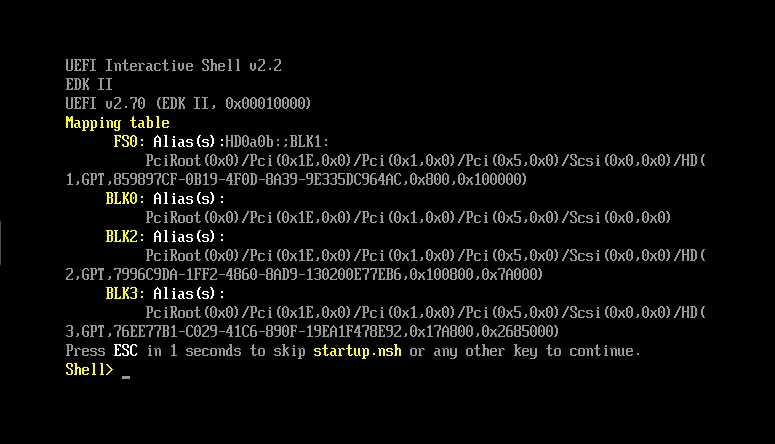
Si todo se ha hecho correctamente, en lugar de cargar tu sistema operativo habitual, deberías ver una pantalla negra con texto blanco: la Shell UEFI.
¡Bienvenido a la Shell! Comandos Básicos para Moverte
Al principio, la interfaz puede parecer intimidante, pero con unos pocos comandos básicos podrás desenvolverte sin problemas. La Shell te mostrará un listado inicial de los dispositivos de almacenamiento que ha detectado, asignándoles nombres como `fs0:`, `fs1:`, `blk0:`, etc.
Aquí tienes los comandos esenciales:
| Comando | Descripción | Ejemplo de Uso |
|---|---|---|
map -b | Muestra una lista de todos los dispositivos de almacenamiento (sistemas de archivos) para que puedas identificar tu USB. | map -b |
fsX: | Cambia el directorio de trabajo actual al dispositivo seleccionado. Reemplaza 'X' por el número de tu USB (ej. 0, 1, 2). | fs0: |
ls o dir | Lista el contenido (archivos y carpetas) del directorio actual. | ls |
cd [nombre_carpeta] | Cambia a un directorio específico. Usa cd .. para volver al directorio anterior. | cd efi\boot |
help | Muestra una lista de todos los comandos disponibles. Puedes usar help [comando] -b para ver la ayuda de un comando específico. | help map -b |
Para empezar, escribe `map -b` y pulsa Enter. Busca en la lista tu unidad USB (puedes guiarte por el tamaño). Una vez identificada, por ejemplo como `fs1`, escribe `fs1:` y pulsa Enter para acceder a ella. Ahora, si escribes `ls`, deberías ver la carpeta `efi` que creaste.
Solución de Problemas Comunes
¿Algo no ha salido como esperabas? No te preocupes, aquí tienes soluciones a los problemas más frecuentes.
- El PC arranca directamente en Windows/Linux: Lo más probable es que el orden de arranque no esté configurado correctamente en el BIOS. Vuelve a entrar y asegúrate de que el USB UEFI esté en primer lugar. También verifica que el Arranque Seguro (Secure Boot) esté desactivado.
- La Shell UEFI no encuentra el archivo
.efi: Asegúrate de que la estructura de carpetas es exactamente `efi\boot` y que has renombrado el archivo correctamente a `BOOTX64.efi` (o la versión correspondiente a tu arquitectura). - Aparecen errores de lectura en el USB: El USB podría estar dañado o el formateo podría haber fallado. Intenta formatearlo de nuevo o, si es posible, prueba con otra unidad USB.
Preguntas Frecuentes (FAQ)
¿Para qué sirve exactamente la Shell UEFI en un entorno de juegos?
Aunque no la usarás para jugar, es una herramienta de diagnóstico y recuperación muy potente. Si un overclocking falla y el sistema no arranca, si necesitas actualizar el firmware para dar soporte a nuevo hardware (como un SSD NVMe más rápido o una nueva CPU), o si quieres hacer una copia de seguridad a bajo nivel de tus unidades, la Shell UEFI es el lugar para hacerlo.
¿Es peligroso deshabilitar el "Secure Boot"?
Secure Boot es una medida de seguridad que previene la carga de malware en el proceso de arranque. Desactivarlo temporalmente para usar la Shell UEFI es generalmente seguro. Simplemente recuerda volver a activarlo desde el BIOS/UEFI una vez que hayas terminado tus tareas para mantener tu sistema protegido.
¿Puedo dañar mi ordenador desde la Shell UEFI?
Sí. La Shell UEFI es una herramienta muy poderosa que te da acceso de bajo nivel a tu hardware. Comandos mal ejecutados, especialmente los relacionados con la escritura en la memoria flash del firmware (flasheo de BIOS) o la gestión de particiones, pueden dejar tu sistema inoperativo. Procede siempre con cautela y sigue guías fiables para la tarea específica que quieras realizar.
Si quieres conocer otros artículos parecidos a Guía para Arrancar en la Shell UEFI desde USB puedes visitar la categoría Juegos.