
26/11/2018
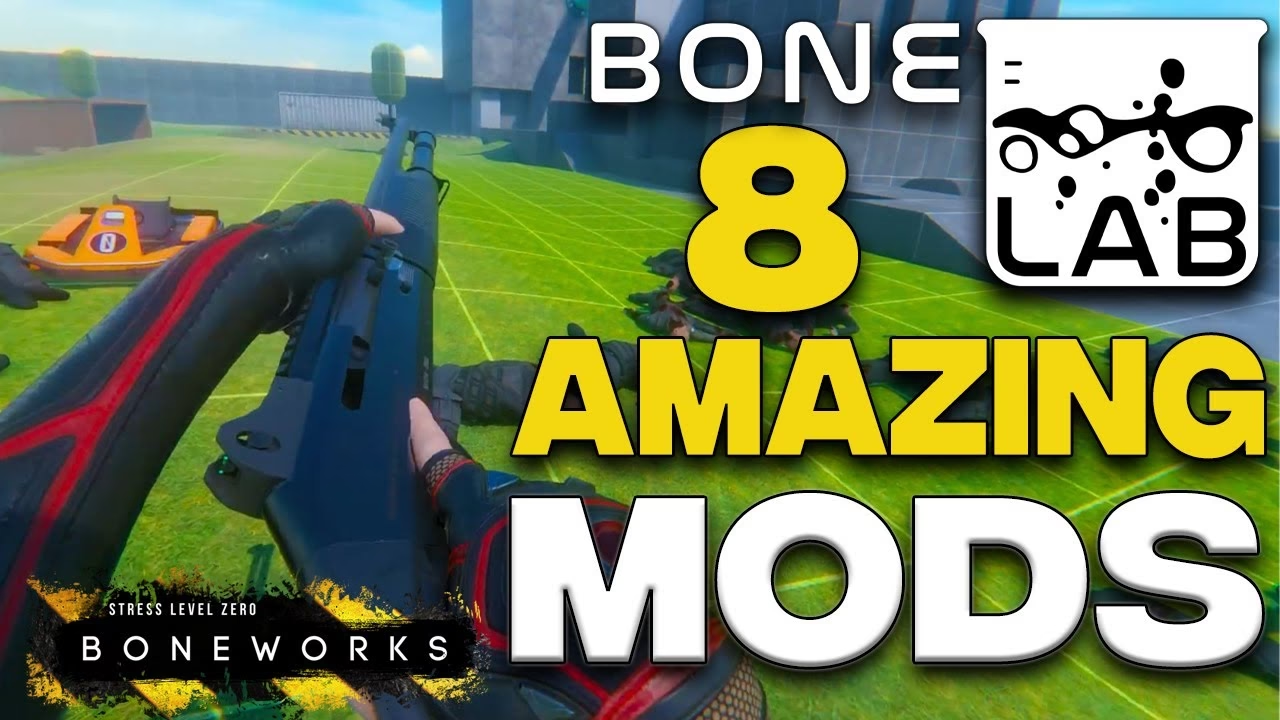
BONELAB, la aclamada secuela del revolucionario Boneworks, ha llegado para redefinir los límites de la realidad virtual con su motor de física experimental. Creado por Stress Level Zero, este título no es solo un juego, es un universo de posibilidades casi infinitas. Una de las claves de su longevidad y diversión radica en su increíble soporte para mods. Si eres un orgulloso poseedor de unas Meta Quest 2 y quieres llevar tu experiencia en BONELAB al siguiente nivel, has llegado al lugar indicado. Instalar mods puede parecer una tarea intimidante al principio, pero en realidad es un proceso bastante sencillo que te abrirá las puertas a un torrente de contenido creado por la comunidad.
¿Por Qué los Mods Son Tan Importantes en BONELAB?
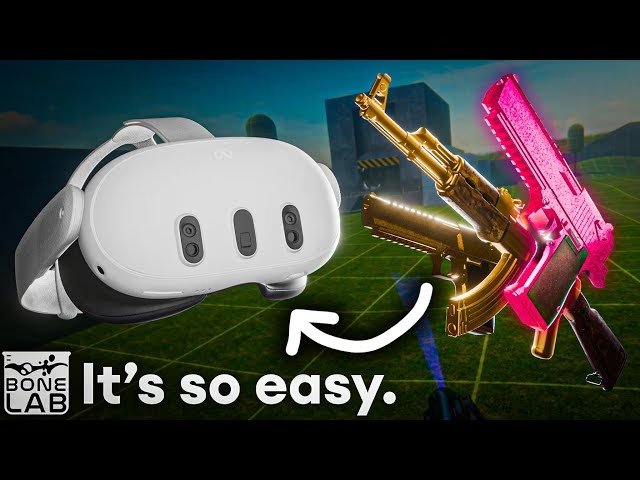
Para entender la relevancia de los mods en BONELAB, es crucial conocer la filosofía de sus desarrolladores. Stress Level Zero ha declarado que el juego se compone de tres partes iguales: un 33% de campaña, un 33% de modo sandbox y un 33% de contenido generado por los usuarios. Esto significa que si juegas sin mods, te estás perdiendo un tercio completo de la experiencia que los creadores imaginaron. Los mods no son un simple añadido; son un pilar fundamental del juego.
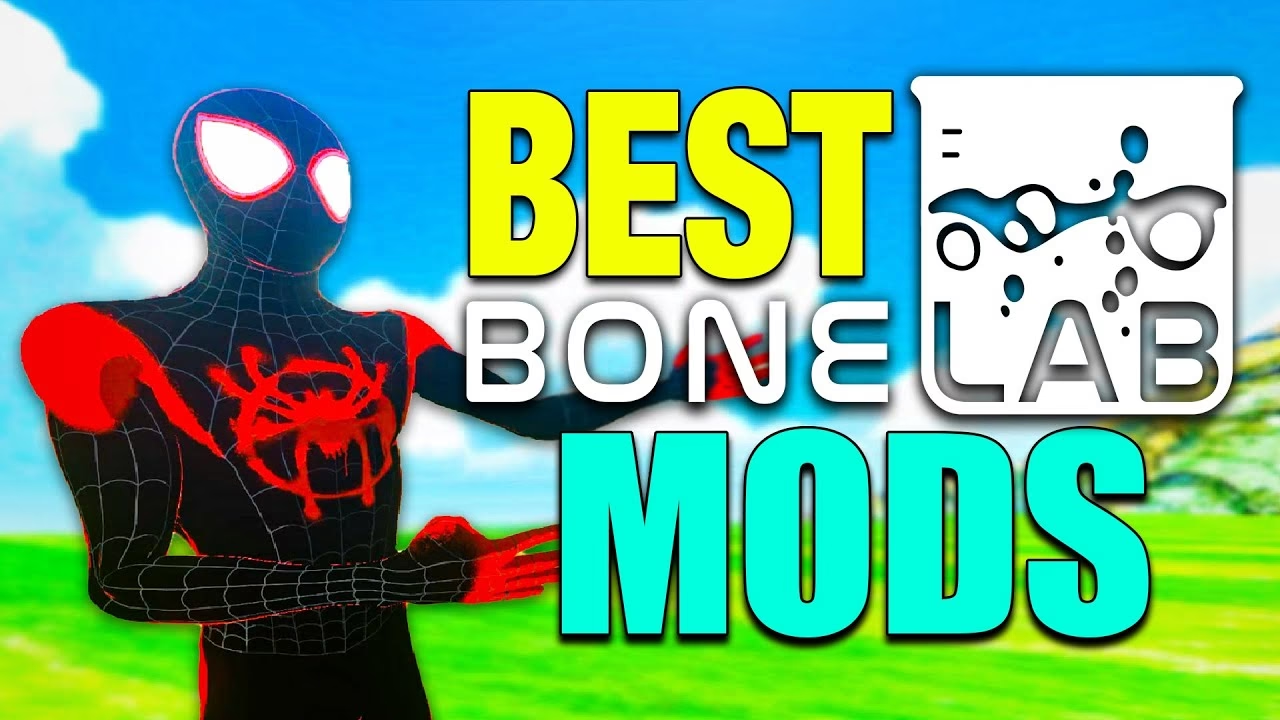
Gracias a la comunidad de modding, puedes transformar radicalmente tu juego. ¿Quieres jugar como el Jefe Maestro, Iron Giant o un MetroCop de Half-Life? Puedes hacerlo. ¿Te apetece explorar mapas icónicos de juegos como GTA: San Andreas o Vice City dentro del motor de física de BONELAB? También es posible. Desde nuevas armas y herramientas hasta avatares personalizados y niveles completos, los mods garantizan que nunca te quedes sin cosas nuevas que hacer y descubrir.
Tu Centro de Operaciones: Conociendo Mod.io
Antes de sumergirnos en la instalación, necesitas saber dónde encontrar estos maravillosos mods. La fuente principal y oficial para el contenido de BONELAB es el sitio web mod.io. Esta plataforma colabora directamente con los desarrolladores para ofrecer un espacio seguro y organizado donde los creadores pueden compartir su trabajo y los jugadores pueden descargarlo fácilmente.
Cómo Descargar el Mod Correcto
Navegar por mod.io es muy intuitivo, pero hay un paso crucial que no puedes pasar por alto, especialmente para los usuarios de Quest 2:
- Visita el sitio web mod.io y utiliza la barra de búsqueda para encontrar "BONELAB".
- Una vez en la página del juego, explora las diferentes categorías hasta que encuentres un mod que te interese.
- Al hacer clic en un mod, verás una sección de archivos para descargar. Aquí está el detalle más importante: los mods suelen tener versiones diferentes para PC VR y para Quest 2.
- Debes buscar y descargar el archivo que esté específicamente etiquetado como "Android". La versión de Quest 2 funciona con el sistema operativo Android, por lo que esta es la versión que necesitas. La versión "Windows" es para los jugadores de PC VR.
- El mod se descargará como un archivo .zip en tu ordenador.
Guía Paso a Paso: Instalar Mods en Quest 2 (Método con PC)
Este es el método más común y recomendado por su sencillez. Solo necesitarás tu Quest 2, un PC y un cable USB-C para conectar ambos dispositivos.
Paso 1: Preparar los Archivos del Mod
Una vez que hayas descargado el archivo .zip de la versión de Android desde mod.io, localízalo en tu carpeta de descargas. Haz clic derecho sobre él y selecciona "Extraer todo..." o utiliza un programa como WinRAR o 7-Zip para descomprimirlo. Esto creará una nueva carpeta con el mismo nombre que el archivo .zip, que contiene los archivos reales del mod.
Paso 2: Conectar tu Quest 2 al PC
Enciende tu Quest 2 y conéctalo a tu PC con el cable USB-C. Ponte el visor y verás una notificación emergente pidiéndote permiso para que el PC acceda a los archivos del dispositivo. Selecciona "Permitir". Si no lo haces, tu PC no podrá ver las carpetas del Quest 2.
Paso 3: Localizar la Carpeta de Mods de BONELAB
Abre el Explorador de Archivos en tu PC. En el panel de la izquierda, deberías ver tu "Quest 2" listado como un dispositivo. Haz clic en él y navega por la siguiente ruta de carpetas:
Quest 2 > Almacenamiento interno compartido > Android > data > com.StressLevelZero.BONELAB > files > Mods
Es posible que la carpeta "Mods" no exista si nunca has iniciado el juego o accedido al menú de mods. Si no la ves, simplemente crea una nueva carpeta y nómbrala exactamente "Mods" (respetando la mayúscula inicial).
Paso 4: Copiar el Mod a tu Quest 2
Ahora, simplemente arrastra o copia y pega la carpeta del mod que descomprimiste en el Paso 1 dentro de esta carpeta "Mods" en tu Quest 2.
Paso 5: Activar el Mod Dentro del Juego
Desconecta tu Quest 2 del PC e inicia BONELAB. En el menú principal o a través de la consola en el hub central, busca la opción "MODS". Al entrar, el juego te mostrará una advertencia sobre el uso de contenido no oficial. Debes seleccionar "Entiendo" y luego "Aceptar el Caos" para continuar.
Dentro del menú de mods, verás varias pestañas. Ve a "EXTERNOS". Allí debería aparecer el mod que acabas de instalar. Selecciónalo para activarlo y ¡listo! El contenido del mod (ya sea un avatar, un mapa o un objeto) estará disponible en el juego.
Tabla Comparativa de Métodos de Instalación
Existe un método más avanzado que no requiere PC, pero sí la instalación de aplicaciones de terceros en tu Quest 2. Aquí comparamos ambos:
| Característica | Método con PC | Método Directo en Quest 2 |
|---|---|---|
| Requisitos | PC, Cable USB-C | Gestor de archivos (ej. CX File Explorer) instalado vía SideQuest |
| Facilidad de Uso | Muy sencillo, recomendado para principiantes | Avanzado, requiere conocimientos de sideloading |
| Proceso | Descargar y descomprimir en PC, luego copiar a Quest 2 | Descargar con el navegador de Quest, descomprimir y mover con el gestor de archivos interno |
| Conveniencia | Requiere estar cerca de un PC | Totalmente portátil, se puede hacer en cualquier lugar |
Preguntas Frecuentes (FAQ)
¿Los mods pueden dañar mi juego o mi Quest 2?
Los mods descargados de fuentes fiables como mod.io son generalmente seguros. Sin embargo, al ser contenido creado por la comunidad, siempre existe un pequeño riesgo de que un mod mal optimizado pueda causar que el juego se cierre inesperadamente (crasheo). No dañarán tu dispositivo Quest 2, pero es recomendable hacer una copia de seguridad de tus datos de guardado si te preocupa.
He instalado un mod, pero no aparece en el juego. ¿Qué hago?
Este es un problema común con varias soluciones posibles:
- Versión incorrecta: Asegúrate de haber descargado la versión de Android del mod, no la de Windows.
- Descompresión incorrecta: Verifica que no hayas copiado el archivo .zip, sino la carpeta extraída. A veces, al extraer, se crea una carpeta dentro de otra. Asegúrate de que la carpeta que copias en "Mods" contenga directamente los archivos del mod, no otra carpeta intermedia.
- Ruta de la carpeta: Comprueba que has colocado el mod en la ruta exacta:
Android/data/com.StressLevelZero.BONELAB/files/Mods.
¿Qué son los "Mods Aprobados" que veo en el juego?
Son mods oficiales ofrecidos directamente por Stress Level Zero. Son completamente seguros y están integrados en el juego. Suelen incluir contenido de otros juegos del estudio, como avatares de Quick Season o elementos de Hover Junkers.
¿Puedo usar los mismos archivos de mod para PC VR y Quest 2?
En la mayoría de los casos, no. Ambas plataformas tienen arquitecturas diferentes, por lo que los mods deben estar compilados específicamente para cada una. Siempre busca la versión correcta en mod.io. Algunos creadores amables empaquetan ambas versiones en una sola descarga, pero siempre es mejor verificar.
Sumergirse en el mundo de los mods de BONELAB es como descubrir un juego completamente nuevo. La creatividad de la comunidad es asombrosa, y cada día aparecen nuevas creaciones que expanden la ya de por sí increíble caja de herramientas que es este juego. ¡Ahora que sabes cómo hacerlo, es hora de aceptar el caos y empezar a experimentar!
Si quieres conocer otros artículos parecidos a Guía Definitiva: Mods de BONELAB en Quest 2 puedes visitar la categoría Guías.