
25/03/2014
Dar vida a un personaje 2D va mucho más allá de un buen diseño; el secreto para que se mueva de forma creíble y fluida reside en un proceso técnico y artístico conocido como rigging. Este proceso consiste en construir un esqueleto digital interno (un conjunto de huesos o 'bones') que nos permitirá manipular y animar nuestra ilustración como si fuera una marioneta. Aunque pueda sonar intimidante al principio, entender el flujo de trabajo para crear huesos y esqueletos es una habilidad fundamental para cualquier desarrollador o artista que busque llevar sus animaciones al siguiente nivel. En esta guía completa, desglosaremos cada paso del proceso, desde la colocación del primer hueso hasta las pruebas finales, para que puedas transformar tus personajes estáticos en héroes dinámicos y expresivos.
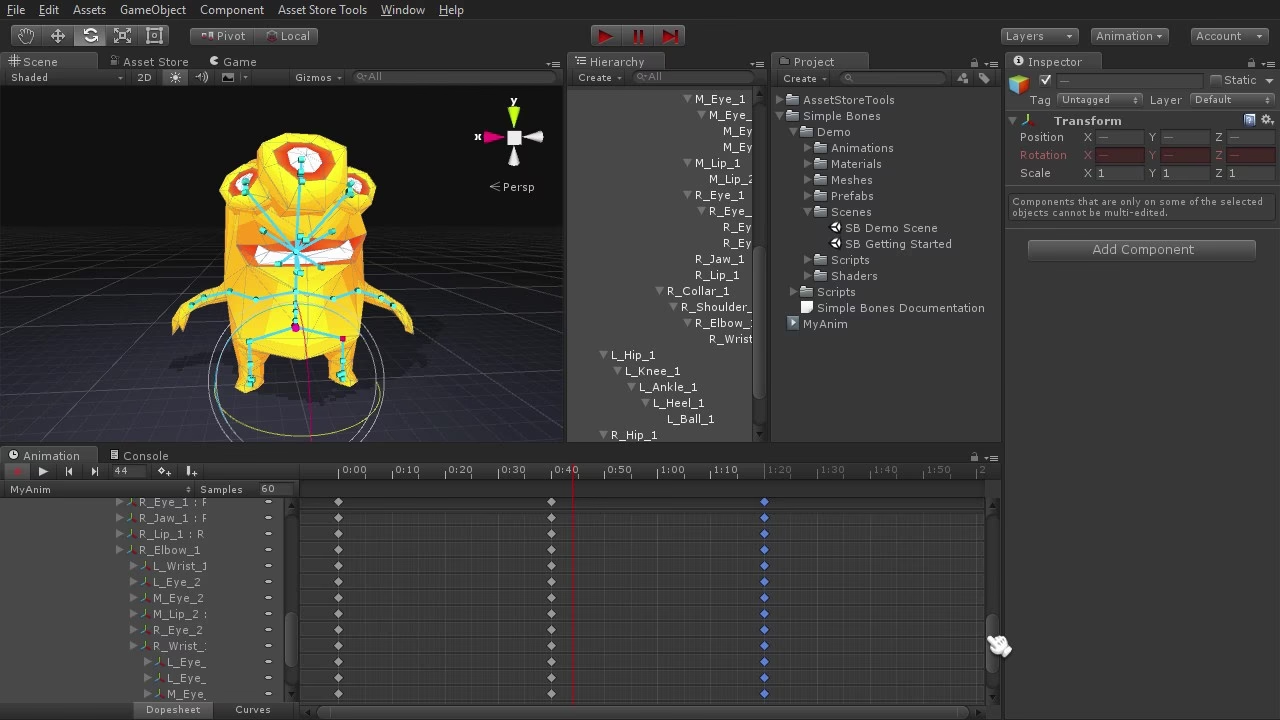
Entendiendo los Fundamentos: ¿Qué es el Esqueleto Digital?
Antes de sumergirnos en las herramientas, es crucial comprender los conceptos. Un esqueleto, en el contexto de la animación 2D, es una jerarquía de 'huesos' interconectados. Cada hueso tiene un punto de inicio y un punto final, y se conectan entre sí en puntos de pivote o 'articulaciones'. Piensa en el brazo humano: tienes un hueso para la parte superior del brazo (húmero) y dos para el antebrazo (radio y cúbito), todos conectados en el codo. Al mover el hueso del brazo superior, el antebrazo le sigue. Esta relación de 'padre-hijo' es la base del rigging. El hueso 'padre' (brazo) afecta al hueso 'hijo' (antebrazo). Al construir esta estructura lógica, podemos crear movimientos complejos y naturales moviendo solo unos pocos huesos clave.
Fase 1: La Creación del Esqueleto
El primer paso práctico es la construcción de la estructura ósea de tu personaje. Aquí es donde definirás los puntos de movimiento y la jerarquía que dictará cómo se animará tu creación.
Usando la Herramienta de Creación de Huesos
La mayoría de los motores de juego y software de animación proporcionan una herramienta específica para este fin, a menudo llamada 'Create Bone tool'. El proceso es intuitivo:
- Selecciona la herramienta: Activa la herramienta para crear huesos.
- Define el inicio: Haz clic en el editor de sprites, por ejemplo en el Sprite Editor, donde quieres que comience el hueso (por ejemplo, el hombro).
- Define el final: Mueve el cursor hasta donde debería terminar el hueso (el codo) y haz clic de nuevo. Acabas de crear tu primer hueso.
Para crear una cadena continua, como un brazo completo, simplemente selecciona la herramienta de nuevo y haz clic en el punto final del hueso que acabas de crear (el codo). El nuevo hueso comenzará desde ese punto, creando automáticamente una conexión y una jerarquía. Continúa este proceso para el resto del cuerpo: columna vertebral, piernas, cuello, cabeza, etc., siempre pensando en las articulaciones naturales del personaje.
Fase 2: Conectando el Esqueleto a la Piel (Geometría y Pesos)
Tener un esqueleto no es suficiente; ahora necesitas decirle a tu imagen 2D (el 'sprite' o la 'piel') cómo debe deformarse cuando los huesos se mueven. Este proceso se divide en dos partes principales: generar la geometría y asignar los pesos.
Generación de la Geometría (Mesh)
Para que la imagen pueda doblarse y estirarse, necesita ser convertida en una malla poligonal o 'mesh'. Esta malla está compuesta de vértices, aristas y caras. Es la deformación de estos vértices lo que crea la ilusión de movimiento. Afortunadamente, no tienes que hacerlo todo a mano.
- Geometría Automática: Se recomienda encarecidamente usar una herramienta como 'Auto Geometry'. Esta función analizará la forma de tu sprite y generará automáticamente una malla optimizada. Es el punto de partida perfecto y a menudo es suficiente para personajes simples.
- Refinamiento Manual: Para áreas complejas como las articulaciones o los pliegues de la ropa, es posible que necesites refinar la malla. Herramientas como 'Create Vertex' y 'Create Edge' te permiten añadir o modificar puntos en la malla para obtener un mayor control sobre la deformación.
Asignación de Influencia y Pesos de Vértices
Una vez que tienes la malla, debes definir qué huesos afectan a qué partes de esa malla. Esto se conoce como pesado de vértices (weight painting).
- Influencia de Huesos: Con la herramienta 'Bone Influence', puedes seleccionar un sprite y ver una lista de todos los huesos que actualmente lo afectan. Puedes añadir (+) o quitar (-) huesos de esta lista para asegurarte de que, por ejemplo, los huesos de la pierna no influyan en la cabeza.
- Asignación de Pesos: El 'peso' es un valor que determina el grado de influencia que un hueso tiene sobre un vértice específico. Un vértice con un peso del 100% para el hueso del antebrazo se moverá exactamente con ese hueso. Un vértice en el codo podría tener un peso del 50% para el hueso del brazo y un 50% para el del antebrazo, lo que permite una flexión suave.
- Pesos Automáticos ('Auto Weights'): Al igual que con la geometría, puedes usar una herramienta para generar automáticamente los pesos. Esta es una base excelente que te ahorrará mucho tiempo.
- Pincel de Pesos ('Weight Brush'): Esta es la herramienta artística. Te permite 'pintar' directamente sobre la malla para aumentar o disminuir la influencia de un hueso seleccionado en áreas específicas, permitiendo un control total sobre cómo se doblan y estiran las articulaciones.
Fase 3: Pruebas y Ajustes
Ningún rig está completo sin una fase de pruebas exhaustiva. Es aquí donde te aseguras de que todo funciona como se espera y corriges cualquier deformación extraña.
Previsualización de Poses
Utiliza la herramienta 'Preview Pose' para empezar a mover y rotar los diferentes huesos de tu esqueleto. Observa con atención las articulaciones: ¿el codo se dobla de forma natural? ¿La rodilla se ve bien? ¿El cuello se deforma correctamente? Esta herramienta te permite ver en tiempo real el resultado de tu trabajo de pesado de vértices. Lo mejor es que esta previsualización suele estar activa mientras usas otras herramientas, por lo que puedes pintar pesos y ver el efecto al instante.
Tabla Comparativa: Herramientas Automáticas vs. Manuales
| Proceso | Herramienta Automática | Herramientas Manuales | Recomendación de Uso |
|---|---|---|---|
| Generación de Malla | Auto Geometry | Create Vertex / Create Edge | Siempre empezar con la automática. Usar las manuales solo para refinar áreas problemáticas o muy detalladas. |
| Asignación de Pesos | Auto Weights | Weight Brush / Weight Slider | La automática proporciona una base sólida. La edición manual es esencial para lograr deformaciones suaves y de aspecto profesional. |
Restauración y Edición Final
Si durante las pruebas llevas al personaje a una pose extraña, no te preocupes. Una función como 'Reset Pose' devolverá instantáneamente el esqueleto a su postura original de descanso. Si descubres que la posición de una articulación no es la correcta, herramientas como 'Edit Joints' te permitirán hacer ajustes finos a la pose por defecto sin tener que empezar de cero.
Fase 4: ¡A Animar!
Una vez que tu rig está completo, probado y pulido, el trabajo duro ha terminado. Ahora puedes llevar tu personaje a la escena principal de tu proyecto. Normalmente, esto crea un 'GameObject' o 'Prefab' que contiene toda la estructura de sprites y huesos que has montado. A partir de aquí, el proceso se integra con el flujo de trabajo de animación general de tu motor o software, donde podrás usar líneas de tiempo, crear fotogramas clave ('keyframes') y, finalmente, ver a tu personaje moverse, correr, saltar y expresar emociones.
Preguntas Frecuentes (FAQ)
- ¿Por qué mi personaje se deforma de manera extraña, como si fuera de goma?
- Este es el problema más común y casi siempre se debe a un mal pesado de vértices. Significa que los huesos tienen una influencia incorrecta sobre la malla. Vuelve a la fase de 'Weight Painting' y utiliza el 'Weight Brush' para refinar las influencias, especialmente alrededor de las articulaciones.
- ¿Es mejor tener muchos huesos o pocos?
- Depende de la complejidad de la animación que necesites. Un personaje simple puede necesitar solo 10-15 huesos. Un personaje complejo con dedos, cabello y ropa que se mueve podría necesitar muchos más. La regla general es: usa los huesos necesarios para lograr el movimiento deseado, pero no añadas complejidad innecesaria.
- ¿Tengo que hacer este proceso para cada personaje?
- Sí, cada personaje con un diseño diferente requerirá su propio esqueleto y rig. Sin embargo, una vez que dominas el flujo de trabajo, el proceso se vuelve mucho más rápido y eficiente.
Si quieres conocer otros artículos parecidos a Rigging 2D: Cómo Animar tus Personajes puedes visitar la categoría Juegos.