
14/04/2005
Cualquier usuario habitual de BlueStacks está familiarizado con el mensaje "Starting Engine" o "Iniciando motor". Es la pantalla de carga que nos saluda cada vez que abrimos el popular emulador de Android. Para muchos, es simplemente un paso previo a disfrutar de sus juegos y aplicaciones favoritas en PC. Sin embargo, cuando este proceso se alarga más de la cuenta o se queda congelado, la frustración aparece. Comprender qué sucede exactamente durante esta fase es crucial no solo para solucionar problemas, sino también para optimizar el rendimiento general del emulador. El "Starting Engine" es, en esencia, el corazón de BlueStacks cobrando vida.
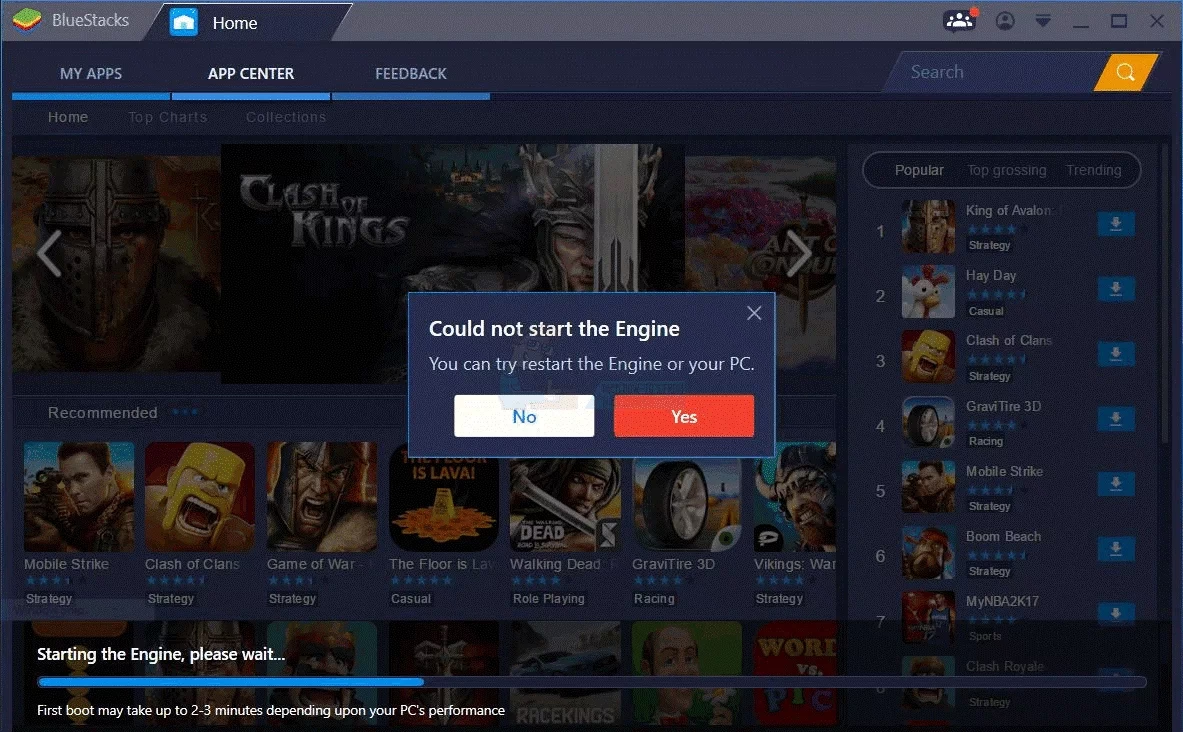
Este proceso se refiere a la inicialización completa de la máquina virtual de Android que se ejecuta dentro de tu sistema operativo Windows o macOS. No es simplemente abrir un programa; es arrancar un sistema operativo completo de forma virtual. Involucra la asignación de recursos de tu ordenador, la carga de archivos críticos del sistema Android y la preparación de todo el entorno para que las aplicaciones puedan funcionar de manera fluida y estable. En este artículo, desglosaremos cada faceta de este proceso fundamental.
¿Qué es Exactamente el Proceso 'Starting Engine'?
Imagina que enciendes un teléfono móvil físico. No accedes a tus aplicaciones al instante, ¿verdad? El dispositivo pasa por una secuencia de arranque: carga el sistema operativo, inicia los servicios en segundo plano y finalmente te presenta la pantalla de inicio. El proceso "Starting Engine" de BlueStacks es el equivalente virtual a todo eso. Es el momento en que BlueStacks toma una porción de los recursos de tu PC (CPU, RAM, almacenamiento) y los utiliza para construir y poner en marcha un entorno Android funcional.
Podemos dividir este arranque en varias etapas clave que ocurren en segundo plano:
- Asignación de Recursos: Lo primero que hace BlueStacks es solicitar al sistema operativo de tu PC los recursos que le has asignado en la configuración. Esto incluye los núcleos de CPU y la cantidad de memoria RAM que utilizará la máquina virtual. Una correcta asignación aquí es fundamental para el rendimiento.
- Carga del Kernel de Android: Al igual que un sistema operativo de escritorio, Android tiene un núcleo (kernel) que actúa como puente entre el software (las apps) y el hardware (los recursos virtualizados de tu PC). BlueStacks carga este núcleo en la memoria.
- Inicialización de Servicios del Sistema: Una vez que el núcleo está activo, se inician una serie de servicios esenciales de Android. Esto incluye los servicios de red para el acceso a internet, los controladores gráficos virtuales para renderizar la imagen, los sistemas de entrada para que el teclado y el ratón funcionen, y muchos otros procesos internos.
- Arranque del Entorno de Aplicaciones (Runtime): Se carga el entorno de ejecución de Android (conocido como ART o anteriormente Dalvik). Este componente es el que permite que los archivos de las aplicaciones (.apk) se ejecuten y funcionen correctamente.
- Lanzamiento de la Interfaz: Finalmente, una vez que todo el sistema subyacente está operativo, BlueStacks lanza el "launcher" o la pantalla de inicio de Android, que es lo que ves justo antes de poder abrir tus juegos.
Todo este complejo proceso es lo que se esconde detrás de esa simple barra de carga. Su eficiencia depende directamente de la potencia de tu ordenador y de la configuración del propio emulador.
Factores que Afectan el Tiempo de Carga del Motor
¿Por qué a veces el motor arranca en segundos y otras veces parece una eternidad? Varios factores influyen directamente en la velocidad del proceso "Starting Engine". Conocerlos te ayudará a identificar posibles cuellos de botella en tu sistema.
Tabla Comparativa de Factores de Rendimiento
| Factor | Impacto en el Arranque | Recomendación |
|---|---|---|
| Tipo de Almacenamiento | Muy Alto. Un SSD (Unidad de Estado Sólido) es drásticamente más rápido que un HDD (Disco Duro Mecánico) para leer los archivos del sistema Android. | Instalar BlueStacks en un SSD es una de las mejores mejoras de rendimiento que puedes hacer. |
| Memoria RAM | Alto. Poca RAM disponible en el sistema o asignada a BlueStacks puede ralentizar enormemente la carga de servicios. | Asegúrate de tener al menos 8 GB de RAM en tu PC y asigna a BlueStacks lo recomendado (generalmente 4 GB) o más si tu sistema lo permite. |
| Procesador (CPU) | Alto. La velocidad y el número de núcleos del procesador determinan la rapidez con la que se pueden ejecutar las tareas de inicialización. | Asigna un número adecuado de núcleos en la configuración (por ejemplo, 4 núcleos si tienes un procesador de 8). |
| Software de Seguridad | Variable. Algunos antivirus o firewalls pueden escanear el proceso de virtualización en tiempo real, ralentizándolo o incluso bloqueándolo. | Añade BlueStacks a la lista de excepciones de tu antivirus para evitar interferencias. |
| Virtualización de Hardware | Crítico. Si la virtualización (VT-x para Intel, AMD-V para AMD) no está activada en la BIOS de tu PC, el rendimiento será extremadamente bajo. | Verifica que la virtualización esté activada en la BIOS/UEFI de tu placa base. |
Solución de Problemas: ¿Qué Hacer si BlueStacks se Queda Atascado en 'Starting Engine'?
Es el problema más común y frustrante. Si la barra de carga no avanza o se detiene en un porcentaje específico, no te desesperes. Aquí tienes una guía paso a paso para solucionar este inconveniente.
- Espera un Poco Más: Especialmente si es la primera vez que ejecutas BlueStacks después de instalarlo o tras una actualización importante, el proceso puede tardar más de lo normal mientras configura nuevos archivos. Dale al menos 5-10 minutos.
- Reinicia Correctamente: No basta con cerrar la ventana. Haz clic derecho en el icono de BlueStacks en la bandeja del sistema (junto al reloj) y selecciona "Salir". Una vez cerrado por completo, intenta abrirlo de nuevo. Si eso no funciona, reinicia tu ordenador.
- Verifica los Requisitos del Sistema: Asegúrate de que tu PC cumple con los requisitos mínimos de BlueStacks. Un hardware insuficiente es una causa común de que el motor no pueda arrancar.
- Ejecuta como Administrador: Haz clic derecho en el icono de BlueStacks y selecciona "Ejecutar como administrador". A veces, el emulador necesita permisos elevados para funcionar correctamente.
- Cambia el Modo de Gráficos: Ve a la configuración de BlueStacks (si puedes acceder a ella, o a través del Multi-Instance Manager). En la pestaña de "Gráficos", intenta cambiar el "Modo de motor de gráficos" de "Rendimiento (OpenGL)" a "Compatibilidad (DirectX)" o viceversa. Este cambio es clave para resolver problemas de incompatibilidad con la tarjeta gráfica.
- Desactiva tu Antivirus Temporalmente: Para descartar interferencias, desactiva tu antivirus por unos minutos e intenta iniciar BlueStacks. Si arranca, ya sabes que el problema está en el software de seguridad y debes añadir BlueStacks a su lista de exclusiones.
- Actualiza los Controladores Gráficos: Unos drivers de vídeo desactualizados pueden causar todo tipo de problemas. Visita la web del fabricante de tu tarjeta gráfica (NVIDIA, AMD o Intel) y descarga los últimos controladores.
- Libera Recursos: Cierra otros programas que consuman mucha memoria RAM o CPU antes de abrir BlueStacks. Navegadores con muchas pestañas, programas de edición de vídeo o juegos de PC pueden estar acaparando los recursos que el emulador necesita.
Preguntas Frecuentes (FAQ)
¿Es normal que 'Starting Engine' tarde mucho la primera vez?
Sí, es completamente normal. Durante el primer inicio, BlueStacks necesita descomprimir y configurar todos los archivos del sistema Android en tu disco duro. Este proceso de "primer arranque" es significativamente más largo que los arranques posteriores.
¿Cambiar la versión de Android en el Multi-Instance Manager afecta la carga?
Sí. Cada instancia con una versión de Android diferente (por ejemplo, Nougat, Pie, Android 11) es una máquina virtual separada. Crear una nueva instancia o iniciar una por primera vez también conllevará un tiempo de carga inicial más largo.
¿Por qué mi antivirus detecta a BlueStacks como una amenaza?
Esto se debe a la naturaleza de la emulación. BlueStacks utiliza tecnología de virtualización, que es una técnica que algunos tipos de malware también pueden emplear. Los antivirus, en su afán por proteger, a veces marcan de forma preventiva los procesos de virtualización como sospechosos. Es un falso positivo; BlueStacks es un software seguro si se descarga de su web oficial.
Asigné más RAM y núcleos, pero ahora tarda más en arrancar, ¿por qué?
Asignar demasiados recursos puede ser contraproducente. Si asignas a BlueStacks casi todos los recursos de tu PC, tu sistema operativo principal (Windows) tendrá dificultades para gestionar sus propias tareas, lo que puede ralentizar todo el sistema, incluido el arranque del emulador. Busca un equilibrio: generalmente, la configuración recomendada por BlueStacks es la más estable.
En conclusión, el proceso "Starting Engine" es mucho más que una simple pantalla de carga; es la construcción de un completo ecosistema Android dentro de tu ordenador. Entender los componentes que involucra y los factores que afectan su rendimiento es el primer paso para convertirte en un usuario avanzado, capaz de solucionar problemas y optimizar tu experiencia de juego para que sea lo más fluida y rápida posible. El motor es el cimiento de todo, y un cimiento sólido garantiza horas de diversión sin interrupciones.
Si quieres conocer otros artículos parecidos a Guía del 'Starting Engine' de BlueStacks puedes visitar la categoría Juegos.