
12/05/2011
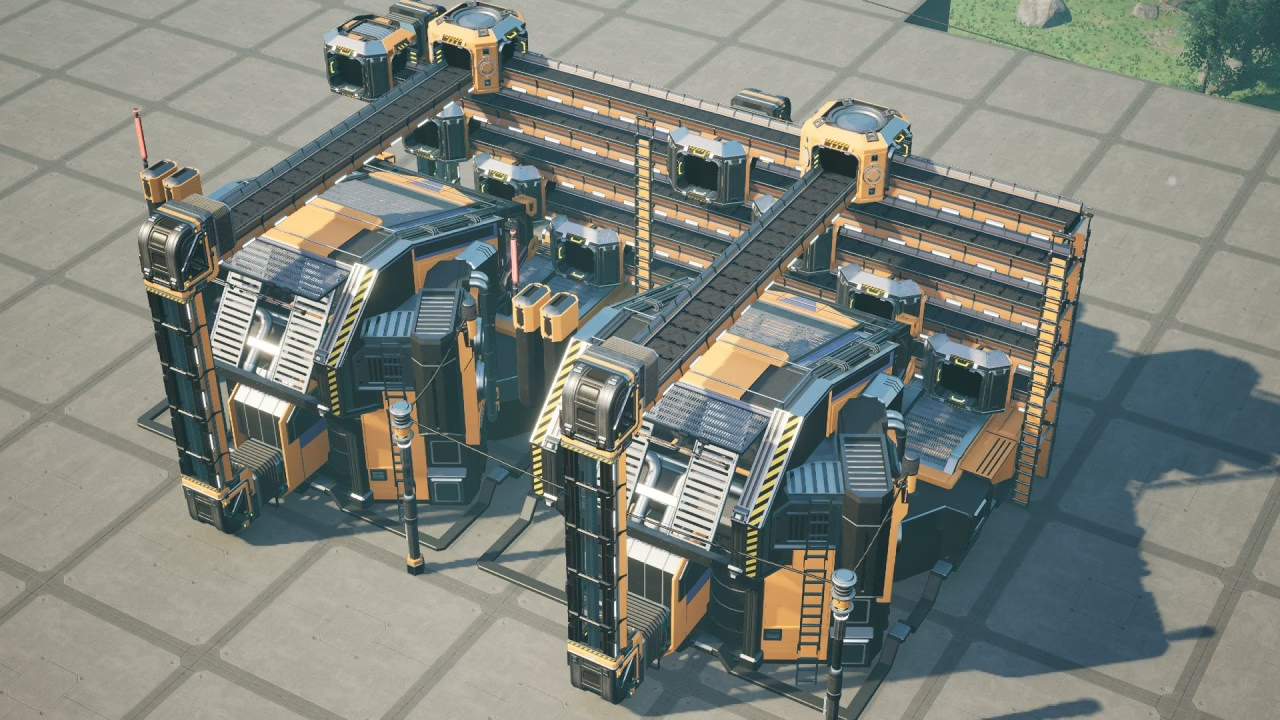
En el vasto y complejo mundo de Satisfactory, la eficiencia no es solo una meta, es una necesidad. Cada segundo cuenta, y cada metro cuadrado de tu fábrica debe ser aprovechado al máximo. Para los ingenieros que buscan llevar su producción al siguiente nivel, FICSIT ha proporcionado una herramienta revolucionaria: el Diseñador de Planos (Blueprint Designer). Esta estructura no es simplemente un edificio más; es un portal hacia la automatización del diseño, permitiéndote replicar secciones enteras de tu fábrica con unos pocos clics. Si alguna vez te has encontrado construyendo la misma matriz de constructores o fundiciones una y otra vez, este artículo es para ti. Prepárate para dominar el arte de la construcción modular y transformar tu forma de jugar.
¿Qué es el Diseñador de Planos y Cómo se Obtiene?
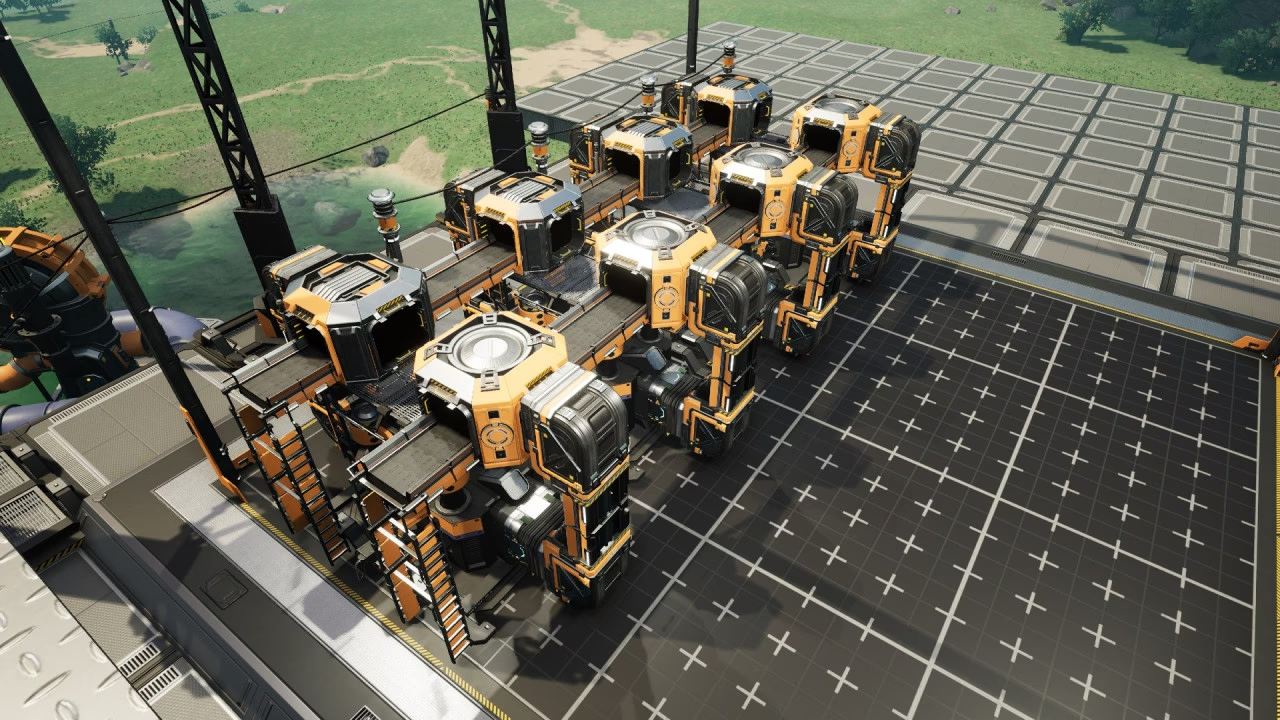
El Diseñador de Planos es una edificación especial que se desbloquea en el Tier 4, dentro de la categoría "FICSIT Blueprints". Su función principal es ofrecer un espacio de trabajo controlado, una especie de lienzo en blanco de 32x32x32 metros, donde puedes construir, perfeccionar y guardar cualquier diseño de fábrica que quepa dentro de sus límites. Una vez guardado, este diseño, o "Plano", se puede construir en cualquier otro lugar del mundo, replicando tu creación de forma instantánea siempre que tengas los materiales necesarios.
Es importante destacar que, aunque el área de diseño interna es un cubo perfecto, la estructura física del Diseñador es un poco más grande. Para poder colocarlo en tu base, necesitarás un espacio considerable. A continuación, se detallan sus especificaciones:
| Atributo | Valor |
|---|---|
| Dimensiones del Edificio | 40m (Ancho) x 40m (Largo) x 34m (Alto) |
| Área de Diseño Interna | 32m x 32m x 32m |
| Coste de Construcción | 15x Marcos Modulares, 25x Cable, 100x Hormigón, 100x Viga de Acero |
| Desbloqueo | Tier 4 - Hito "FICSIT Blueprints" |
Aunque actualmente existen versiones Mk.2 y Mk.3 que ofrecen un área de diseño mayor, nos centraremos en el modelo estándar que todos los ingenieros conocen. La regla de oro al usarlo es simple: cualquier edificio o estructura que desees incluir en tu plano debe estar completamente dentro del marco delimitador del diseñador.
El Corazón de la Operación: Usando la Interfaz del Diseñador
Una vez que has construido tu Diseñador de Planos, la magia comienza. El proceso es intuitivo pero lleno de opciones para mantener tus creaciones organizadas. Al interactuar con la consola del diseñador, se abre una interfaz específica que te permite gestionar todo el proceso.
Creando tu Primer Plano
- Construye tu Diseño: Dentro del área de 32x32x32m, empieza a colocar edificios, cimientos, cintas transportadoras, tuberías y todo lo que necesites. Puedes construir con total libertad, como lo harías en cualquier otra parte del mapa.
- Guarda el Plano: Una vez que estés satisfecho con tu creación, acércate a la consola de control. Aquí encontrarás varios campos para rellenar:
- Nombre del Plano: Un nombre descriptivo para que puedas identificarlo fácilmente. Por ejemplo, "Módulo de 4 Constructores de Tornillos".
- Descripción: Un espacio para añadir notas sobre su funcionamiento, los materiales que produce o cualquier otro detalle relevante.
- Directorio: ¡Esta es la clave de la organización! Puedes crear categorías y subcategorías para tus planos. Por defecto, todo se guarda en una categoría "Sin Definir", pero puedes crear carpetas como "Producción de Acero" o "Módulos de Energía" para tener tu menú de construcción siempre ordenado.
- Configuración de Icono: Puedes elegir un icono representativo para tu plano y un color de fondo, lo que facilita enormemente la identificación visual en el menú de construcción.
- ¡A Construir!: Una vez guardado, tu nuevo plano aparecerá en la pestaña "Planos" de tu menú de construcción, listo para ser desplegado por todo el mapa.
La Caja de Almacenamiento Integrada
Una característica genial del Diseñador de Planos es su caja de almacenamiento integrada. Este pequeño contenedor tiene una lógica de prioridades muy útil:
- Al construir dentro del diseñador: El sistema tomará primero los materiales de esta caja. Si se agotan, recurrirá a tu inventario personal.
- Al desmantelar dentro del diseñador: Si usas la opción de desmantelamiento rápido desde la interfaz, todos los materiales recuperados irán primero a la caja de almacenamiento. Si esta se llena, pasarán a tu inventario. Y si ambos están llenos, se creará una caja de desbordamiento junto a la consola para que no pierdas ni un solo recurso.
Gestión de Archivos: Dónde Viven tus Planos
Aquí llegamos a un punto técnico pero de vital importancia. A diferencia de tus partidas guardadas, los archivos de los planos no se sincronizan con la nube de Steam o Epic Games. Esto significa que son archivos locales de tu ordenador. Si cambias de PC, formateas tu sistema o juegas en servicios de streaming como GeForce NOW, tus planos no te seguirán automáticamente.
Es fundamental realizar una copia de seguridad manual de tus planos de vez en cuando. Los encontrarás en la siguiente ruta en Windows:
%LOCALAPPDATA%\FactoryGame\Saved\SaveGames\blueprints\{NOMBRE_DE_TU_SESIÓN}
Dentro de esa carpeta, verás que cada plano consta de dos archivos:
- Archivo .sbp: Contiene toda la información del diseño, la disposición de los edificios y las conexiones. Este es el archivo que necesitas para compartir tu plano.
- Archivo .sbpcfg: Almacena la metainformación, como el nombre, la descripción, el icono y la categoría que le asignaste.
Si quieres compartir una de tus creaciones con la comunidad o con un amigo, solo tienes que enviarles el archivo .sbp. Cuando lo coloquen en su propia carpeta de planos, podrán usar tu diseño, aunque tendrán que asignarle un nombre y categoría ellos mismos, ya que la información del .sbpcfg no se transfiere.
Construyendo a Gran Escala: Alineación y Limitaciones
Usar los planos para expandir tu fábrica es increíblemente satisfactorio, pero requiere conocer algunos trucos de alineación. El punto de anclaje de un plano es siempre el centro del conjunto de edificios que contiene.
Alineación y la Cuadrícula Mundial
Los planos se anclan perfectamente entre sí, centro con centro. Sin embargo, alinearlos con la cuadrícula mundial (el sistema de rejilla global del juego) puede ser complicado si construyes directamente sobre el terreno. El método más recomendado es el siguiente:
- Primero, construye una base de cimientos de forma tradicional, asegurándote de que estén perfectamente alineados con la cuadrícula mundial.
- Luego, coloca tu primer plano anclándolo a estos cimientos "sueltos". Puedes ajustar la altura y la posición con más precisión de esta manera.
- Una vez que el primer plano está colocado y alineado con tu base, todos los planos subsiguientes se anclarán perfectamente a él.
- Finalmente, si lo deseas, puedes desmantelar los cimientos iniciales que usaste como guía.
Limitaciones Importantes
La principal limitación que debes conocer es que las conexiones como cintas transportadoras, tuberías y vías de tren no se conectan automáticamente entre dos planos distintos. Aunque coloques dos planos perfectamente alineados con los puertos de entrada y salida uno frente al otro, tendrás que conectar manualmente ese último tramo de cinta o tubería. Esto se debe a que cada entidad en el juego tiene un identificador único, y el sistema no puede "adivinar" que dos entidades de planos separados deben estar conectadas.
Preguntas Frecuentes (FAQ)
- ¿Puedo colocar cualquier edificio dentro del Diseñador de Planos?
- Sí, siempre y cuando el edificio completo, incluyendo todas sus partes, quepa dentro de los límites de 32x32x32 metros. Si una pequeña parte sobresale, no podrás guardarlo.
- ¿Mis planos se guardan en la nube con mi partida?
- No. Los planos son archivos locales de tu ordenador. Es muy importante que hagas copias de seguridad manuales de la carpeta de planos si no quieres perder tus diseños.
- ¿Por qué no se conectan mis cintas transportadoras entre dos planos?
- Las conexiones entre edificios no se transfieren entre planos separados. Deberás realizar manualmente la conexión final entre los puertos de dos módulos de planos adyacentes.
- ¿Cómo comparto mis diseños con un amigo?
- Simplemente localiza el archivo .sbp de tu plano en la carpeta de guardado de tu PC y envíaselo a tu amigo. Él deberá colocarlo en su propia carpeta de planos para poder usarlo en su partida.
- ¿Qué pasa si desmantelo un plano que ya he construido en el mundo?
- Una vez que un plano se ha construido, los edificios que lo componen se comportan como estructuras normales. Puedes desmantelarlos individualmente y recuperar los recursos como siempre, o usar el desmantelamiento en masa.
En conclusión, el Diseñador de Planos es una de las herramientas más potentes del arsenal de un ingeniero de FICSIT. Requiere una pequeña inversión de tiempo para aprender sus matices, especialmente en lo que respecta a la gestión de archivos y la alineación, pero el retorno en eficiencia y velocidad de construcción es inmenso. ¡Ahora sal ahí fuera, diseña, guarda y construye la fábrica de tus sueños a una escala que nunca creíste posible!
Si quieres conocer otros artículos parecidos a Guía del Diseñador de Planos en Satisfactory puedes visitar la categoría Guías.