
01/11/2006
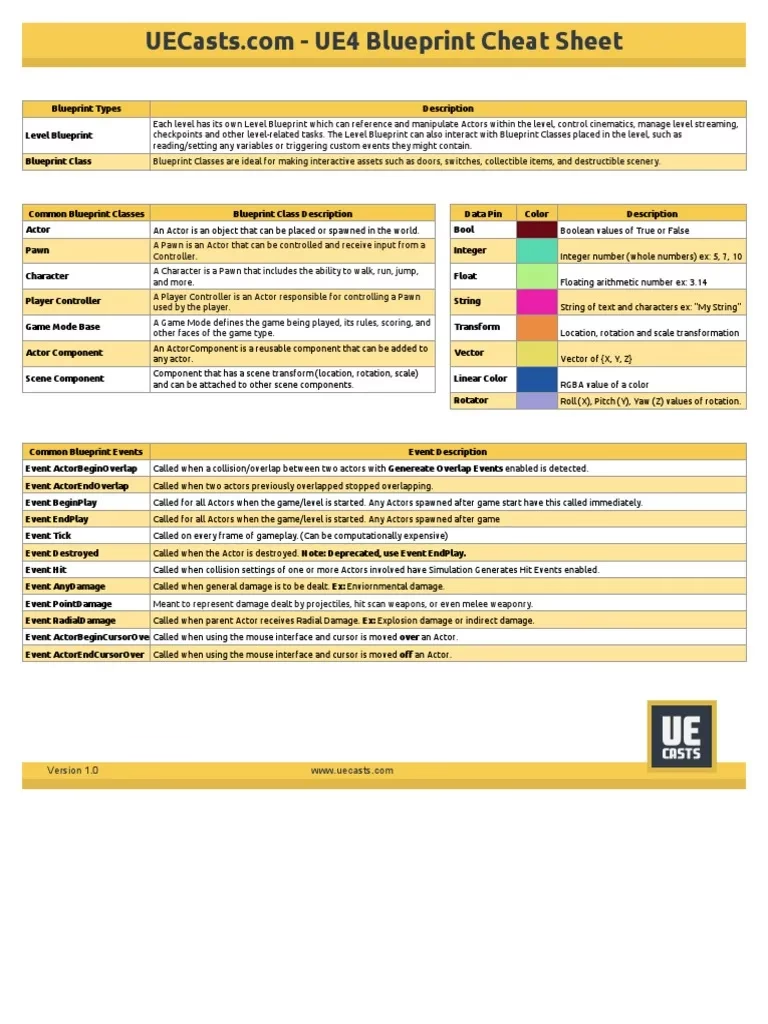
Adentrarse en Unreal Engine 5 es como recibir las llaves de un estudio de cine y un parque de atracciones al mismo tiempo: las posibilidades son infinitas, pero la cantidad de botones, menús y opciones puede ser abrumadora. Para cualquier desarrollador, ya sea un veterano o un novato, la eficiencia es clave. Perder tiempo buscando una función o navegando por menús anidados no solo ralentiza el proyecto, sino que también rompe el flujo creativo. Aquí es donde una buena "hoja de trucos" o, más profesionalmente, una guía de atajos de teclado, se convierte en la herramienta más valiosa de tu arsenal. Este artículo está diseñado para ser esa guía definitiva, enfocándonos especialmente en el sistema de Blueprints, el corazón de la programación visual en UE5, para ayudarte a trabajar de manera más inteligente y rápida.
- ¿Por Qué Son Tan Importantes los Atajos de Teclado en UE5?
- Comandos Genéricos que Todo Desarrollador Debe Conocer
- Navegando el Corazón del Motor: Atajos para Blueprints
- Más Allá de lo Básico: Atajos para la Creación Rápida de Nodos
- Tabla Comparativa: Flujo de Trabajo Tradicional vs. Flujo de Trabajo Optimizado
- Preguntas Frecuentes (FAQ) sobre Atajos en Unreal Engine 5
¿Por Qué Son Tan Importantes los Atajos de Teclado en UE5?
Podrías pensar que usar el ratón para todo es suficiente, pero la diferencia entre un flujo de trabajo amateur y uno profesional a menudo reside en el dominio del teclado. La memorización y el uso constante de atajos de teclado ofrecen ventajas sustanciales:
- Velocidad Exponencial: Una simple pulsación de teclas es siempre más rápida que mover el cursor a través de la pantalla, hacer clic en un menú, navegar a una subopción y finalmente hacer clic de nuevo. Multiplica ese ahorro de segundos por las miles de acciones que realizas en un día y el impacto en la productividad es enorme.
- Concentración Ininterrumpida: Mantener las manos en el teclado te permite permanecer enfocado en tu tarea principal, ya sea diseñar un nivel, programar una mecánica o ajustar materiales. Cada vez que buscas una opción con el ratón, tu cerebro sufre una microinterrupción que te saca del estado de "flujo".
- Ergonomía y Salud: Reducir la dependencia del ratón puede disminuir el riesgo de lesiones por esfuerzo repetitivo (RSI), como el síndrome del túnel carpiano, un problema común entre los profesionales que pasan largas horas frente a un ordenador.
- Descubrimiento de Funciones: Aprender atajos a menudo te expone a funcionalidades del motor que quizás no conocías, optimizando aún más tu flujo de trabajo.
Comandos Genéricos que Todo Desarrollador Debe Conocer
Antes de sumergirnos en la complejidad de los Blueprints, hay un conjunto de comandos universales que son la base de cualquier trabajo eficiente en Unreal Engine. Estos son los atajos que usarás constantemente, sin importar en qué parte del editor te encuentres.
| Acción | Atajo de Teclado (Windows/Linux) | Descripción |
|---|---|---|
| Guardar Todo | Ctrl + Shift + S | Guarda todos los assets modificados y el nivel actual. ¡Úsalo con frecuencia! |
| Guardar Asset Actual | Ctrl + S | Guarda el asset que tienes abierto y activo (Blueprint, material, etc.). |
| Deshacer | Ctrl + Z | Revierte la última acción realizada. Tu mejor amigo durante la experimentación. |
| Rehacer | Ctrl + Y | Vuelve a aplicar una acción que acabas de deshacer. |
| Duplicar | Ctrl + D / Ctrl + W | Crea una copia del asset o actor seleccionado. Extremadamente útil para poblar niveles. |
| Copiar | Ctrl + C | Copia el elemento seleccionado al portapapeles. |
| Pegar | Ctrl + V | Pega el contenido del portapapeles. |
| Eliminar | Supr (Delete) | Borra de forma segura los actores o assets seleccionados (generalmente pide confirmación). |
Los Blueprints son el sistema de scripting visual que permite a artistas, diseñadores y programadores crear mecánicas de juego complejas sin escribir una sola línea de código C++. Navegar y gestionar estos gráficos de nodos puede volverse caótico en proyectos grandes. Aquí es donde los atajos de teclado se vuelven indispensables para mantener la cordura y la eficiencia.
Búsqueda y Compilación: Tus Herramientas de Diagnóstico
Encontrar lo que buscas y asegurarte de que todo funciona correctamente son dos de las tareas más comunes. Estos atajos te ahorrarán incontables clics.
| Acción | Atajo de Teclado | Cuándo y Por Qué Usarlo |
|---|---|---|
| Compilar el Blueprint | F7 | Después de realizar cambios, necesitas compilar el Blueprint para que se apliquen. Presionar F7 es mucho más rápido que buscar el botón "Compile" en la barra de herramientas. Conviértelo en un acto reflejo. |
| Buscar en este Blueprint | Ctrl + F | Abre una barra de búsqueda para encontrar nodos, variables, funciones o comentarios específicos dentro del Blueprint actual. Esencial para navegar gráficos de nodos extensos. |
| Encontrar en cualquier Blueprint | Ctrl + Shift + F | Esta es una de las herramientas más potentes. Te permite buscar una referencia (una variable, una llamada a función, etc.) en TODOS los Blueprints de tu proyecto. Indispensable para depurar y entender cómo interactúan los diferentes sistemas. |
| Encontrar en el Content Browser | Ctrl + B | Si tienes un nodo que hace referencia a un asset (como una malla estática, un sonido o una partícula) o seleccionas un actor en el nivel, este atajo te llevará directamente a la ubicación de ese asset en el Content Browser. ¡Se acabó el buscar manualmente en las carpetas! |
Más Allá de lo Básico: Atajos para la Creación Rápida de Nodos
Una vez que te sientas cómodo navegando, el siguiente paso es acelerar la creación de la lógica. Unreal Engine tiene atajos contextuales para añadir los nodos más comunes directamente en el gráfico, sin necesidad de usar el menú contextual.
Simplemente mantén presionada la tecla correspondiente y haz clic izquierdo en una zona vacía del gráfico del Blueprint:
- 'B' + Clic: Crea un nodo de Bifurcación (Branch). El nodo condicional (If/Else) por excelencia.
- 'S' + Clic: Crea un nodo de Secuencia (Sequence) para ejecutar una serie de acciones en orden.
- 'F' + Clic: Crea un bucle For Each (ForEachLoop), útil para iterar sobre arrays.
- 'G' + Clic: Crea un nodo de Puerta (Gate) para controlar el flujo de ejecución.
- 'D' + Clic: Crea un nodo de Retraso (Delay) para pausar la ejecución durante un tiempo determinado.
- 'P' + Clic: Crea un nodo para el evento Begin Play (Event BeginPlay), pero solo funciona en el Event Graph principal.
Además de estos, puedes crear variables y llamar a sus nodos Getter/Setter rápidamente. Arrastra una variable desde el panel "My Blueprint" al gráfico:
- Arrastrar y soltar sin más: Te preguntará si quieres un Getter o un Setter.
- Mantener Ctrl y arrastrar: Crea directamente un nodo Getter (para obtener el valor de la variable).
- Mantener Alt y arrastrar: Crea directamente un nodo Setter (para establecer el valor de la variable).
Tabla Comparativa: Flujo de Trabajo Tradicional vs. Flujo de Trabajo Optimizado
Para visualizar el impacto real de estos atajos, comparemos algunas tareas comunes realizadas de la manera lenta (solo con ratón) frente a la manera rápida y eficiente (con atajos).
| Tarea Común | Método con Ratón (Lento) | Método con Atajo (Rápido y Eficiente) |
|---|---|---|
| Añadir una condición If/Else | Clic derecho en el gráfico > Escribir "Branch" en la búsqueda > Seleccionar "Branch" de la lista. | Mantener la tecla 'B' y hacer clic izquierdo en el gráfico. |
| Verificar si los cambios funcionan | Mover el cursor a la esquina superior izquierda > Hacer clic en el botón "Compile" > Esperar el resultado. | Presionar F7. |
| Encontrar dónde se modifica una variable importante | Abrir manualmente cada Blueprint sospechoso > Usar el buscador interno en cada uno > Repetir hasta encontrar todas las referencias. | Presionar Ctrl + Shift + F > Escribir el nombre de la variable > Obtener una lista completa de todas las referencias en el proyecto. |
| Localizar el material de un objeto del nivel | Seleccionar el objeto > Ir al panel de Detalles > Buscar el componente de malla > Hacer clic en el icono de la lupa junto al material > Navegar en el Content Browser. | Seleccionar el objeto > Ir al panel de Detalles > Hacer clic en el icono del material > Presionar Ctrl + B. |
Preguntas Frecuentes (FAQ) sobre Atajos en Unreal Engine 5
¿Puedo personalizar mis propios atajos de teclado en UE5?
¡Absolutamente! Unreal Engine es altamente personalizable. Puedes ver la lista completa de atajos y modificarlos a tu gusto yendo a Edit > Editor Preferences > Keyboard Shortcuts. Aquí puedes reasignar comandos existentes o incluso asignar atajos a acciones que no tienen uno por defecto.
¿Estos atajos funcionan igual en macOS?
En su mayoría, sí. La principal diferencia es que en macOS, la tecla Comando (Cmd) suele reemplazar a la tecla Control (Ctrl). Por lo tanto, para deshacer, usarías Cmd + Z en lugar de Ctrl + Z. La mayoría de los demás atajos (como F7 para compilar) son idénticos.
¿Dónde puedo encontrar una lista completa de TODOS los atajos?
La mejor fuente es siempre la documentación oficial de Epic Games. Busca "Keyboard Shortcuts" en la documentación de Unreal Engine para obtener una lista exhaustiva que cubre todas las ventanas y modos del editor, desde la edición de materiales hasta el Sequencer.
¿Cuál es el atajo más importante que un principiante debe aprender?
Es subjetivo, pero un buen conjunto para empezar sería: Ctrl + S para guardar constantemente tu trabajo, F7 para compilar tus Blueprints después de cada cambio lógico, y Ctrl + B para dejar de perderte en el Content Browser. Dominar estos tres ya te permitirá optimizar significativamente tu velocidad.
En conclusión, ver esta lista de atajos como una simple "hoja de trucos" es quedarse corto. Considérala una inversión en tu carrera como desarrollador. Cada atajo que interiorizas es un paso más hacia un flujo de trabajo fluido y profesional. Al principio puede requerir un esfuerzo consciente para dejar de usar el ratón, pero la memoria muscular se desarrollará con la práctica. Empieza por integrar dos o tres de estos atajos en tu rutina diaria. En poco tiempo, te preguntarás cómo pudiste trabajar sin ellos, liberando más tiempo y energía mental para lo que realmente importa: crear experiencias de juego increíbles.
Si quieres conocer otros artículos parecidos a Guía de Atajos Esenciales para Unreal Engine 5 puedes visitar la categoría Juegos.