
16/02/2022
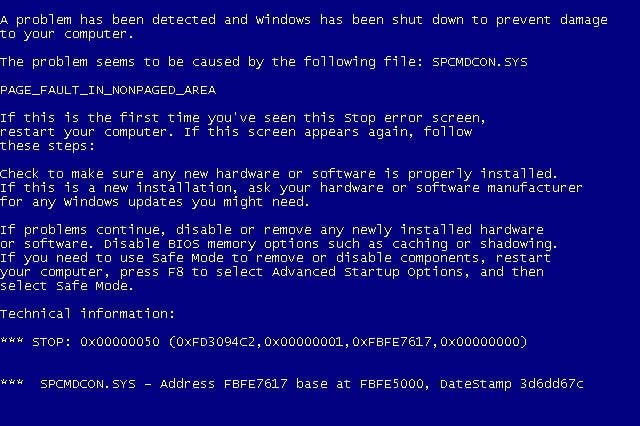
Pocas cosas generan más pánico en un usuario de Windows que la aparición repentina de una pantalla completamente azul con un mensaje de error indescifrable. Conocida popularmente como la Pantalla Azul de la Muerte o BSOD (Blue Screen of Death), esta interrupción abrupta de tu trabajo o sesión de juego es una señal de que algo muy grave ha ocurrido en el sistema. Sin embargo, no todo está perdido. Este error, aunque alarmante, es en realidad un mecanismo de defensa de Windows para evitar daños mayores en tu equipo. A través de esta guía completa, te ayudaremos a entender por qué ocurre, a diagnosticar la causa y, lo más importante, a encontrar una solución.
- ¿Qué es Exactamente la Pantalla Azul de la Muerte?
- Primeros Pasos: ¿Qué Hacer Justo Después de un BSOD?
- Diagnóstico: ¿El Culpable es el Software o el Hardware?
- Guía de Soluciones para Errores de Software
- Investigando Fallos de Hardware
- Medidas Avanzadas y la Prueba Definitiva
- Preguntas Frecuentes (FAQ)
¿Qué es Exactamente la Pantalla Azul de la Muerte?
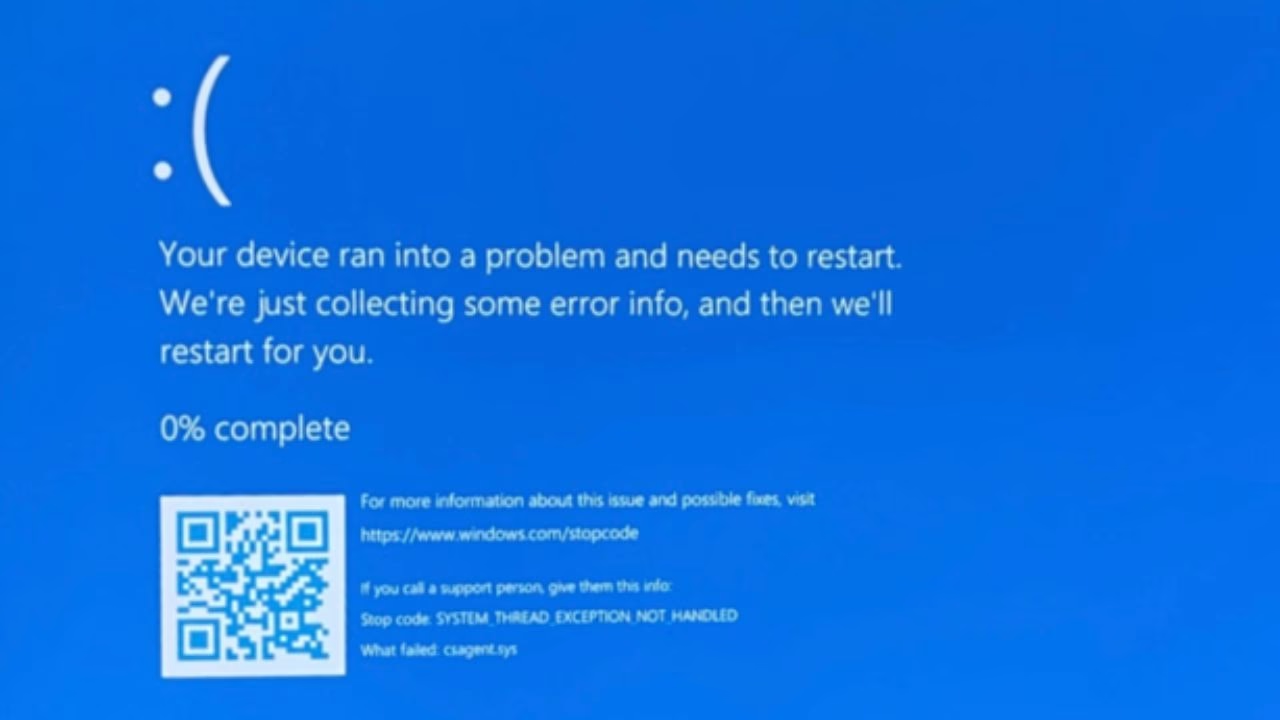
La Pantalla Azul de la Muerte es una pantalla de error crítico que el sistema operativo Windows muestra cuando se encuentra con un problema que no puede resolver y que compromete la integridad del sistema. Para prevenir daños potenciales a tu hardware o la corrupción de datos, Windows detiene todas las operaciones de forma inmediata y muestra esta pantalla. El contenido de la pantalla ha evolucionado con las versiones de Windows, pero siempre incluye información crucial: un código de detención (Stop Code), como 'INACCESSIBLE_BOOT_DEVICE' o 'MEMORY_MANAGEMENT'. Este código es tu primera y más valiosa pista para comenzar a investigar el origen del problema.
Primeros Pasos: ¿Qué Hacer Justo Después de un BSOD?
La reacción inicial puede ser de frustración, pero mantener la calma es clave para resolver el problema. Sigue estos pasos inmediatos:
- Anota la información: Antes de hacer nada, si la pantalla sigue visible, anota el código de detención. A menudo, una búsqueda rápida en internet de ese código específico te dará una idea muy clara de la causa.
- Fuerza el apagado si es necesario: Si tu ordenador se ha quedado completamente congelado en la pantalla azul y no responde, mantén presionado el botón de encendido durante unos 10 segundos hasta que se apague por completo.
- Reinicia el sistema: Enciende tu PC de nuevo. A veces, un BSOD puede ser un evento aislado causado por un fallo temporal. Si el sistema arranca normalmente y no vuelve a ocurrir, es posible que no necesites hacer nada más. Sin embargo, si el error se repite, es hora de investigar a fondo.
Diagnóstico: ¿El Culpable es el Software o el Hardware?
La gran pregunta detrás de cada BSOD es si la causa es un fallo lógico (software) o un fallo físico (hardware). Diferenciar entre ambos es el paso más importante para encontrar la solución correcta. A continuación, te presentamos una tabla comparativa para ayudarte a identificar la naturaleza de tu problema.
| Síntoma | Causa Probable (Software) | Causa Probable (Hardware) |
|---|---|---|
| El PC se ha vuelto lento progresivamente. | Malware, exceso de programas al inicio, disco lleno. | Muy improbable, salvo sobrecalentamiento extremo del CPU. |
| BSOD aparece tras instalar un programa o driver. | Driver incompatible o corrupto, conflicto de software. | El nuevo software exige un hardware que está fallando. |
| BSOD aleatorio sin un patrón claro. | Archivos del sistema corruptos, malware. | Memoria RAM defectuosa, fuente de poder inestable. |
| BSOD ocurre bajo carga intensa (gaming, renderizado). | Drivers de la tarjeta gráfica. | Sobrecalentamiento de CPU/GPU, fallo en la tarjeta gráfica o RAM. |
| El PC no arranca y muestra un BSOD. | Archivos de arranque de Windows dañados. | Disco duro/SSD no detectado o dañado. |
Guía de Soluciones para Errores de Software
Si sospechas que el problema es de software, sigue estos pasos en orden. Son los métodos menos invasivos y suelen resolver la mayoría de los casos.
1. Desconecta todos los periféricos
A veces, un dispositivo externo puede ser el causante. Desconecta todo lo que no sea esencial (discos duros externos, impresoras, webcams, etc.), dejando solo el teclado y el ratón. Reinicia el PC. Si el error desaparece, vuelve a conectar los dispositivos uno por uno hasta que encuentres al culpable.
2. Utiliza la Restauración del Sistema
Si el problema comenzó recientemente, la herramienta "Restaurar sistema" de Windows puede ser tu mejor aliada. Esta función devuelve los archivos y la configuración del sistema a un punto anterior en el tiempo (un "punto de restauración") sin afectar a tus archivos personales. Es una forma excelente de deshacer cambios problemáticos, como la instalación de un driver o programa defectuoso.
3. Actualiza tus Drivers y Windows
Unos drivers desactualizados, especialmente los de la tarjeta gráfica, son una causa muy común de BSOD. Asegúrate de que tanto Windows como todos tus controladores de hardware estén actualizados a su última versión. Puedes usar Windows Update para las actualizaciones del sistema y de muchos drivers, pero para la tarjeta gráfica, es recomendable visitar directamente la web del fabricante (NVIDIA, AMD o Intel).
4. Analiza tu equipo en busca de Malware
El software malicioso puede corromper archivos críticos del sistema y causar inestabilidad, llevando a pantallazos azules. Realiza un análisis completo con Windows Defender o tu software antivirus de confianza para descartar esta posibilidad.
5. Cuidado con los conflictos de Antivirus
Tener más de un programa antivirus instalado y activo al mismo tiempo es una receta para el desastre. Estos programas pueden entrar en conflicto, consumiendo recursos masivamente y causando errores críticos. Si has instalado un nuevo antivirus, asegúrate de haber desinstalado completamente el anterior.
Investigando Fallos de Hardware
Si las soluciones de software no han funcionado, es probable que te enfrentes a un problema de hardware. Aquí la diagnosis se complica, pero hay herramientas que pueden ayudarte.
Comprobación de la Memoria RAM
La RAM defectuosa es una de las principales causas de BSODs aleatorios y corrupción de datos. Afortunadamente, Windows incluye una herramienta para verificarla. Busca "Diagnóstico de memoria de Windows" en el menú de inicio y ejecútala. El proceso requiere un reinicio y puede tardar un tiempo, pero te informará si alguno de tus módulos de memoria tiene errores.
Verificación del Disco Duro o SSD
Un disco de almacenamiento que falla puede impedir que el sistema lea archivos críticos, provocando un BSOD. Puedes usar la herramienta de línea de comandos `chkdsk /f /r` para buscar y reparar errores en el disco. Ten en cuenta que si tu disco duro hace ruidos extraños (clics), es una señal inequívoca de fallo inminente y deberías hacer una copia de seguridad de tus datos inmediatamente.
Atención al Sobrecalentamiento
Si los pantallazos azules aparecen principalmente cuando exiges a tu PC, como en una sesión intensa de gaming, el sobrecalentamiento es un sospechoso principal. El polvo acumulado en los ventiladores y disipadores impide una correcta refrigeración. Limpia el interior de tu ordenador y considera reemplazar la pasta térmica del CPU si tienes los conocimientos para ello. Puedes usar software de monitoreo para vigilar las temperaturas de tus componentes.
Medidas Avanzadas y la Prueba Definitiva
Si todo lo anterior falla, quedan dos opciones más drásticas.
Configuración de la BIOS/UEFI
En casos muy específicos, un ajuste en la BIOS puede ser la solución. Por ejemplo, el error 'INACCESSIBLE_BOOT_DEVICE' en algunos sistemas modernos puede solucionarse desactivando la tecnología 'Intel VMD Controller' en la configuración avanzada de la BIOS. Este es un procedimiento avanzado; si no estás seguro, es mejor no modificar nada en la BIOS sin una guía específica para tu modelo de placa base.
La Solución Final: Reinstalar Windows
Esta es la prueba de fuego. Realizar una instalación limpia de Windows elimina por completo cualquier posible problema de software. Haz una copia de seguridad de todos tus archivos importantes, crea un medio de instalación de Windows y reinstala el sistema operativo desde cero. Si después de una instalación limpia, sin instalar nada más que los drivers esenciales, sigues experimentando pantallazos azules, puedes estar 99% seguro de que el problema es de hardware y una pieza de tu PC necesita ser reemplazada.
Preguntas Frecuentes (FAQ)
- ¿Un solo pantallazo azul significa que mi PC está roto?
- No necesariamente. Un error puntual puede ocurrir por infinidad de razones y no volver a repetirse. Solo deberías preocuparte si los BSOD se vuelven frecuentes.
- ¿Puedo perder mis archivos por un BSOD?
- El pantallazo en sí mismo es una medida de protección. Sin embargo, la causa subyacente (como un disco duro fallando) sí puede provocar la pérdida de datos. Esto subraya la importancia de tener siempre backups regulares de tu información importante.
- ¿Qué significa el código de error que aparece?
- Es una pista fundamental. Cada código apunta a un tipo de error diferente. Buscar en internet "Windows stop code [el código que te apareció]" suele arrojar resultados muy específicos y guías de solución para ese problema concreto.
- ¿Actualizar la BIOS puede solucionar un BSOD?
- Sí, en ocasiones. Las actualizaciones de BIOS/UEFI pueden mejorar la compatibilidad y estabilidad del hardware. Sin embargo, es un proceso delicado que, si se hace incorrectamente, puede dejar tu PC inutilizable. Procede con precaución y siguiendo al pie de la letra las instrucciones del fabricante de tu placa base.
Si quieres conocer otros artículos parecidos a Pantalla Azul: Guía para Solucionar el Error BSOD puedes visitar la categoría Guías.