
13/01/2015
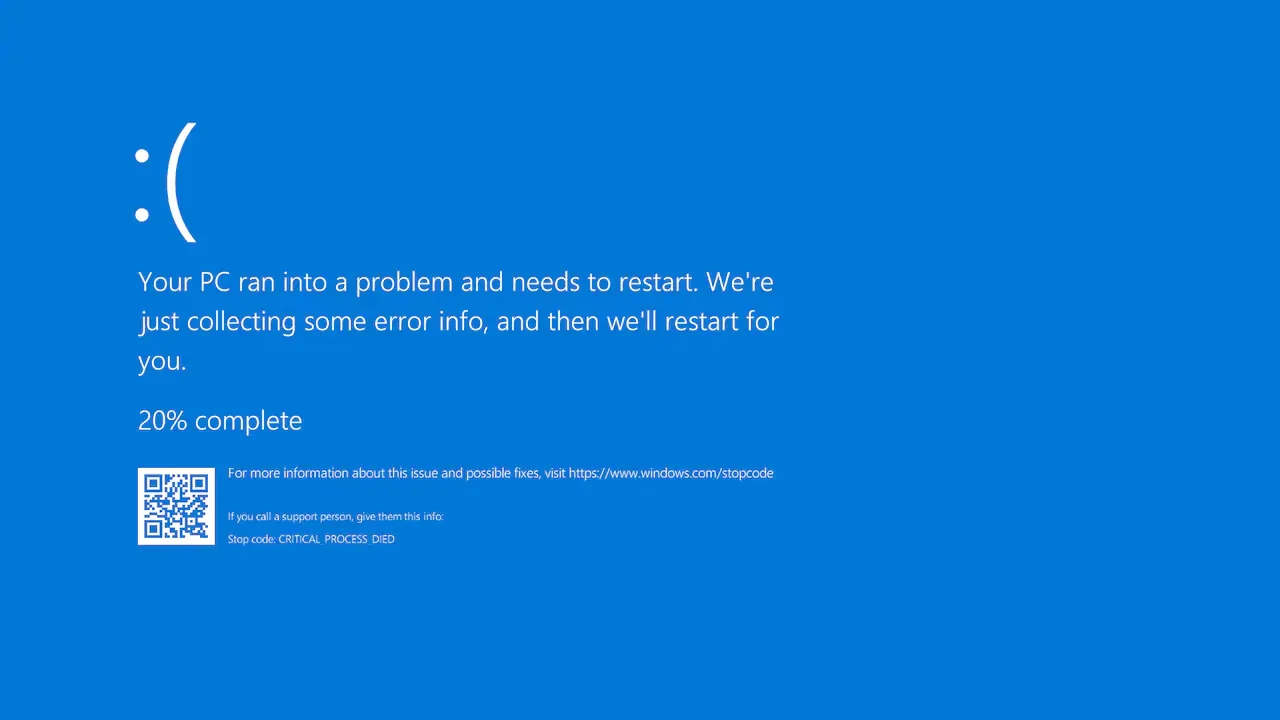
Enfrentarse a la temida "Pantalla Azul de la Muerte" o BSOD (Blue Screen of Death) puede ser una experiencia alarmante para cualquier usuario de Windows. Ese repentino destello azul, seguido de un reinicio abrupto, puede generar una sensación inmediata de pánico y confusión. Sin embargo, aunque su nombre suene catastrófico, este evento es en realidad un mecanismo de defensa de tu sistema operativo. Es la forma que tiene Windows de decir: "¡Alto! Algo crítico ha fallado y necesito detenerme para evitar daños mayores". Este artículo es tu guía completa para entender qué es, por qué ocurre y, lo más importante, qué hacer para solucionarlo.
¿Qué es Exactamente la Pantalla Azul de la Muerte (BSOD)?
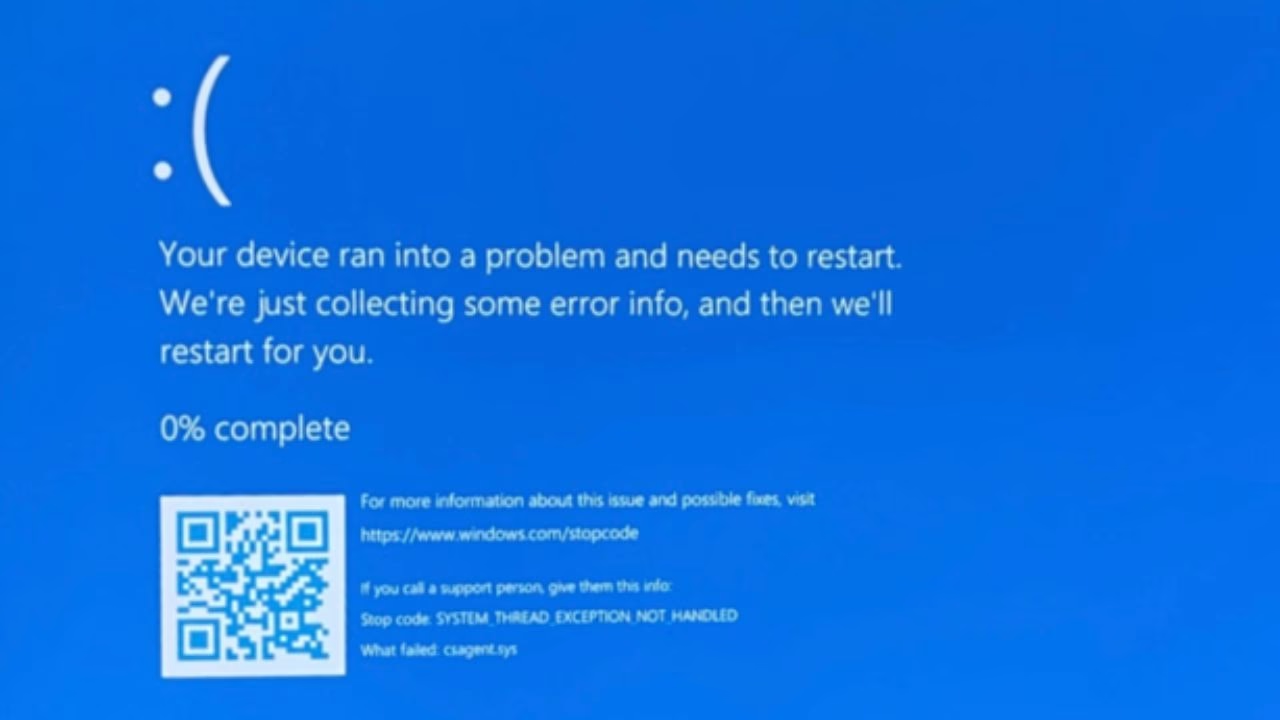
Oficialmente conocido como "error de detención", el BSOD es una pantalla de error que el sistema operativo Windows muestra cuando se encuentra con un problema tan grave que no puede continuar operando de manera segura. Este fallo crítico obliga al sistema a detener todas las operaciones y reiniciarse. Antes de hacerlo, Windows intenta crear un pequeño archivo de volcado de memoria, conocido como "minidump", que contiene información crucial sobre el estado del sistema en el momento del fallo. Estos archivos son herramientas de diagnóstico invaluables para los técnicos y usuarios avanzados que intentan identificar la raíz del problema.
A lo largo de los años, la apariencia del BSOD ha evolucionado. Los veteranos de Windows recordarán pantallas llenas de texto blanco y códigos hexadecimales ininteligibles. Con Windows 8, Microsoft introdujo un diseño más amigable con un emoticono triste y un mensaje más simple. Curiosamente, en Windows 11, la tradición cambió de color: ahora es más común encontrarse con una "Pantalla Negra de la Muerte", aunque el propósito y el mensaje subyacente siguen siendo exactamente los mismos.
Causas Principales: ¿Por Qué Ocurre un BSOD?
Un pantallazo azul no ocurre por una única razón. Las causas se pueden clasificar en dos grandes categorías: problemas de software y problemas de hardware. Identificar a cuál de las dos pertenece tu problema es el primer gran paso hacia la solución.
- Problemas de Software: Suelen ser los culpables más comunes. Esto incluye desde código mal programado en una aplicación, hasta conflictos entre programas. Los controladores (drivers) de dispositivos son una fuente frecuente de BSODs. Un controlador obsoleto, corrupto o mal diseñado puede intentar realizar una operación ilegal que el sistema operativo detiene en seco. El malware, como virus o troyanos, también puede corromper archivos vitales del sistema, llevando a una inestabilidad que culmina en un pantallazo azul.
- Problemas de Hardware: Cuando los componentes físicos de tu ordenador fallan o son incompatibles, el sistema se vuelve inestable. Una memoria RAM defectuosa, un disco duro con sectores dañados, una tarjeta gráfica que se sobrecalienta o una fuente de alimentación que no suministra un voltaje estable son causas clásicas. A veces, el problema no es que un componente esté dañado, sino que es incompatible con otro, como un nuevo módulo de RAM que no funciona bien con la placa base.
Primeros Pasos: Qué Hacer Inmediatamente Después del Fallo
Lo primero es mantener la calma. Un BSOD ocasional que no se repite podría ser un incidente aislado e inofensivo. Sin embargo, si los pantallazos azules se vuelven frecuentes, es hora de actuar. Tu primera acción debería ser evitar que Windows se reinicie automáticamente. Esto te dará tiempo para anotar el mensaje de error o el código de detención que aparece en la pantalla, información vital para el diagnóstico.
Cómo Desactivar el Reinicio Automático:
- Presiona la tecla de Windows y escribe "Propiedades del Sistema". Selecciona la opción que aparece.
- En la ventana que se abre, ve a la pestaña "Opciones avanzadas".
- Busca la sección "Inicio y recuperación" y haz clic en el botón "Configuración...".
- Dentro de "Error del sistema", desmarca la casilla que dice "Reiniciar automáticamente".
- Haz clic en "Aceptar" para guardar los cambios.
Ahora, la próxima vez que ocurra un BSOD, la pantalla permanecerá visible hasta que tú decidas reiniciar manualmente el equipo, dándote la oportunidad de investigar el código de error específico.
Guía Detallada para Solucionar Problemas de Software
Si sospechas que la causa es el software, sigue estos pasos de manera metódica.
1. Controladores (Drivers)
Los controladores son el puente de comunicación entre tu hardware y el sistema operativo. Si este puente es inestable, todo se derrumba.
- Actualiza tus controladores: La forma más sencilla es usar Windows Update. Escribe "Buscar actualizaciones" en la barra de búsqueda y deja que Windows busque e instale las últimas versiones para tus componentes.
- Revierte un controlador: Si los BSOD comenzaron justo después de actualizar un controlador (por ejemplo, el de tu tarjeta gráfica), es posible que la nueva versión tenga un error. Puedes revertir al anterior desde el "Administrador de dispositivos", buscando el componente, haciendo clic derecho, seleccionando "Propiedades", yendo a la pestaña "Controlador" y eligiendo "Revertir al controlador anterior".
2. Software Conflictivo y Aplicaciones
Un programa recién instalado puede ser el culpable. Piensa en qué software instalaste justo antes de que comenzaran los problemas.
- Desinstala programas recientes: Ve a "Agregar o quitar programas" en la configuración de Windows y desinstala las aplicaciones más recientes o sospechosas.
- Usa el Modo Seguro: Si el BSOD te impide desinstalar un programa normalmente, reinicia tu PC en Modo Seguro. Este modo carga solo los servicios y controladores esenciales de Windows, lo que a menudo te permite eliminar el software problemático sin interrupciones.
- Utiliza Restaurar Sistema: Esta es una de las herramientas más poderosas de Windows. Si tienes puntos de restauración creados, puedes devolver la configuración de tu sistema a un estado anterior en el que todo funcionaba correctamente. Busca "Recuperación" en el Panel de Control y selecciona "Abrir Restaurar sistema".
3. Malware y Virus
El malware puede causar estragos en los archivos del sistema. Un análisis completo es fundamental. Utiliza un programa antivirus de confianza y realiza un análisis exhaustivo del sistema. Asegúrate de que tu antivirus esté actualizado para detectar las amenazas más recientes.
Diagnóstico y Solución de Problemas de Hardware
Si las soluciones de software no funcionan, es hora de investigar el hardware. Este proceso requiere paciencia y un enfoque de eliminación.
1. Desconecta Periféricos y Hardware Nuevo
El primer paso es simplificar tu sistema al máximo. Desconecta todo lo que no sea esencial: impresoras, escáneres, discos duros externos, webcams, etc. Deja solo el teclado, el ratón y el monitor. Si los BSOD desaparecen, vuelve a conectar los dispositivos uno por uno, reiniciando cada vez, hasta que el problema reaparezca. Así identificarás al culpable.
Haz lo mismo con el hardware interno recién instalado. ¿Acabas de añadir más RAM o una nueva tarjeta gráfica? Retírala y vuelve a poner la antigua para ver si el problema se resuelve.
2. Pruebas de Componentes Específicos
- Memoria RAM: La RAM defectuosa es una causa muy común de BSODs aleatorios. Windows incluye una herramienta llamada "Diagnóstico de memoria de Windows". Búscala y ejecútala. Para una prueba más profunda, herramientas de terceros como MemTest86 son excelentes.
- Unidad de Almacenamiento (HDD/SSD): Un disco duro o SSD con fallos puede corromper datos y causar inestabilidad. Los fabricantes como Seagate, Western Digital o Samsung ofrecen herramientas de diagnóstico gratuitas en sus sitios web para verificar la salud de sus unidades.
- Tarjeta Gráfica (GPU): Si los pantallazos azules ocurren principalmente mientras juegas o realizas tareas gráficas intensivas, la GPU es la principal sospechosa. Busca artefactos visuales (colores extraños, polígonos deformados) en los juegos. Utiliza herramientas de benchmarking y estrés como FurMark para llevarla al límite y ver si falla.
- Fuente de Alimentación (PSU): Una PSU defectuosa que no entrega energía limpia y estable puede causar todo tipo de problemas extraños, incluyendo BSODs. Es uno de los componentes más difíciles de diagnosticar sin un reemplazo. Si has probado todo lo demás, considera probar con una fuente de alimentación nueva y de buena calidad.
- Sobrecalentamiento: El calor excesivo es el enemigo de la electrónica. Si los componentes se calientan demasiado, pueden cometer errores. Usa un programa como Open Hardware Monitor para vigilar las temperaturas de tu CPU y GPU. Si son demasiado altas, limpia el interior de tu PC con aire comprimido, asegurándote de que los ventiladores no estén obstruidos por el polvo.
Tabla Comparativa de Diagnóstico: Software vs. Hardware
| Síntoma / Pista | Causa Probable: Software | Causa Probable: Hardware |
|---|---|---|
| El BSOD ocurre al usar un programa específico. | Muy probable. El programa o uno de sus controladores es el culpable. | Poco probable, a menos que el programa exija un componente específico. |
| El BSOD es completamente aleatorio. | Posible, como un controlador defectuoso que se activa esporádicamente. | Muy probable. Sospecha de RAM, PSU o sobrecalentamiento. |
| El error ocurre justo al iniciar Windows. | Muy probable. Un controlador esencial o un archivo del sistema está dañado. | Posible, especialmente un problema con la unidad de arranque (SSD/HDD). |
| Solucionado usando Restaurar Sistema. | Caso cerrado. Era un problema de software (actualización, driver, etc.). | Imposible. Restaurar Sistema no repara hardware. |
Preguntas Frecuentes (FAQ)
- ¿Una pantalla azul significa necesariamente que tengo un virus?
- No necesariamente. Aunque el malware puede causar un error de detención, las causas más comunes suelen ser problemas con los controladores o el hardware. Sin embargo, nunca está de más realizar un análisis de virus para descartar esta posibilidad.
- ¿Es muy grave tener una Pantalla Azul de la Muerte?
- No es el fin del mundo. Un BSOD aislado puede no significar nada. Es un evento serio porque indica un problema crítico, pero es más una llamada de atención que una sentencia de muerte para tu PC. Los BSODs persistentes sí son graves y requieren una acción inmediata para evitar la pérdida de datos o daños mayores.
- ¿La Pantalla Negra de Windows 11 es lo mismo que la azul?
- Sí, funcionalmente son idénticas. Es un cambio puramente estético. Ambas indican un error de detención crítico que obliga al sistema a reiniciarse. El proceso de diagnóstico y solución es el mismo.
- ¿Perderé mis archivos por un pantallazo azul?
- El trabajo no guardado en el momento exacto del fallo probablemente se perderá. Sin embargo, los archivos que ya están guardados en tu disco duro generalmente están seguros. El verdadero peligro de pérdida de datos viene si la causa del BSOD es un disco duro que está fallando, por lo que es crucial hacer copias de seguridad de tus datos importantes regularmente.
En conclusión, la Pantalla Azul de la Muerte es un mensaje de error intimidante, pero con un enfoque lógico y metódico, la mayoría de las causas pueden ser identificadas y solucionadas. Trátalo como un rompecabezas: comienza con las soluciones más fáciles y probables (software) y avanza hacia las más complejas (hardware). Con paciencia, podrás devolverle la estabilidad a tu sistema y conquistar el temido pantallazo azul.
Si quieres conocer otros artículos parecidos a Guía para Solucionar la Pantalla Azul de la Muerte puedes visitar la categoría Guías.