
26/05/2018
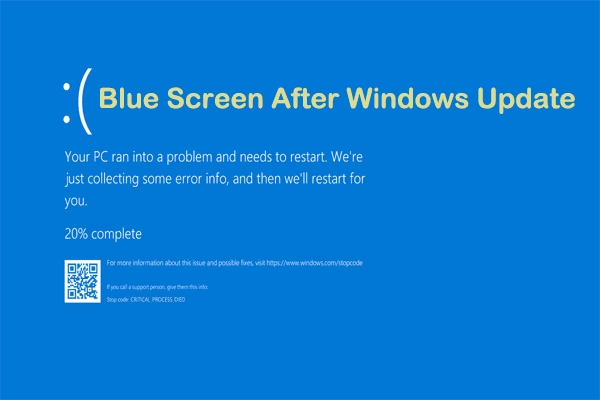
Imagina la escena: estás en el clímax de una partida competitiva, a punto de conseguir la victoria que definirá la noche. De repente, sin previo aviso, tu pantalla se congela y es reemplazada por un fatídico fondo azul con un mensaje de error indescifrable. Tu PC se reinicia, solo para volver a mostrar la misma pantalla una y otra vez. Si esto te suena familiar, no estás solo. La comunidad de jugadores de PC está en alerta máxima debido a la última actualización de Windows, identificada como KB5043145, que está causando estragos en sistemas de todo el mundo.
Lanzada por Microsoft el 26 de septiembre de 2024 para las compilaciones 22621.4249 y 22631.4249 de Windows 11, esta actualización prometía mejoras y nuevas funcionalidades. Sin embargo, para muchos, ha traído más dolores de cabeza que beneficios, convirtiéndose en el villano inesperado de miles de setups. En este artículo, desglosaremos a fondo qué ha salido mal y, lo más importante, cómo puedes recuperar el control de tu máquina y volver al juego.
¿Qué es la actualización KB5043145 y qué prometía?
Toda actualización de sistema operativo llega con la promesa de mejorar la experiencia del usuario, y la KB5043145 no era la excepción. Microsoft la desplegó con una lista de novedades y correcciones que, sobre el papel, sonaban bastante bien. El objetivo era pulir asperezas de Windows 11 22H2 y añadir algunas comodidades. Entre las características más destacadas se incluían:
- Compartir archivos desde la búsqueda: Una función para compartir archivos locales directamente desde los resultados del menú de búsqueda, agilizando el flujo de trabajo.
- Comando "Cerrar sesión": Se añadió un acceso directo para cerrar sesión en el menú de Inicio, una pequeña pero útil mejora de usabilidad.
- Correcciones de rendimiento: Se abordaron problemas de falta de respuesta en componentes críticos como el navegador Microsoft Edge y el Administrador de Tareas.
- Mejoras en el inicio de sesión: Prometía eliminar la necesidad de introducir credenciales repetidamente al iniciar sesión en Outlook u otras aplicaciones de correo electrónico cifrado.
- Estabilidad general: Mejoras generales para solucionar problemas conocidos en la versión 22H2 de Windows 11.
Con esta lista de mejoras, la actualización parecía una instalación rutinaria y beneficiosa. Nadie esperaba que, en lugar de optimizar el sistema, se convirtiera en la causa de uno de los errores más temidos por cualquier usuario de PC: la Pantalla Azul de la Muerte.
El Caos Desatado: Los Errores Reportados por la Comunidad
Poco después de que la actualización comenzara a desplegarse, los foros y redes sociales como Reddit se inundaron de informes de usuarios desesperados. Lo que comenzó como casos aislados rápidamente se convirtió en un patrón claro: la actualización KB5043145 era inestable. La propia Microsoft no tardó en confirmar que el parche contenía errores significativos. Los problemas reportados son variados y graves:
- La temida Pantalla Azul de la Muerte (BSoD): El síntoma más común y alarmante. Los sistemas se bloquean abruptamente mostrando una pantalla de error azul (o verde para los miembros del programa Insider), obligando a un reinicio forzoso.
- Bucles de reinicio infinitos: En muchos casos, el PC no logra arrancar correctamente. Entra en un ciclo frustrante donde intenta iniciarse, falla, se reinicia y repite el proceso, dejando el equipo completamente inutilizable.
- Fallo de periféricos (USB y Bluetooth): Un problema crítico para los jugadores. Dispositivos esenciales como ratones, teclados, auriculares y hasta impresoras dejan de funcionar repentinamente tras la instalación.
- Activación de BitLocker Recovery: Algunos usuarios se encontraron con la sorpresa de que la pantalla de recuperación de BitLocker se activaba, pidiendo una clave de recuperación que muchos no tienen a mano.
- Error 0x800f0845: Varios usuarios informaron que, tras varios reinicios forzados, el sistema lograba revertir la actualización por sí solo. Sin embargo, al intentar buscar actualizaciones de nuevo, Windows Update mostraba el código de error 0x800f0845.
- Problemas de conectividad y software: También se han reportado fallos con la conexión Wi-Fi y con herramientas para desarrolladores como WSL2 (Windows Subsystem for Linux), que dejaba de funcionar tras el parche.
Guía de Supervivencia: Cómo Solucionar los Errores de KB5043145
Afortunadamente, no todo está perdido. Aunque Microsoft trabaja en una solución definitiva, existen varios métodos que puedes aplicar ahora mismo para rescatar tu sistema del caos. Aquí te presentamos una guía paso a paso con las soluciones más efectivas.
Solución 1: Desinstalar la Actualización Problemática (La Más Recomendada)
La forma más directa de atajar el problema es eliminar al culpable. Desinstalar la actualización KB5043145 debería devolver tu sistema a su estado funcional anterior. Sigue estos pasos:
- Abre el menú de Configuración (puedes usar el atajo de teclado Win + I).
- Ve a la sección de Windows Update.
- Haz clic en "Ver historial de actualizaciones".
- Desplázate hacia abajo y selecciona "Desinstalar actualizaciones".
- Se abrirá una ventana con una lista de las actualizaciones instaladas. Busca la que está identificada como KB5043145, selecciónala y haz clic en el botón "Desinstalar".
- Sigue las instrucciones en pantalla y reinicia tu ordenador cuando se te solicite.
Si no puedes acceder a Windows normalmente debido al bucle de reinicio, intenta arrancar en Modo Seguro para realizar estos pasos.
Solución 2: Usar la Herramienta Restaurar Sistema
Si desinstalar la actualización no funciona o si tu sistema está demasiado inestable, Restaurar Sistema es tu mejor aliado. Esta herramienta devuelve la configuración de tu PC a un "punto de restauración" anterior, una especie de fotografía de tu sistema cuando todo funcionaba bien. No afectará a tus archivos personales, pero sí desinstalará programas y actualizaciones instalados después de la fecha del punto de restauración.
- En la barra de búsqueda de Windows, escribe "Crear un punto de restauración" y abre el resultado.
- En la ventana de Propiedades del sistema, haz clic en el botón "Restaurar sistema...".
- Sigue las indicaciones del asistente. Se te ofrecerá un punto de restauración recomendado, pero puedes elegir uno diferente si lo deseas. Selecciona un punto que sea anterior a la fecha en que instalaste la actualización KB5043145.
- Confirma la operación y deja que el proceso se complete. El PC se reiniciará automáticamente.
Solución 3: Verificar la Integridad del Sistema con SFC
A veces, una actualización fallida puede dañar archivos críticos del sistema. El Comprobador de Archivos de Sistema (SFC, por sus siglas en inglés) es una herramienta integrada en Windows que busca y repara estos archivos corruptos.
- Abre el menú de Inicio, busca "Símbolo del sistema" o "CMD".
- Haz clic derecho sobre él y selecciona "Ejecutar como administrador".
- En la ventana de comandos, escribe el siguiente comando y presiona Enter:
sfc /scannow - El sistema comenzará a escanear. Este proceso puede tardar varios minutos. No cierres la ventana hasta que finalice.
- Una vez completado, el SFC te informará si encontró y reparó algún archivo dañado. Reinicia tu PC.
Tabla Comparativa de Soluciones
Para ayudarte a decidir qué camino tomar, aquí tienes una tabla que resume las opciones:
| Solución | Nivel de Dificultad | ¿Qué hace? | ¿Cuándo usarla? |
|---|---|---|---|
| Desinstalar Actualización | Fácil | Elimina específicamente el parche KB5043145. | Es la primera opción y la más recomendada por ser directa y específica. |
| Restaurar Sistema | Intermedio | Devuelve el sistema a un estado anterior guardado. | Si desinstalar no funciona o si experimentas otros problemas además de los causados por la actualización. |
| Escaneo SFC | Fácil | Repara archivos corruptos del sistema operativo. | Como medida complementaria tras aplicar otra solución, o si sospechas que hay más daños en el sistema. |
Preguntas Frecuentes (FAQ)
¿Afecta esta actualización a todas las versiones de Windows?
No. Este problema es específico de Windows 11, versión 22H2, concretamente en las compilaciones del sistema operativo 22621.4249 y 22631.4249.
¿Perderé mis juegos o archivos si desinstalo la actualización?
Generalmente, no. Desinstalar una actualización de Windows no debería afectar a tus archivos personales, juegos o programas instalados. Sin embargo, como regla de oro, siempre es recomendable tener una copia de seguridad de tus datos importantes antes de realizar cambios significativos en el sistema.
¿Es seguro pausar las actualizaciones de Windows para evitar esto?
Pausar las actualizaciones puede ser una medida temporal efectiva para evitar instalar un parche problemático. Puedes hacerlo desde Configuración > Windows Update. Sin embargo, no se recomienda mantenerlas pausadas indefinidamente, ya que las actualizaciones también incluyen parches de seguridad cruciales para proteger tu PC de amenazas.
¿Microsoft lanzará un parche para solucionar esto?
Sí. Microsoft ha reconocido oficialmente el problema y está trabajando en una solución permanente. Mientras tanto, han mitigado el problema para muchos usuarios a través de una función llamada Known Issue Rollback (KIR), que revierte el cambio problemático de forma remota. Sin embargo, esta solución puede no llegar a todos los sistemas de inmediato.
Conclusión: Paciencia y Precaución
La situación con la actualización KB5043145 es un recordatorio frustrante de que incluso las actualizaciones destinadas a mejorar nuestros sistemas pueden salir terriblemente mal. La aparición de la Pantalla Azul de la Muerte y otros errores graves ha interrumpido la experiencia de innumerables jugadores y usuarios de PC. Afortunadamente, con las soluciones descritas en esta guía, tienes las herramientas necesarias para combatir el problema y restaurar la estabilidad de tu equipo. Mientras esperamos una solución definitiva de Microsoft, la mejor estrategia es actuar con cautela, aplicar los arreglos propuestos y, sobre todo, mantener la calma. Tu PC volverá a la normalidad y esas victorias en el juego te estarán esperando.
Si quieres conocer otros artículos parecidos a KB5043145: La actualización que rompe tu PC puedes visitar la categoría Juegos.