
12/06/2006
El teclado es nuestro principal puente de comunicación con el mundo digital, pero a veces, una simple tecla puede convertir una tarea sencilla en un verdadero dolor de cabeza. Hablamos, por supuesto, del Bloqueo Numérico o 'Num Lock'. ¿Alguna vez has intentado escribir y, en su lugar, tu teclado se ha puesto a teclear números sin parar? Especialmente en portátiles, este es un problema común que puede desorientar a cualquiera. En este artículo exhaustivo, te guiaremos paso a paso para que entiendas qué es el bloqueo numérico, por qué se activa y, lo más importante, cómo desactivarlo en cualquier dispositivo, ya sea un PC de sobremesa o una laptop de cualquier marca.
- ¿Qué es el Bloqueo Numérico y por qué es importante?
- Cómo Desactivar el Bloqueo Numérico: Métodos Generales
- Desactivar Bloqueo Numérico en Laptops (Guía por Marca)
- Solución Avanzada: Desactivar el Bloqueo Numérico desde el Inicio de Windows
- Más Allá del Bloqueo Numérico: Bloquear Completamente tu Teclado
- Preguntas Frecuentes (FAQ)
¿Qué es el Bloqueo Numérico y por qué es importante?
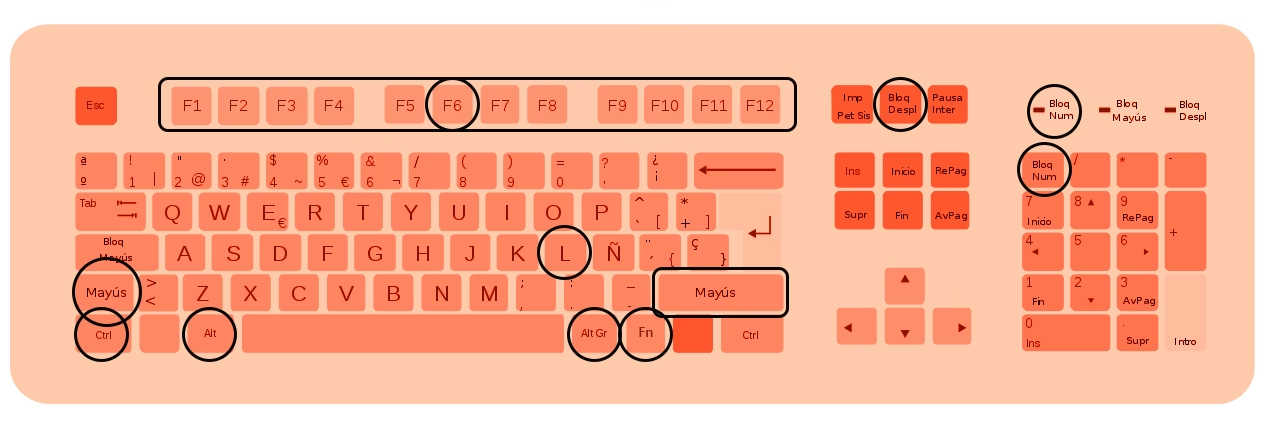
La tecla de Bloqueo Numérico (a menudo etiquetada como 'Num Lock', 'NmLk' o con un símbolo de un '1' dentro de un candado) es una tecla de conmutación. Su función principal es cambiar el propósito del teclado numérico, esa sección de teclas a la derecha en los teclados extendidos. Cuando el Bloqueo Numérico está activado, estas teclas funcionan como una calculadora, introduciendo los dígitos del 0 al 9 y operadores matemáticos. Sin embargo, cuando está desactivado, esas mismas teclas adquieren funciones de navegación: flechas de dirección, Inicio, Fin, Av Pág y Re Pág.
El verdadero conflicto surge en los teclados compactos, como los de la mayoría de las laptops, que no tienen un teclado numérico dedicado. Para ahorrar espacio, los fabricantes integran estas funciones numéricas en las teclas de letras del lado derecho (generalmente en las teclas U, I, O, J, K, L, etc.). Si activas accidentalmente el Bloqueo Numérico en una de estas laptops, al pulsar la 'J' obtendrás un '1', con la 'K' un '2', y así sucesivamente. Entender cómo controlarlo es fundamental para una experiencia de escritura fluida.
Cómo Desactivar el Bloqueo Numérico: Métodos Generales
Antes de entrar en soluciones específicas para cada marca, existen métodos universales que suelen funcionar en la mayoría de los casos. Prueba estos primero:
- La Tecla Dedicada: La solución más obvia. Busca en tu teclado una tecla que diga 'Num Lock' o 'NmLk'. Púlsala una vez. En muchos teclados, una luz indicadora se apagará, señalando que el bloqueo ha sido desactivado.
- Combinación con la Tecla 'Fn': En muchas laptops, las teclas de función tienen un doble propósito. Es muy común que necesites mantener presionada la tecla 'Fn' (generalmente ubicada en la esquina inferior izquierda del teclado) y luego pulsar la tecla de 'Num Lock' para que el cambio surta efecto.
- El Teclado en Pantalla de Windows: Si no encuentras la tecla o no parece funcionar, Windows tiene una herramienta muy útil. Sigue estos pasos:
- Presiona la tecla de Windows + R para abrir el cuadro de diálogo 'Ejecutar'.
- Escribe
osky presiona Enter. - Aparecerá un teclado virtual en tu pantalla. Busca el botón 'Bloq Num' en la parte derecha y haz clic en él para desactivarlo. Esta acción se reflejará en tu teclado físico.
Desactivar Bloqueo Numérico en Laptops (Guía por Marca)
Los fabricantes de laptops a menudo utilizan combinaciones de teclas únicas. Si los métodos anteriores no funcionaron, es hora de buscar la solución específica para tu marca. Hemos recopilado las combinaciones más comunes en la siguiente tabla para facilitar tu búsqueda.
Tabla Comparativa de Atajos por Marca
| Marca | Combinación de Teclas Común | Combinaciones Alternativas |
|---|---|---|
| HP | Fn + F8 | Fn + Shift + Num Lock | Ctrl + F11 |
| Dell | Fn + F4 | A veces solo la tecla 'Num Lk' dedicada. |
| Lenovo / ASUS | Fn + Nmlk | Fn + Insert (que a menudo tiene 'NmLk' en azul) |
| Acer / Toshiba / Samsung | Fn + F11 | Shift + Num Lock |
| Sony / Gateway | Fn + Num Lock | Fn + F11 + Scroll Lock |
Recuerda que los modelos exactos pueden variar. Si una combinación no funciona, busca en tu teclado una tecla con 'Num Lock' o un icono similar impreso en un color diferente (generalmente azul), que corresponda al color de tu tecla 'Fn'.
Solución Avanzada: Desactivar el Bloqueo Numérico desde el Inicio de Windows
¿Eres de los que nunca usa el teclado numérico y te molesta que se active solo cada vez que enciendes el ordenador? Existe una forma de configurarlo para que Windows siempre inicie con el Bloqueo Numérico desactivado. Este método implica modificar el Registro de Windows, por lo que debes proceder con mucho cuidado.
Advertencia: Modificar el registro incorrectamente puede causar problemas serios en tu sistema operativo. Se recomienda crear un punto de restauración antes de continuar.
- Abre el editor de registro. Presiona la tecla de Windows + R, escribe
regedity pulsa Enter. - Navega a la siguiente ruta en el panel izquierdo:
HKEY_USERS\.DEFAULT\Control Panel\Keyboard - En el panel derecho, busca un valor llamado
InitialKeyboardIndicators. - Haz doble clic sobre él. Para desactivar el Bloqueo Numérico al inicio, el valor debe ser 0. Si quieres que siempre esté activado, el valor debe ser 2.
- Cambia el valor a 0 y haz clic en 'Aceptar'.
- Reinicia tu computadora para que los cambios surtan efecto.
Más Allá del Bloqueo Numérico: Bloquear Completamente tu Teclado
A veces, la necesidad no es desactivar una función, sino bloquear por completo el teclado y el ratón, por ejemplo, para limpiar el dispositivo sin apagarlo o para evitar que niños o mascotas interactúen con el ordenador mientras ves una película. Para esto, existen aplicaciones de terceros muy eficaces.
- Bluelife KeyFreeze: Un programa sencillo que no requiere instalación. Con una combinación de teclas (que puedes personalizar), bloquea instantáneamente el teclado y el ratón. Ideal para tareas de limpieza o para evitar interrupciones.
- Child Lock: Como su nombre indica, está pensado para los más pequeños. Permite bloquear el teclado y el ratón, pero también ofrece opciones más granulares, como bloquear solo las teclas de sistema (Ctrl, Alt, Windows) para que los niños puedan jugar con el teclado sin causar problemas.
- KeyboardLock: Otra herramienta ligera y portable. Estableces una contraseña y, al activarla, el teclado queda inutilizable y el ratón pierde la capacidad de hacer clic. Una medida de seguridad rápida si te alejas de tu PC por un momento.
Preguntas Frecuentes (FAQ)
¿Por qué mi laptop escribe números en vez de letras?
Este es el síntoma clásico de tener el Bloqueo Numérico activado en un teclado compacto. Las teclas de letras de la parte derecha (como J, K, L, U, I, O) tienen una doble función como teclado numérico. Busca la combinación de teclas para tu marca (generalmente Fn + alguna tecla de función) para desactivarlo.
¿La tecla de Bloqueo Numérico no funciona, qué hago?
Si pulsar la tecla no tiene efecto, prueba lo siguiente: Primero, reinicia el ordenador. Si el problema persiste, utiliza el Teclado en Pantalla de Windows (osk) para desactivarlo digitalmente. Finalmente, considera actualizar los controladores de tu teclado desde el 'Administrador de dispositivos', ya que un controlador obsoleto o corrupto puede causar este fallo.
¿Puedo desactivar el Bloqueo Numérico desde la BIOS?
Sí, en muchos ordenadores, especialmente de sobremesa, la BIOS o UEFI tiene una opción para definir el estado del Bloqueo Numérico al arrancar el sistema. Para acceder a la BIOS, necesitas pulsar una tecla específica (como F2, F10 o Supr) durante el inicio del PC. Busca una opción llamada 'NumLock State' o similar y ajústala a 'Off'.
He probado todo y sigue sin funcionar, ¿qué más puedo hacer?
Si ninguna solución de software funciona, podría ser un problema de hardware. Intenta conectar un teclado USB externo. Si el teclado externo funciona correctamente y te permite activar y desactivar el Bloqueo Numérico, es muy probable que el teclado de tu laptop tenga un fallo físico y necesite ser revisado por un técnico.
Si quieres conocer otros artículos parecidos a Guía para Desactivar el Bloqueo Numérico puedes visitar la categoría Juegos.