
05/07/2024
¿Alguna vez te has sentado frente a tu ordenador, listo para escribir un correo importante o continuar con tu partida, y te has encontrado con que el teclado simplemente no responde? Es una situación frustrante y sorprendentemente común. Antes de pensar que tu teclado ha pasado a mejor vida, respira hondo. En la mayoría de los casos, el problema no es un fallo de hardware, sino un bloqueo accidental activado por una combinación de teclas o una configuración de accesibilidad de Windows. Afortunadamente, las soluciones suelen ser rápidas y sencillas.
En este artículo, te guiaremos a través de un completo proceso de diagnóstico y solución para que puedas identificar por qué tu teclado está bloqueado y, lo más importante, cómo desbloquearlo. Desde las soluciones más inmediatas hasta los pasos un poco más técnicos, cubriremos todo lo que necesitas saber para recuperar el control de tu PC.
¿Por Qué Se Bloquea Mi Teclado? Causas Comunes
Entender la raíz del problema es el primer paso para solucionarlo. Un teclado puede dejar de funcionar por varias razones, y rara vez es porque sí. Estas son las causas más frecuentes:
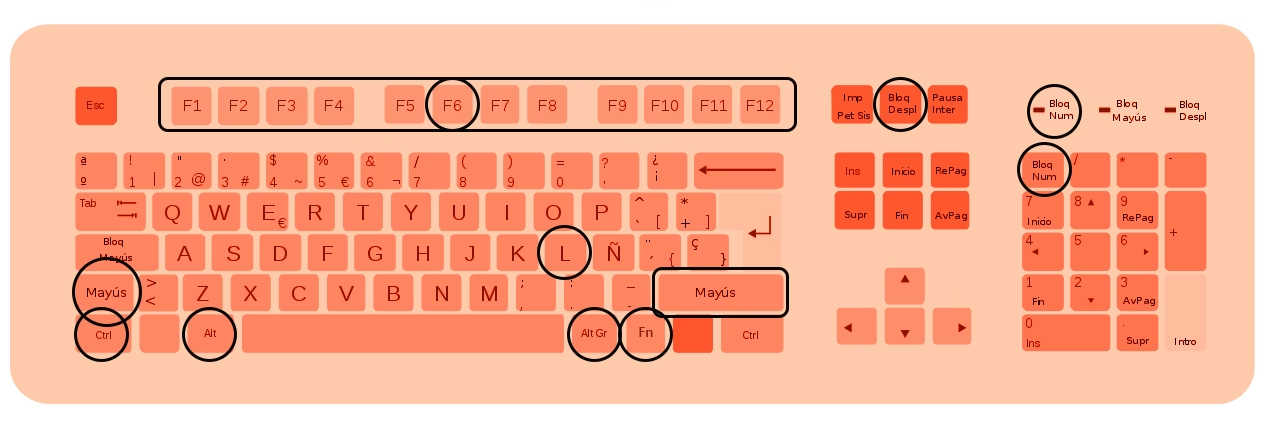
- Teclas de Filtro Activadas: Esta es, con diferencia, la causa más común de un bloqueo accidental. Las Teclas de Filtro son una función de accesibilidad de Windows diseñada para ignorar pulsaciones breves o repetidas, algo útil para personas con temblores en las manos. Sin embargo, se pueden activar sin querer manteniendo presionada la tecla Shift (Mayús) derecha durante ocho segundos.
- Bloqueo Numérico o de Desplazamiento: A veces, el problema no afecta a todo el teclado, sino solo a una sección. La tecla 'Bloq Num' desactiva el teclado numérico, y la 'Bloq Despl' (Scroll Lock) puede interferir con la navegación en programas como Excel.
- Combinaciones de Teclas del Fabricante (Laptops): Los ordenadores portátiles suelen incluir atajos con la tecla 'Fn' para activar o desactivar funciones y ahorrar batería. Es muy posible que hayas presionado una combinación que desactiva el teclado o el trackpad sin darte cuenta.
- Controladores (Drivers) Desactualizados o Corruptos: Los controladores son el software que permite que tu sistema operativo se comunice con el hardware. Si el controlador del teclado falla, este dejará de responder.
- Sistema Operativo Congelado: En ocasiones, el teclado está bien, pero es el sistema operativo el que se ha quedado "congelado" o bloqueado. En este caso, ni el teclado ni el ratón responderán.
- Suciedad o Daño Físico: Migas, polvo o un derrame de líquido pueden hacer que una o varias teclas dejen de funcionar. Si el problema es generalizado, podría ser un daño en el conector.
Soluciones Inmediatas: Pasos para un Desbloqueo Rápido
Empecemos por lo más sencillo y probable. La mayoría de las veces, una de estas soluciones resolverá tu problema en menos de un minuto.
Método 1: Desactivar las Teclas de Filtro
Si sospechas que has activado las Teclas de Filtro, tienes dos formas de desactivarlas:
- El Atajo Rápido: Mantén presionada la tecla Shift (Mayús) que se encuentra en el lado derecho de tu teclado durante unos 8 segundos. Escucharás un pitido y debería aparecer una notificación indicando que las Teclas de Filtro se han desactivado. ¡Prueba a escribir algo!
- Desde la Configuración de Windows: Si el atajo no funciona, usa tu ratón para navegar al menú de configuración.
- Ve a Inicio > Configuración (el icono del engranaje).
- Selecciona Accesibilidad.
- En el menú de la izquierda, busca y haz clic en Teclado.
- Busca la opción "Usar las Teclas de filtro" y asegúrate de que el interruptor esté en la posición de Desactivado.
Método 2: Revisa las Teclas de Bloqueo
Parece obvio, pero a veces se nos pasa. Revisa las luces indicadoras de tu teclado. Asegúrate de que la tecla Bloq Num (Num Lock) esté activada si quieres usar el teclado numérico. Si tienes problemas para moverte por una hoja de cálculo, comprueba que la tecla Bloq Despl (Scroll Lock) esté desactivada.
Método 3: Combinaciones de Teclas 'Fn' en Laptops
Si usas un portátil, busca en las teclas de función (F1 a F12) un icono que se parezca a un teclado o a un candado. Es posible que necesites presionar la tecla Fn (generalmente abajo a la izquierda) junto con esa tecla de función para activar o desactivar el teclado. Consulta la siguiente tabla para ver las combinaciones más comunes.
Tabla de Combinaciones de Teclas por Fabricante
Cada marca tiene sus propios atajos. Aquí tienes una tabla de referencia que te puede ayudar a encontrar la combinación correcta para tu portátil.
| Marca del Portátil | Combinación de Teclas Común |
|---|---|
| Acer, Toshiba, Samsung | Fn + F11 o Shift + Bloq Num |
| Sony, Gateway | Fn + Bloq Num o Fn + F11 + Bloq Despl |
| HP | Fn + F8 o Ctrl + F11 o Fn + Shift + Bloq Num |
| Dell | Fn + F4 o Fn + Bloq Num |
| Lenovo, ASUS | Fn + Bloq Num |
Soluciones Avanzadas y Diagnóstico Profundo
Si las soluciones rápidas no han funcionado, es hora de investigar un poco más. No te preocupes, los siguientes pasos siguen siendo muy accesibles.
Paso 1: Confirma que tu PC no esté Congelado
Antes de culpar al teclado, asegúrate de que el problema no sea todo el sistema. Intenta presionar la combinación de teclas Ctrl + Alt + Supr. Si la pantalla cambia y aparece el menú de seguridad, ¡buenas noticias! Tu sistema funciona y el problema está localizado en el teclado. Si no ocurre nada, es probable que tu ordenador esté bloqueado y necesites forzar un reinicio manteniendo presionado el botón de encendido.
Paso 2: El Clásico Reinicio
La frase "¿Has probado a apagarlo y volverlo a encender?" es un cliché por una razón: funciona. Un reinicio simple puede solucionar multitud de errores de software temporales que podrían estar afectando a los controladores de tu teclado. Usa el ratón para reiniciar tu PC de la forma habitual.
Paso 3: Reinstalar los Controladores del Teclado
Si el problema persiste después de un reinicio, un controlador corrupto es el siguiente sospechoso. Reinstalarlo es un proceso seguro y automático.
- Haz clic derecho en el botón de Inicio y selecciona Administrador de dispositivos.
- En la ventana que se abre, busca y expande la categoría Teclados.
- Verás uno o más dispositivos de teclado (por ejemplo, "Teclado PS/2 estándar"). Haz clic derecho sobre tu teclado y selecciona Desinstalar dispositivo.
- Confirma la desinstalación. No te preocupes, no estás borrando nada permanentemente.
- Ahora, simplemente reinicia tu ordenador. Durante el arranque, Windows detectará automáticamente el teclado y reinstalará los controladores básicos necesarios para que funcione.
Paso 4: Verificación Física y Limpieza
Si todo lo demás falla, es hora de considerar un problema físico.
- Teclados Externos (USB/Inalámbricos): Desconéctalo y vuelve a conectarlo en un puerto USB diferente. Si es inalámbrico, comprueba las pilas o la batería y asegúrate de que el receptor USB esté bien conectado.
- Limpieza: Apaga el ordenador. Pon el teclado boca abajo y sacúdelo suavemente para que caigan las migas. Usa una lata de aire comprimido para soplar la suciedad que haya entre las teclas.
Preguntas Frecuentes (FAQ)
¿Cómo desbloqueo solo el teclado numérico?
Normalmente, basta con pulsar la tecla "Bloq Num" o "Num Lock". Si estás en un portátil sin teclado numérico dedicado, es probable que tengas que usar una combinación como Fn + F11 o una tecla similar que active los números sobreimpresos en las letras U, I, O, J, K, L.
Mi teclado funciona en la BIOS pero no en Windows, ¿qué hago?
Este es un síntoma claro de un problema de software o controladores. Si el teclado funciona antes de que cargue Windows, el hardware está en perfecto estado. La solución más efectiva en este caso es seguir los pasos para reinstalar el controlador desde el Administrador de dispositivos.
¿Por qué mi teclado escribe números en lugar de letras?
Esto ocurre casi exclusivamente en portátiles y es porque has activado el Bloqueo Numérico sin darte cuenta. Busca la tecla "Bloq Num" (puede que necesites pulsar "Fn" a la vez) para desactivarlo y que las teclas vuelvan a su función normal.
He probado todo y sigue sin funcionar, ¿está roto mi teclado?
Es una posibilidad. Si tienes un teclado externo, el último paso es probarlo en otro ordenador. Si tampoco funciona allí, es muy probable que necesites reemplazarlo. Si se trata del teclado de un portátil y ninguna solución de software ha funcionado, lo más recomendable es contactar con un servicio técnico profesional para que lo revisen.
Si quieres conocer otros artículos parecidos a Guía para Desbloquear tu Teclado en Windows 10 puedes visitar la categoría Juegos.