
20/12/2010
En el mundo digital actual, la mayoría de las aplicaciones y programas que instalamos en nuestro ordenador necesitan una conexión a internet para funcionar correctamente, ya sea para actualizarse, sincronizar datos o acceder a funciones en la nube. Sin embargo, hay momentos en los que preferiríamos que un programa específico no tuviera acceso al exterior. Las razones pueden ser variadas: desde preocupaciones por la privacidad, evitar actualizaciones automáticas no deseadas, bloquear publicidad integrada, hasta simplemente limitar el consumo de datos. Afortunadamente, no necesitas ser un experto en ciberseguridad para lograrlo. Windows incluye una herramienta potente y a menudo subestimada para esta tarea: el Firewall de Windows Defender.
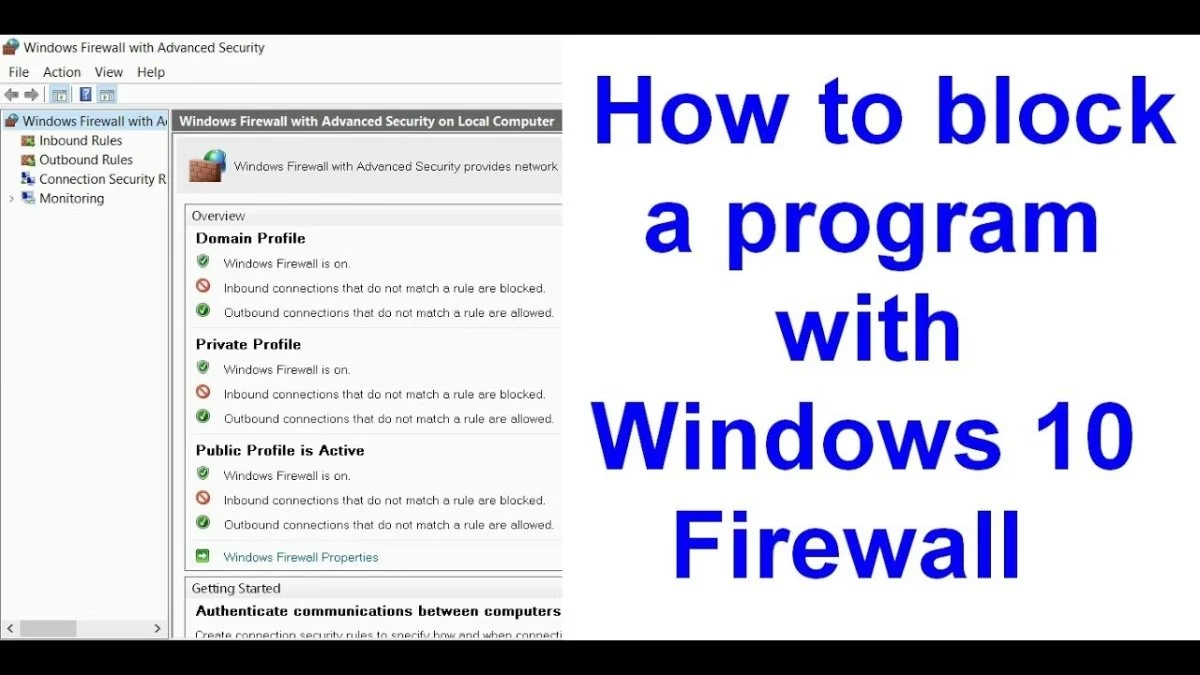
Esta guía completa te enseñará a utilizar el firewall integrado en tu sistema para tomar el control total sobre qué aplicaciones pueden y no pueden comunicarse con internet, tanto para el tráfico que sale de tu PC como para el que intenta entrar.
¿Qué es y por qué usar el Firewall de Windows Defender?
El Firewall de Windows Defender es un componente de seguridad integrado en todas las versiones modernas de Windows. Su función principal es actuar como una barrera entre tu ordenador y las redes a las que se conecta (incluyendo internet), filtrando el tráfico de datos para protegerte de accesos no autorizados, malware y otras amenazas. Con el tiempo, ha evolucionado desde una herramienta básica a una solución de seguridad bastante competente.
Si bien existen firewalls de terceros con interfaces más amigables o funciones adicionales, para la gran mayoría de los usuarios domésticos, especialmente aquellos detrás de un router con NAT (Traducción de Direcciones de Red), el Firewall de Windows Defender ofrece una protección más que suficiente. Si tu router también tiene un firewall activado, cuentas con una capa extra de seguridad. La verdadera fortaleza del firewall de Windows se manifiesta cuando te conectas a redes públicas como las de cafeterías, aeropuertos o puntos de acceso móviles, donde el nivel de riesgo es mayor y necesitas una protección local robusta en tu dispositivo.
Accediendo al Panel de Control Avanzado del Firewall
La interfaz principal de seguridad de Windows no muestra todas las opciones que necesitamos para crear reglas específicas. Para bloquear programas, debemos acceder a la vista avanzada. El proceso es muy sencillo:
- Haz clic en el botón de Inicio o presiona la tecla de Windows.
- Escribe "Firewall de Windows Defender" en la barra de búsqueda.
- Selecciona la opción que aparece en los resultados.
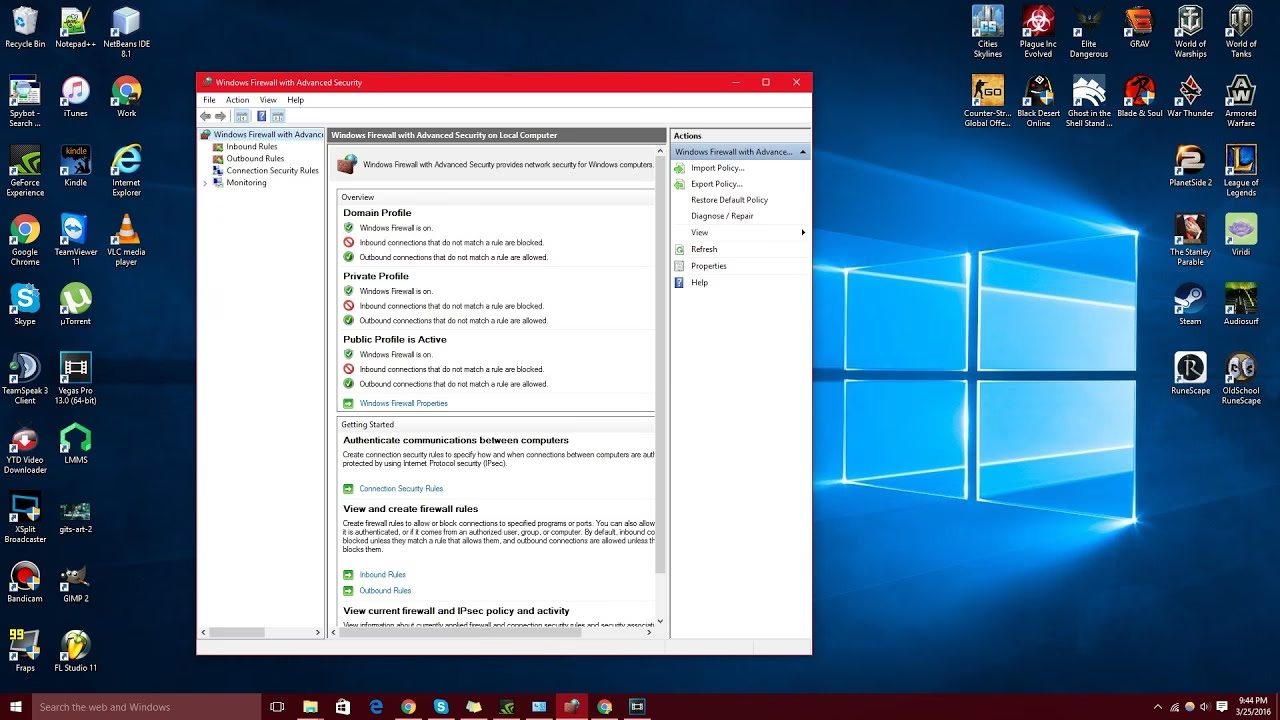
- En la ventana que se abre, busca y haz clic en "Configuración avanzada" en el menú de la izquierda.
Esto abrirá una nueva ventana llamada Firewall de Windows Defender con seguridad avanzada. Este es nuestro centro de mando para crear y gestionar reglas de conexión personalizadas.
Cómo Bloquear el Tráfico Saliente de un Programa
Cuando hablamos de tráfico saliente, nos referimos a cualquier intento de conexión que un programa en tu PC realiza hacia el exterior (hacia internet u otra red). Bloquear este tipo de tráfico es útil para impedir que una aplicación "llame a casa", envíe datos de telemetría o se actualice sin tu permiso. Para ello, crearemos una "Regla de salida".
Sigue estos pasos detalladamente:
- En la ventana de "Firewall de Windows Defender con seguridad avanzada", selecciona "Reglas de salida" en el panel izquierdo.
- En el panel derecho, bajo "Acciones", haz clic en "Nueva regla...". Se iniciará un asistente.
- Selecciona el tipo de regla "Programa" y haz clic en "Siguiente".
- En la siguiente pantalla, elige la opción "Esta ruta de acceso del programa:".
- Haz clic en el botón "Examinar..." y navega hasta la ubicación del archivo ejecutable (.exe) del programa que deseas bloquear. Por ejemplo,
C:\Program Files\NombreDelPrograma\programa.exe. - ¡Punto clave! A veces, Windows reemplaza parte de la ruta con variables de entorno como
%USERPROFILE%. Para asegurar que la regla funcione siempre, borra esa variable y escribe la ruta absoluta completa (por ejemplo, comenzando conC:\). Una vez hecho esto, haz clic en "Siguiente". - Selecciona la acción "Bloquear la conexión". Esta es la opción que impedirá toda comunicación saliente. Haz clic en "Siguiente".
- A continuación, se te preguntará a qué perfiles de red se aplica la regla. Para una protección completa, asegúrate de que las casillas "Dominio", "Privado" y "Público" estén marcadas. Haz clic en "Siguiente".
- Finalmente, dale un nombre descriptivo a tu regla (ej. "Bloqueo de Actualizador de X App") y, si quieres, una descripción opcional. Haz clic en "Finalizar".
¡Listo! La regla ha sido creada y el programa seleccionado ya no podrá conectarse a internet. Ten en cuenta que algunas aplicaciones complejas pueden usar varios archivos ejecutables para sus funciones online. Si el bloqueo no funciona, es posible que necesites identificar y crear reglas separadas para cada uno de ellos.
Cómo Bloquear el Tráfico Entrante a un Programa
El tráfico entrante se refiere a las conexiones que se originan desde fuera de tu ordenador y que intentan comunicarse con un programa específico en tu sistema. Bloquear este tráfico es fundamental para prevenir accesos no autorizados. El proceso es casi idéntico al de las reglas de salida, pero se aplica desde la sección de "Reglas de entrada".
- En la ventana de "Firewall de Windows Defender con seguridad avanzada", selecciona "Reglas de entrada" en el panel izquierdo.
- En el panel de acciones de la derecha, haz clic en "Nueva regla...".
- Nuevamente, selecciona "Programa" y haz clic en "Siguiente".
- Elige "Esta ruta de acceso del programa:", haz clic en "Examinar..." y localiza el archivo ejecutable (.exe) del programa.
- Asegúrate de que la ruta sea absoluta y no contenga variables de entorno. Haz clic en "Siguiente".
- Selecciona la acción "Bloquear la conexión" y haz clic en "Siguiente".
- Marca todos los perfiles de red que apliquen (Dominio, Privado, Público) para una cobertura total y haz clic en "Siguiente".
- Asigna un nombre claro a la regla (ej. "Bloqueo Entrante para Servidor Local") y una descripción. Haz clic en "Finalizar".
Con esto, has reforzado la seguridad de tu equipo impidiendo que conexiones externas no solicitadas lleguen a la aplicación especificada.
Entendiendo los Perfiles de Red
Al crear las reglas, el asistente te pide que selecciones perfiles de red. Es importante entender qué significa cada uno para aplicar las reglas correctamente.
| Perfil de Red | Descripción | Cuándo Usarlo |
|---|---|---|
| Dominio | Se aplica cuando tu ordenador está conectado a una red corporativa o educativa que utiliza un controlador de dominio de Active Directory. | Selecciónalo si usas tu PC en el trabajo o la universidad. |
| Privado | Diseñado para redes en las que confías, como la de tu casa o una oficina pequeña. La visibilidad de tu PC en la red es mayor. | Ideal para tu red Wi-Fi doméstica. |
| Público | Es el perfil más restrictivo y seguro. Se usa en redes públicas donde no confías en los otros dispositivos conectados. | Esencial para cuando te conectas en aeropuertos, hoteles, cafeterías o cualquier Wi-Fi público. |
Si usas tu portátil tanto en casa como fuera, lo más recomendable es marcar tanto "Privado" como "Público" al crear una regla de bloqueo para garantizar que esté activa en todas las situaciones.
Preguntas Frecuentes (FAQ)
¿Qué pasa si quiero que el programa vuelva a tener acceso a internet?
Simplemente vuelve a la sección "Reglas de salida" o "Reglas de entrada", busca la regla que creaste por su nombre, haz clic derecho sobre ella y elige "Deshabilitar regla". Si quieres eliminarla permanentemente, selecciona "Eliminar".
¿Bloquear un programa afectará la conexión a internet de mi ordenador?
No. Estas reglas son específicas para el programa que seleccionaste. El resto de tu sistema y aplicaciones seguirán conectándose a internet con normalidad.
¿Es este método 100% infalible?
Para la gran mayoría de los programas, sí. Sin embargo, algunas aplicaciones muy sofisticadas o cierto tipo de malware pueden intentar eludir el firewall utilizando procesos del sistema. A pesar de ello, para el control de software legítimo, este método es extremadamente eficaz.
¿Puedo bloquear aplicaciones de la Microsoft Store?
Sí, pero puede ser más complicado. Las aplicaciones de la Store (UWP) no se instalan en las carpetas tradicionales de "Archivos de Programa". Localizar su ejecutable puede requerir buscar en carpetas ocultas del sistema, pero el principio de crear la regla una vez localizado el archivo es el mismo.
Si quieres conocer otros artículos parecidos a Bloquea Programas con el Firewall de Windows puedes visitar la categoría Juegos.