
09/06/2025
En el vasto universo de internet, tener control sobre el contenido al que se accede desde nuestra red doméstica o laboral es más que un lujo; es una necesidad. Ya sea para proteger a los más pequeños de la casa de contenido inapropiado, para mejorar la productividad en el trabajo evitando distracciones o simplemente para añadir una capa extra de seguridad contra sitios maliciosos, el filtrado de contenido es una herramienta poderosa. Aquí es donde entra en juego OpenDNS, un servicio que, aunque muchos lo asocian con una navegación más rápida y segura, ofrece un robusto sistema de personalización para que tú, y solo tú, decidas qué se puede ver en tu red. Este artículo es una guía exhaustiva diseñada para llevarte de la mano en el proceso de bloquear dominios específicos, dándote el poder de moldear tu experiencia en línea a tu medida.
¿Qué es OpenDNS y por qué usarlo para filtrar contenido?
Antes de sumergirnos en la configuración, es fundamental entender qué es OpenDNS. En esencia, OpenDNS es un servicio de resolución de Sistema de Nombres de Dominio (DNS). Piensa en el DNS como la guía telefónica de internet. Cuando escribes una dirección web como `www.ejemplo.com` en tu navegador, tu ordenador necesita traducir ese nombre legible para humanos a una dirección IP numérica que las máquinas puedan entender. El servicio DNS se encarga de esa traducción. OpenDNS reemplaza el servicio DNS que te proporciona tu proveedor de internet (ISP) por uno propio, que a menudo es más rápido y, lo más importante para nuestro propósito, mucho más inteligente.
La magia de OpenDNS reside en sus características adicionales. No solo resuelve nombres de dominio, sino que también ofrece capas de seguridad y filtrado. Puede bloquear automáticamente sitios conocidos por phishing, malware o contenido para adultos, basándose en categorías predefinidas. Sin embargo, su verdadero poder para el usuario avanzado o el administrador de red preocupado radica en la capacidad de personalizar al detalle qué dominios son accesibles y cuáles no, directamente desde un panel de control amigable e intuitivo conocido como el Dashboard.
El Poder de las Listas: "Siempre Bloquear" vs. "Nunca Bloquear"
El núcleo del sistema de filtrado personalizado de OpenDNS se basa en dos listas muy sencillas pero extremadamente potentes: la lista "Siempre Bloquear" (Always Block) y la lista "Nunca Bloquear" (Never Block). La gestión de estas listas es la clave para adaptar el filtrado a tus necesidades exactas.
- Siempre Bloquear (Always Block): Como su nombre indica, cualquier dominio que añadas a esta lista será inaccesible desde tu red, sin importar la configuración de categorías que tengas. Si, por ejemplo, tienes permitida la categoría "Redes Sociales" pero quieres bloquear específicamente una nueva red social que consideras una pérdida de tiempo, simplemente la añades a esta lista y OpenDNS se encargará del resto. Esta lista tiene la máxima prioridad de bloqueo.
- Nunca Bloquear (Never Block): Esta es la contraparte. Un dominio en esta lista siempre será accesible, incluso si la categoría a la que pertenece está bloqueada. Imagina que has bloqueado la categoría "Noticias" para evitar distracciones, pero necesitas acceder a un sitio de noticias específico por motivos de trabajo. Al añadirlo a la lista "Nunca Bloquear", creas una excepción a tu regla general. Esta lista tiene la máxima prioridad de permiso.
Guía Paso a Paso para Bloquear un Dominio en OpenDNS
Ahora que entendemos la teoría, pasemos a la práctica. Bloquear un dominio es un proceso sencillo que no te llevará más de unos minutos. Sigue estos pasos:
1. Accede a tu Panel de Control (Dashboard)
Lo primero es iniciar sesión en tu cuenta de OpenDNS. Dirígete al sitio web de OpenDNS y busca la opción de login. Introduce tu nombre de usuario y contraseña para acceder a tu Dashboard. Si aún no tienes una cuenta, deberás crear una; el plan básico para uso doméstico (OpenDNS Home) es gratuito.
2. Selecciona tu Red
Una vez dentro del Dashboard, verás las redes que tienes configuradas. Normalmente, para un uso doméstico, solo tendrás una. Haz clic en la dirección IP de la red que deseas administrar para acceder a su configuración específica.
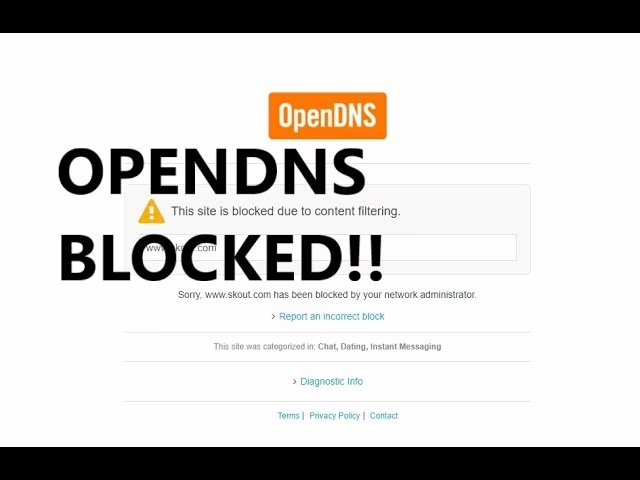
Dentro de la configuración de tu red, busca la pestaña o sección llamada "Web Content Filtering" (Filtrado de Contenido Web). Aquí es donde se gestionan tanto los niveles de filtrado por categorías como las listas de bloqueo y permiso individuales.
4. Añade Dominios a tu Lista de Bloqueo
Desplázate hacia abajo hasta que encuentres la sección "Manage individual domains" (Gestionar dominios individuales). Verás dos cuadros de texto: uno para "Always block" y otro para "Never block". Para bloquear un sitio, simplemente escribe el nombre del dominio (por ejemplo, `sitiodejuegos.com`) en el cuadro bajo la etiqueta "Always block". Puedes añadir múltiples dominios, uno por línea. Una vez que hayas añadido todos los dominios que deseas bloquear, haz clic en el botón "Add Domain" (Añadir Dominio). Los cambios se guardarán y se aplicarán a tu red.
Es importante recordar que los cambios en la configuración de DNS pueden tardar unos minutos en propagarse y hacerse efectivos. Puede ser necesario limpiar la caché de DNS de tu ordenador o reiniciar tu navegador para que el bloqueo se aplique de inmediato.
Tabla Comparativa: Listas de Bloqueo vs. Permiso
Para clarificar aún más las diferencias y usos de cada lista, aquí tienes una tabla comparativa:
| Característica | Siempre Bloquear (Always Block) | Nunca Bloquear (Never Block) |
|---|---|---|
| Propósito Principal | Bloquear el acceso a dominios específicos de forma inequívoca. | Permitir el acceso a dominios específicos, creando excepciones. |
| Prioridad de Regla | Máxima. Anula cualquier otra regla de permiso, incluidas las categorías permitidas. | Máxima. Anula cualquier categoría de bloqueo que afecte al dominio. |
| Caso de Uso Típico | Bloquear redes sociales, sitios de juegos o cualquier web que distraiga en un entorno de trabajo o estudio. | Permitir una herramienta web educativa que está dentro de una categoría más amplia que se ha decidido bloquear. |
| Ejemplo Práctico | Añadir `videosvirales.com` para evitar que los empleados o niños accedan a él. | Añadir `recursoeducativo.org` si la categoría "Foros" está bloqueada pero ese sitio es necesario para tareas escolares. |
Preguntas Frecuentes (FAQ)
A continuación, resolvemos algunas de las dudas más comunes que surgen al utilizar el sistema de filtrado de OpenDNS.
¿OpenDNS bloquea sitios por defecto?
No. Una cuenta nueva de OpenDNS no bloquea nada por defecto. Eres tú quien debe configurar activamente los niveles de filtrado por categorías o añadir dominios específicos a la lista de bloqueo. El control está completamente en tus manos.
¿Cuánto tiempo tarda en aplicarse un bloqueo?
Generalmente, los cambios se aplican en un plazo de 2 a 3 minutos. Sin embargo, debido a la caché de DNS en tu router, sistema operativo y navegador, podría tardar un poco más. Para forzar la actualización, puedes limpiar la caché de DNS de tu dispositivo (en Windows, usando el comando `ipconfig /flushdns` en la consola) y reiniciar tu navegador.
¿Es posible saltarse el bloqueo de OpenDNS?
Sí, un usuario con conocimientos técnicos puede intentar saltarse los bloqueos. Métodos comunes incluyen el uso de una VPN (Red Privada Virtual) o un servicio de proxy web, que enrutan el tráfico a través de un servidor externo, ocultando la solicitud de DNS a OpenDNS. Sin embargo, para el usuario promedio o para el control parental básico, el filtrado de OpenDNS es una barrera muy efectiva.
¿El bloqueo se aplica a todos los dispositivos de mi red?
Sí. La gran ventaja de configurar OpenDNS a nivel de router es que el filtrado se aplica a todos y cada uno de los dispositivos que se conecten a tu red WiFi o por cable, ya sean ordenadores, smartphones, tabletas, consolas de videojuegos o televisores inteligentes. No requiere la instalación de software en cada dispositivo individual.
¿Qué pasa si bloqueo un dominio por error?
No hay problema. El proceso para desbloquear es igual de sencillo. Simplemente regresa a la sección "Manage individual domains" en tu Dashboard, busca el dominio en la lista "Always block", selecciónalo y elimínalo de la lista. Guarda los cambios y el acceso se restaurará en pocos minutos.
Si quieres conocer otros artículos parecidos a Guía para Bloquear Dominios Específicos en OpenDNS puedes visitar la categoría Juegos.