
02/09/2008
En el fascinante mundo del modelado 3D con Blender, uno de los momentos más gratificantes es cuando aplicamos texturas y vemos cómo nuestros modelos cobran vida, pasando de ser simples mallas grises a objetos llenos de color y detalle. Sin embargo, uno de los problemas más comunes y frustrantes para artistas, tanto novatos como experimentados, es el temido escenario de la "textura invisible". Cargas tu imagen, la conectas, y... nada. El objeto sigue igual de gris que antes. Si te encuentras en esta situación, respira hondo. La buena noticia es que, en la mayoría de los casos, la solución es sorprendentemente sencilla y no requiere de conocimientos arcanos. Este artículo es una guía exhaustiva diseñada para diagnosticar y resolver por qué tus texturas no se muestran en Blender, cubriendo desde los errores más básicos hasta los más complejos.
¿Por qué mis texturas no se muestran en Blender? Las causas más comunes
Antes de sumergirnos en las soluciones, es fundamental entender qué podría estar causando el problema. Identificar la raíz del conflicto nos ahorrará tiempo y nos ayudará a evitarlo en el futuro. Aquí están los sospechosos habituales:
- Configuración incorrecta de materiales: El sistema de nodos de Blender es increíblemente potente, pero también es fácil conectar algo mal. Un enlace faltante o incorrecto en el Shader Editor es la causa número uno.
- Modo de visualización incorrecto: A menudo, el problema no es que la textura no esté ahí, sino que simplemente no estás en el modo de visualización (viewport) adecuado para verla.
- Falta de Mapeado UV (UV Unwrapping): Blender necesita un "mapa" para saber cómo proyectar una imagen 2D sobre una superficie 3D. Si tu objeto no tiene coordenadas UV, no sabrá dónde poner la textura.
- Ruta de archivo rota o incorrecta: Si moviste el archivo de la textura o el archivo .blend, Blender puede haber perdido la ruta para encontrar la imagen. Esto se manifiesta a menudo con un color magenta brillante en lugar de tu textura.
- Problemas con el formato del archivo: Aunque Blender es compatible con muchos formatos, algunos pueden no ser soportados o el archivo podría estar corrupto.
- Controladores de la tarjeta gráfica desactualizados: En casos más raros, un controlador de video obsoleto puede causar problemas de visualización de texturas y otros artefactos gráficos.
Guía paso a paso para solucionar las texturas invisibles
Ahora que conocemos las posibles causas, vamos a abordar cada una con una solución práctica. Sigue estos pasos en orden, ya que están organizados del problema más común al menos frecuente.
1. El Modo de Visualización del Viewport lo es todo
Este es, por lejos, el error más común entre los principiantes. Blender tiene diferentes modos para mostrar los objetos en el viewport 3D, optimizados para diferentes tareas.
- Wireframe View (Vista de Malla): Solo ves las aristas y vértices.
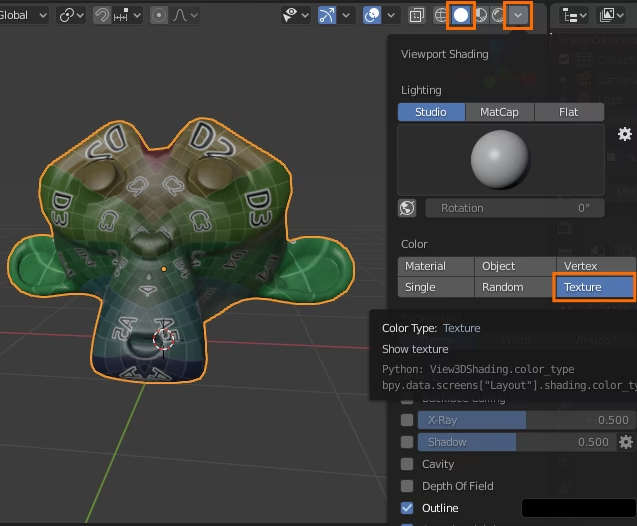
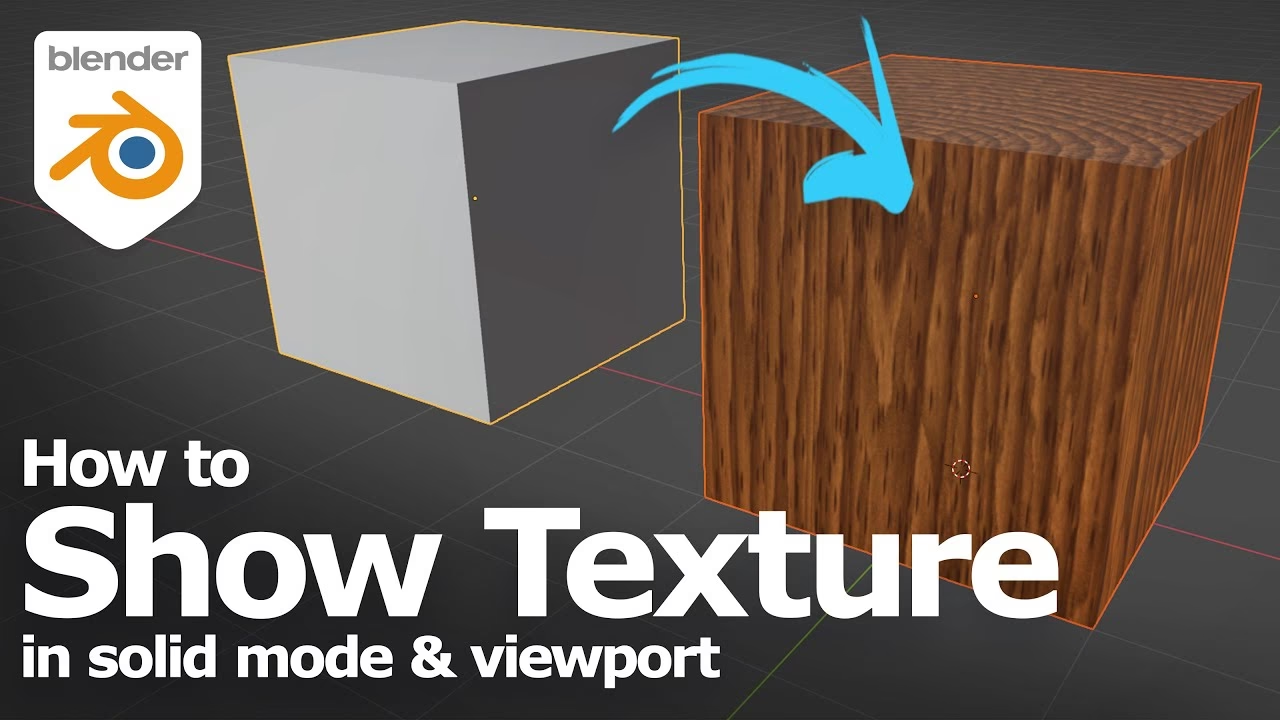
- Solid View (Vista Sólida): Es el modo por defecto. Muestra los modelos con un color gris mate, ideal para modelar sin distracciones. En este modo, las texturas de imagen no se mostrarán por defecto.
- Material Preview (Vista Previa de Material): Este modo utiliza el motor de render Eevee para darte una aproximación rápida de cómo se verán tus materiales y texturas con una iluminación básica. ¡Aquí es donde deberías ver tus texturas!
- Rendered View (Vista de Renderizado): Muestra una vista previa en tiempo real de cómo se verá la escena final con el motor de render que hayas seleccionado (Eevee o Cycles), incluyendo la iluminación completa, sombras y efectos.
Solución: Busca los cuatro iconos de esferas en la esquina superior derecha de tu viewport 3D. Asegúrate de tener seleccionado el tercer icono (Material Preview) o el cuarto (Rendered View). Si tu textura aparece, ¡felicidades, has resuelto el problema más común!
2. Revisa tu configuración de nodos en el Shader Editor
Si estás en el modo de visualización correcto y aún no ves nada, el siguiente lugar a investigar es el Shader Editor. Aquí es donde construyes tus materiales.
Para un material básico con una textura de imagen, tu configuración de nodos debería verse así:
- Selecciona tu objeto y ve a la pestaña "Shading" en la parte superior.
- Asegúrate de que el objeto tenga un material asignado. Si no, haz clic en "New".
- Verás un nodo llamado "Principled BSDF" y un "Material Output".
- Para añadir tu textura, presiona
Shift + A>Texture>Image Texture. - En el nuevo nodo "Image Texture", haz clic en "Open" y busca tu archivo de imagen.
- Este es el paso crucial: Conecta el punto amarillo "Color" del nodo "Image Texture" con el punto amarillo "Base Color" del nodo "Principled BSDF".
Si esta conexión falta o está incorrecta (por ejemplo, conectar el Alpha al Base Color), la textura no se mostrará correctamente. El color magenta distintivo suele indicar que Blender encontró el nodo de textura de imagen, pero no puede localizar el archivo especificado en la ruta.
3. Verifica el Mapeado UV (UV Unwrapping)
Imagina que quieres envolver una caja con papel de regalo. Primero, necesitas desdoblar la caja mentalmente para saber cómo cortar el papel. El UV Unwrapping es exactamente eso: desdoblar digitalmente tu modelo 3D en un plano 2D para que Blender sepa cómo aplicar la textura.
Solución:
- Selecciona tu objeto y entra en Modo Edición (
Tab). - Selecciona toda la malla (
A). - Presiona
Upara abrir el menú de UV Mapping. - Para una solución rápida, prueba con "Smart UV Project". Para mejores resultados, especialmente en modelos complejos, necesitarás aprender a marcar costuras (Mark Seams) y usar la opción "Unwrap".
- Puedes verificar tu mapa UV en el workspace "UV Editing". Si el mapa se ve desordenado o inexistente, esa es la causa de tu problema.
4. Gestiona las rutas de tus archivos
¿Tu objeto se ve de color rosa/magenta? Eso es Blender gritándote: "¡No encuentro la textura!".
Solución:
- Relocalizar archivos: Ve a
File>External Data>Find Missing Files. Se abrirá un explorador de archivos. Navega hasta la carpeta donde guardaste tus texturas y Blender intentará relocalizarlas automáticamente. - Empaquetar recursos (La mejor práctica): Para evitar este problema en el futuro, puedes empaquetar tus texturas dentro del propio archivo .blend. Ve a
File>External Data>Pack Resources. Esto aumentará el tamaño del archivo, pero te asegurarás de no volver a perder una textura nunca más, incluso si mueves el proyecto a otro ordenador.
Tabla de Diagnóstico Rápido
| Síntoma | Causa Probable | Solución Inmediata |
|---|---|---|
| El objeto se ve gris sólido. | Estás en el modo de visualización "Solid View". | Cambia al modo "Material Preview" o "Rendered" en la esquina superior derecha del viewport. |
| El objeto se ve de color rosa/magenta. | Blender no puede encontrar el archivo de la textura. | Usa File > External Data > Find Missing Files o vuelve a cargar la imagen en el nodo "Image Texture". |
| La textura se ve estirada, repetida o mal colocada. | El objeto no tiene un mapa UV o este es incorrecto. | Entra en Modo Edición, selecciona todo (A), presiona U y elige "Smart UV Project" o "Unwrap". |
| El objeto tiene el color base del material, pero no la imagen. | El nodo "Image Texture" no está conectado al nodo "Principled BSDF". | En el Shader Editor, arrastra desde el punto "Color" del nodo de textura al punto "Base Color" del shader. |
Preguntas Frecuentes (FAQ)
P: He intentado todo lo anterior y mi textura sigue sin mostrarse. ¿Qué más puedo hacer?
R: En casos muy raros, el problema puede ser más profundo. Revisa si tienes múltiples UV maps en tu objeto y asegúrate de que el correcto esté seleccionado. También, verifica que los drivers de tu tarjeta gráfica estén actualizados, ya que drivers antiguos a veces pueden causar problemas de visualización en el viewport.
P: Blender me da un error al intentar importar una textura. ¿Qué significa?
R: Esto suele deberse a tres cosas: 1) El archivo de imagen está corrupto; intenta descargarlo de nuevo o abrirlo y guardarlo con otro programa. 2) El formato no es compatible; convierte la imagen a un formato estándar como PNG o JPG. 3) El archivo es demasiado grande; Blender tiene un límite de tamaño de textura (que es muy alto, pero puede ser un problema con imágenes de resolución extrema). Intenta reducir el tamaño de la imagen.
P: ¿Qué pasa con las texturas procedurales? Mis nodos de ruido (Noise Texture) o Voronoi no se ven.
R: Los principios son los mismos. Las texturas procedurales también necesitan ser conectadas a una entrada del shader (como Base Color, Roughness, o a través de un nodo Bump para simular relieve). Asegúrate de que la cadena de nodos esté completa y conectada al "Material Output" y de que estés en el modo de visualización "Material Preview" o "Rendered".
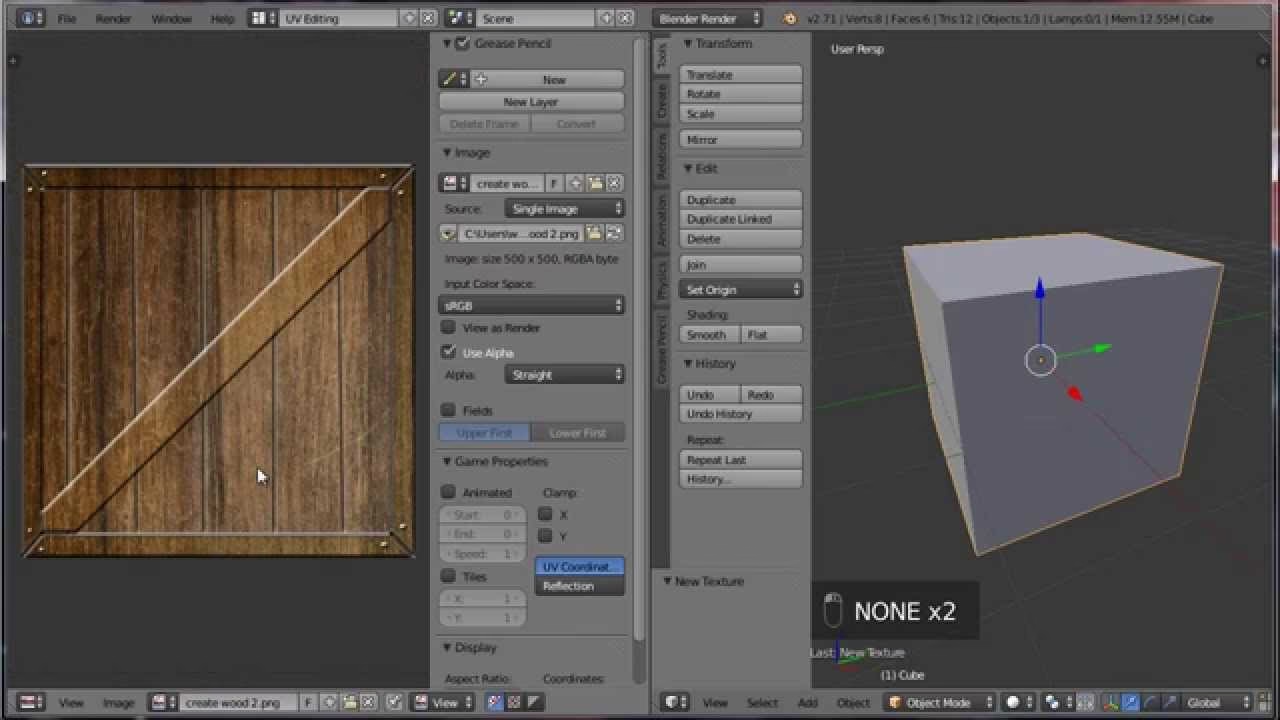
Una reflexión: ¿Era más fácil en Blender 2.79?
Algunos usuarios veteranos recuerdan que en versiones anteriores a la 2.8, había un botón para mostrar la textura directamente en la malla sin necesidad de configurar nodos de material complejos. Si bien esto podía parecer más directo, el sistema actual basado en nodos es infinitamente más poderoso y flexible. Te permite crear materiales de una complejidad y realismo que antes eran impensables, mezclando texturas, colores y propiedades físicas de forma no destructiva. Una vez que te acostumbras al flujo de trabajo del Shader Editor, no querrás volver atrás.
En conclusión, el problema de las texturas que no se muestran en Blender, aunque frustrante, casi siempre se reduce a uno de los cuatro pilares: modo de visualización, configuración de nodos, mapeado UV o rutas de archivo. Al revisar sistemáticamente cada uno de estos puntos, no solo solucionarás tu problema actual, sino que también solidificarás tu comprensión de cómo funciona Blender, convirtiéndote en un artista 3D más competente y eficiente. ¡Ahora vuelve a tu proyecto y haz que esos modelos brillen!
Si quieres conocer otros artículos parecidos a Solución: Texturas invisibles en Blender puedes visitar la categoría Guías.