
21/12/2012
Es uno de los momentos más frustrantes para cualquier artista 3D, ya sea un principiante o un veterano. Has pasado horas modelando, texturizando y ajustando cada detalle de tu escena en Blender. Todo se ve perfecto en la vista previa del viewport. Lleno de emoción, presionas F12 para lanzar el render final, esperas unos segundos o minutos y... te encuentras con una imagen completamente blanca. La nada. El pánico inicial puede dar paso a la frustración, pero no te preocupes, este es un problema mucho más común de lo que crees y, en la mayoría de los casos, tiene una solución muy sencilla. Blender es una herramienta inmensamente poderosa, pero su complejidad a veces nos juega malas pasadas con configuraciones que pasamos por alto.
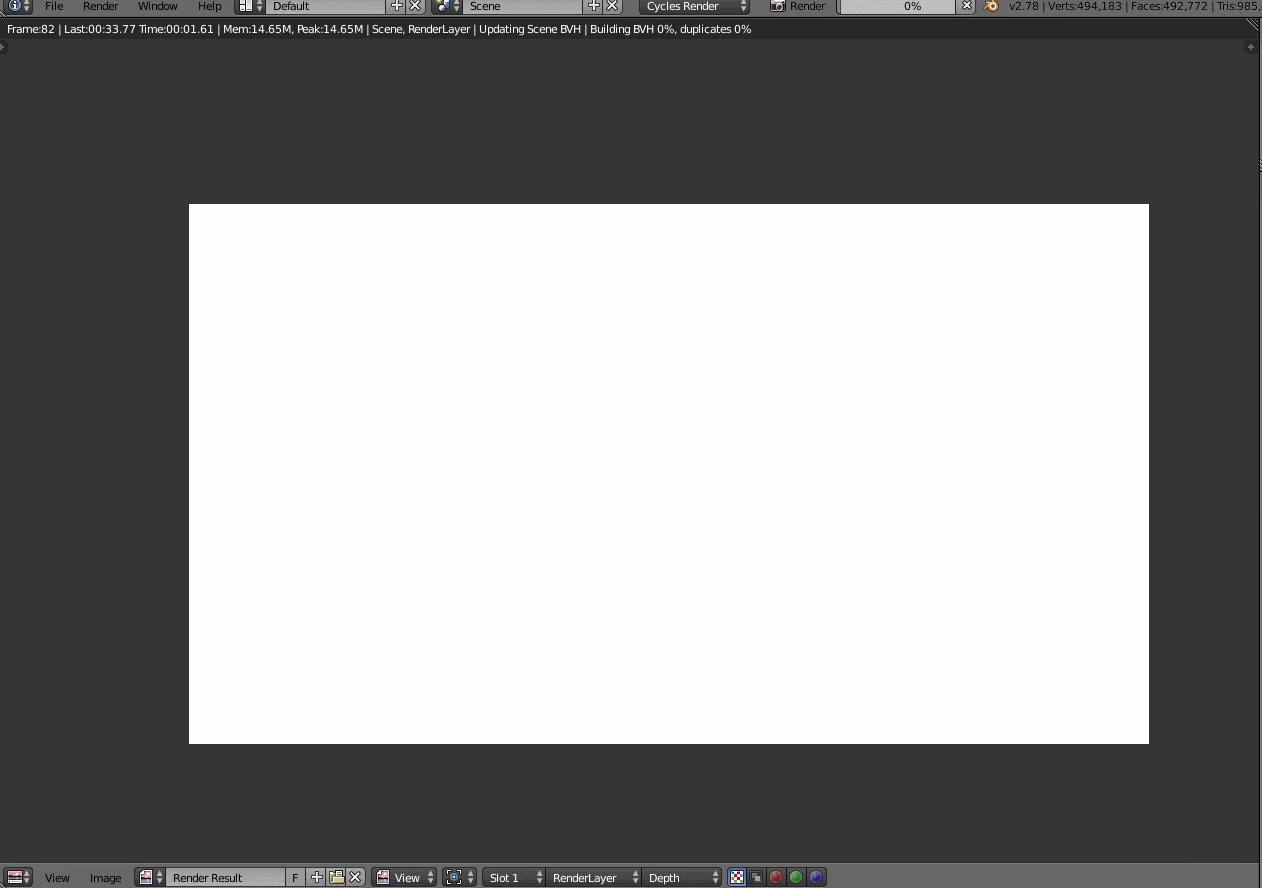
En esta guía completa, desglosaremos las razones más habituales por las que tu render en Blender (especialmente en versiones recientes como 2.9x, 3.x y posteriores) puede estar saliendo en blanco. Te llevaremos de la mano, desde el culpable más frecuente hasta otros sospechosos menos evidentes, para que puedas diagnosticar y solucionar el problema rápidamente y volver a lo que más te gusta: crear.
La Causa Más Común y Sorprendente: El "Render Pass" Incorrecto
Antes de sumergirnos en complejas configuraciones de cámara, luces o materiales, empecemos por la solución más probable, especialmente si el render se completó sin errores pero la imagen que ves es blanca o gris. Es muy posible que simplemente estés visualizando el pase de render incorrecto.
¿Qué son los "Render Passes"? Cuando Blender renderiza una imagen, no solo calcula el resultado final (lo que vemos como la imagen bonita). Internamente, puede generar múltiples capas de datos, conocidas como "passes" o pases. Estos incluyen información sobre la profundidad (distancia de los objetos a la cámara), las normales (la orientación de las caras), el Ambient Occlusion, y mucho más. Estos pases son increíblemente útiles para la postproducción y composición.
El problema es que, a veces, la ventana del Visor de Imágenes puede cambiar accidentalmente para mostrar uno de estos pases de datos en lugar de la imagen combinada final. El pase que más comúnmente causa esta confusión es el Depth Pass (Pase de Profundidad), también conocido como Z-Pass.
¿Qué es el Depth Pass y por qué se ve blanco?
El Depth Pass es una imagen en escala de grises que almacena información sobre la distancia de cada píxel a la cámara. Los píxeles más cercanos pueden ser negros, los más lejanos blancos, o viceversa. Si tu escena es muy pequeña o los límites de tu cámara (clipping) están muy lejos, es muy probable que toda la información de profundidad se comprima en un extremo del espectro, resultando en una imagen completamente blanca o negra. No es un error, simplemente estás viendo datos de profundidad en lugar de datos de color.
La Solución en 3 Clics:
- Después de renderizar (F12), mira la ventana del "Image Editor" (donde aparece tu render).
- En la barra de menú superior de esta ventana, busca un menú desplegable. Generalmente está al lado de opciones como "View" y "Slot".
- Haz clic en este menú desplegable. Si dice "Depth", "Mist", "Normal" o cualquier otra cosa que no sea Combined, ¡has encontrado el problema! Simplemente selecciónalo de la lista.
Al seleccionar "Combined", le estás diciendo a Blender que te muestre el resultado final de todos los pases combinados, es decir, tu render final tal y como esperabas verlo. En el 90% de los casos de "pantalla blanca después de renderizar", esta es la solución.
Diagnóstico Extendido: Otras Posibles Causas y Soluciones
Si cambiar el pase de render a "Combined" no solucionó tu problema, o si el render en sí mismo es una imagen blanca (no solo una vista de datos), entonces debemos investigar otras áreas. Aquí tienes una lista de verificación para diagnosticar el problema paso a paso.
1. Problemas con la Cámara
La cámara es nuestros ojos en la escena. Si no está configurada correctamente, no verá nada.
- Distancias de Clipping: Toda cámara en Blender tiene un "Clip Start" y un "End". Estos valores definen un rango de distancia. Cualquier objeto que esté más cerca que el "Clip Start" o más lejos que el "End" será invisible para la cámara. Si tu escena entera está fuera de este rango, el render se verá vacío (mostrando el color del fondo, que podría ser blanco). Solución: Selecciona tu cámara, ve a las propiedades de la cámara (el icono de cámara verde en el panel de propiedades) y ajusta los valores de "Clip Start" y "End" para que abarquen toda tu escena. Aumenta el valor de "End" considerablemente y reduce el de "Start" a un número pequeño si es necesario.
- Cámara Dentro de un Objeto: Si el punto de origen de la cámara está accidentalmente dentro de la malla de otro objeto (por ejemplo, dentro de una pared o un objeto de niebla volumétrica), no podrá ver nada más allá. Solución: Cambia a la vista de cámara (Numpad 0) y usa la vista de alambre ("Wireframe") para asegurarte de que la cámara no esté obstruida.
- No hay Cámara Activa: Cada escena necesita una cámara designada para el render. Si borraste la cámara o no tienes ninguna seleccionada como activa, Blender no sabrá desde dónde renderizar. Solución: Selecciona la cámara que deseas usar en el Outliner, y luego presiona
Ctrl + Numpad 0para establecerla como la cámara activa de la escena.
2. Iluminación Exagerada o Inexistente
La luz es fundamental para el render. Demasiada o muy poca puede arruinar la imagen.
- Intensidad de Luz Extrema: Si la intensidad ("Power" o "Strength") de tus luces (Point, Sun, Area, etc.) o de la iluminación del mundo (World Properties) es extremadamente alta, puede "quemar" la imagen por completo, haciendo que cada píxel sea blanco puro debido a la sobreexposición. Esto es un problema común al trabajar con diferentes escalas. Solución: Revisa la configuración de potencia de cada una de tus luces y del fondo en el panel de "World Properties". Reduce los valores drásticamente para ver si la imagen reaparece.
- Ausencia de Luces: Aunque esto generalmente resulta en un render negro, si tu color de fondo en "World Properties" es blanco, la ausencia de luces y objetos podría simplemente mostrar ese fondo blanco. Solución: Asegúrate de tener al menos una fuente de luz en tu escena y que no esté desactivada para el render (revisa el icono de la cámara en el Outliner).
3. Configuración de Objetos y Escena
A veces, el problema reside en los propios objetos o en la configuración global de la escena.
- Volumetría Densa: Si has añadido un objeto con un material de volumen (como un cubo para crear niebla o humo) y este envuelve toda tu escena, una densidad muy alta puede bloquear completamente la vista, resultando en un render blanco o del color del volumen. Solución: Selecciona el objeto volumétrico, ve a sus propiedades de material y reduce drásticamente el valor de "Density" en el nodo "Principled Volume" o "Volume Scatter". También puedes desactivarlo temporalmente para el render en el Outliner para confirmar si es el culpable.
- Nodos del Compositor: El Compositor de Blender es una herramienta de postproducción muy potente que se ejecuta después de que el render se completa. Una configuración incorrecta de los nodos puede anular tu render. Solución: Ve al workspace de "Compositing". Asegúrate de que la casilla "Use Nodes" está activada. El nodo "Render Layers" debe estar conectado a la entrada "Image" del nodo "Composite". Si tienes una red de nodos compleja, intenta desconectarla y hacer una conexión directa para ver si el problema está ahí. Desactivar temporalmente "Use Nodes" es la forma más rápida de descartar el Compositor como el problema.
Tabla Comparativa de Problemas y Soluciones
Para un resumen rápido, aquí tienes una tabla que te ayudará a identificar tu problema.
| Síntoma | Causa Probable | Solución Rápida |
|---|---|---|
| El render se ve blanco/gris en el visor, pero no es un color uniforme. | Estás viendo el pase de "Depth" u otro pase de datos. | En el Visor de Imágenes, cambia el menú desplegable a "Combined". |
| El render es de un blanco puro y uniforme. | Sobreexposición extrema por luces o el mundo. | Reduce la intensidad ("Strength"/"Power") de todas tus luces y del fondo del mundo. |
| El render muestra el fondo pero no los objetos. | Problema de clipping de la cámara o los objetos están desactivados para el render. | Ajusta los valores de "Clip Start" y "End" de la cámara. Revisa los iconos de cámara en el Outliner. |
| El render sale blanco porque el color del mundo es blanco y no hay nada que renderizar. | La cámara está dentro de un objeto o no hay cámara activa. | Mueve la cámara fuera de cualquier malla. Establece una cámara activa con Ctrl + Numpad 0. |
Preguntas Frecuentes (FAQ)
¿Este problema solo ocurre en Cycles o también en Eevee?
El problema del pase de render ("Render Pass") incorrecto puede ocurrir con ambos motores, ya que es un problema de visualización en el "Image Editor" después de que el render se ha calculado. Sin embargo, las causas relacionadas con la sobreexposición, el clipping de la cámara o la volumetría son universales y pueden afectar tus renders tanto en Cycles como en Eevee.
He revisado absolutamente todo y sigue saliendo blanco. ¿Qué más puedo hacer?
Si has pasado por toda la lista y nada funciona, puede que tengas un archivo corrupto. Un último recurso es crear un nuevo archivo de Blender (.blend) y usar la función "Append" (File > Append). Navega hasta tu archivo problemático, entra en la carpeta "Object" o "Collection" y selecciona todos los objetos, luces y cámaras para importarlos a la nueva escena limpia. Esto a menudo soluciona problemas causados por configuraciones ocultas o corruptas en el archivo original.
¿Por qué mi Depth Pass es totalmente blanco? ¿No debería tener un degradado?
Sí, idealmente debería tener un degradado. Si es completamente blanco, significa que toda tu escena está "más allá" del rango de distancia que el pase está capturando. Esto puede ser porque los límites de clipping de tu cámara están configurados de manera extraña o porque la escala de tu escena es muy pequeña. Para visualizarlo correctamente, a menudo necesitas usar un nodo "Normalize" o "Map Range" en el Compositor para remapear los valores de distancia a un rango visible (de 0 a 1).
En conclusión, encontrarse con un render blanco en Blender es un obstáculo común en el camino del aprendizaje. La clave es no desesperar y abordar el problema de forma metódica. Comienza siempre por la solución más simple y probable —el pase de render "Combined"— y luego avanza por la lista de verificación. Cada problema que resuelves es una valiosa lección que te convierte en un artista 3D más competente y seguro de tus habilidades.
Si quieres conocer otros artículos parecidos a Mi render en Blender se ve blanco: ¿Por qué? puedes visitar la categoría Juegos.