
06/06/2024
Bienvenido a esta completa guía de Blender en español, diseñada especialmente para quienes se sienten abrumados al abrir el programa por primera vez o para aquellos que aún no se han atrevido a instalarlo por su aparente complejidad. Aunque es cierto que Blender puede presentar una curva de aprendizaje inicial algo pronunciada, una vez que se dominan los conceptos fundamentales, se convierte en una herramienta increíblemente intuitiva y poderosa. El objetivo de este artículo es proporcionarte una base sólida: aprenderás a navegar con fluidez por su interfaz, a crear y manipular formas básicas y a entender la función de cada panel principal. Este es el primer paso para desatar tu creatividad en el fascinante mundo del modelado 3D.

Una de las claves para trabajar eficientemente en Blender es el uso de atajos de teclado. El programa está optimizado para ser usado con una mano en el ratón y la otra en el teclado, lo que agiliza enormemente el flujo de trabajo. A lo largo de esta guía, pondremos especial énfasis en estos atajos, ya que te permitirán ahorrar una cantidad de tiempo considerable. Aunque casi todas las acciones se pueden realizar a través de los menús, acostumbrarte a los atajos marcará la diferencia en tu productividad.
- 1. Descarga e Instalación de Blender
- 2. Conociendo la Interfaz de Blender
- 3. Navegación en el Entorno 3D
- 4. Selección de Objetos
- 5. Creación de Objetos Primitivos
- 6. Transformaciones Básicas: Mover, Rotar y Escalar
- 7. El Modo Edición: Modificando la Malla
- 8. El Poder de los Modificadores
- Preguntas Frecuentes (FAQ)
1. Descarga e Instalación de Blender
El primer paso, si aún no lo has hecho, es obtener el programa. Blender es un software libre y de código abierto, lo que significa que puedes descargarlo y utilizarlo de forma completamente gratuita para cualquier propósito.
Para descargarlo, simplemente visita la página web oficial de Blender. El sitio detectará automáticamente tu sistema operativo (Windows, macOS o Linux) y te ofrecerá la versión más adecuada. Si necesitas una versión diferente o anterior, también puedes encontrarla en la sección de descargas. Te recomendamos mantener el software actualizado, ya que cada nueva versión trae consigo mejoras significativas y nuevas funcionalidades.
Una vez instalado, al ejecutar Blender por primera vez, te recibirá una pantalla de bienvenida. Aquí podrás ver la versión que tienes instalada, recuperar proyectos recientes o iniciar un nuevo archivo. Para el modelado 3D estándar, la opción más común es hacer clic en "General".
Cambiar el Idioma (Opcional)
Si prefieres tener la interfaz en español, puedes cambiarla desde el menú Edit > Preferences > Interface > Translation. Sin embargo, te recomendamos encarecidamente que mantengas el idioma por defecto (inglés). La razón es simple: la gran mayoría de tutoriales, foros de ayuda y documentación que encontrarás en internet están en inglés. Seguir esta guía y otras futuras te resultará mucho más sencillo si los nombres de las herramientas y menús coinciden.
2. Conociendo la Interfaz de Blender
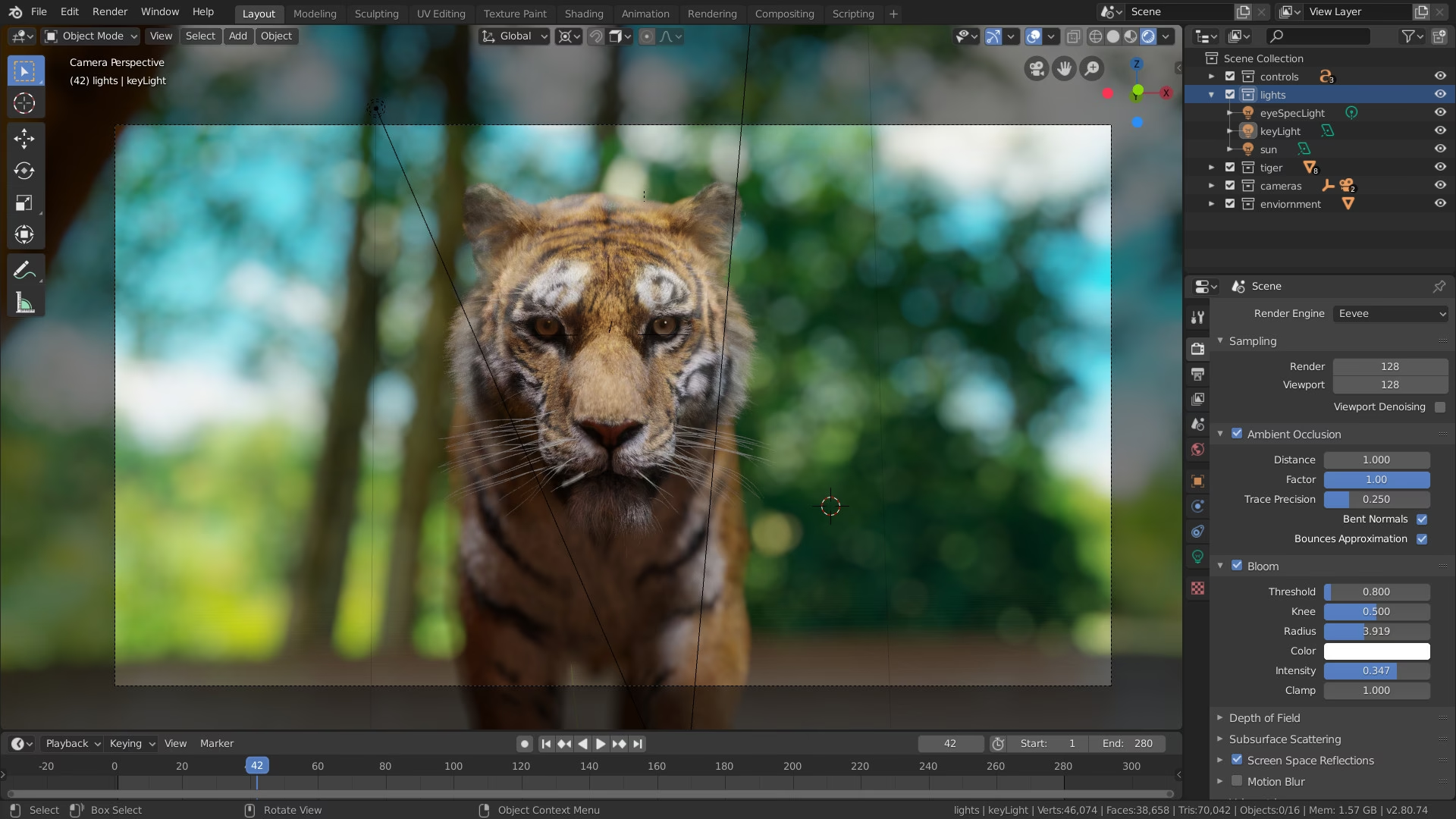
Al iniciar un nuevo proyecto general, la escena por defecto contiene tres elementos básicos: un cubo en el centro, una fuente de luz y una cámara. También verás tres líneas de colores que representan los ejes del espacio 3D: el eje X (rojo), el eje Y (verde) y el eje Z (azul, que es vertical). Si en algún momento quieres volver a esta escena inicial, puedes hacerlo desde File > New > General o con el atajo Control + N.
La interfaz se divide en varias áreas principales:
- Barra de Menús Superior: Contiene las opciones clásicas como Archivo, Editar, Renderizar, etc.
- Workspaces (Espacios de Trabajo): Pestañas como Layout, Modeling, Sculpting, etc., que reconfiguran la interfaz para tareas específicas. Puedes cambiar entre ellos con
Control + Av PágyControl + Re Pág. - Barra de Herramientas (Izquierda): Muestra herramientas contextuales según el modo en el que te encuentres. Puedes ocultarla o mostrarla con la tecla
T. - Outliner (Esquema, Derecha Superior): Una lista jerárquica de todos los objetos, luces, cámaras y colecciones de tu escena.
- Panel de Propiedades (Derecha Inferior): Uno de los paneles más importantes. Aquí puedes modificar las propiedades del objeto seleccionado, aplicar modificadores, crear materiales, configurar el render, etc.
- Línea de Tiempo (Inferior): Diseñada para la animación, por ahora no la necesitaremos.
- Barra de Estado (Inferior del todo): Muestra información útil sobre la acción que estás realizando y los atajos de teclado relevantes.
Para moverte por el espacio 3D de manera eficiente, es casi imprescindible usar un ratón con tres botones (incluida la rueda central) y un teclado con pad numérico.
- Orbitar: Mantén pulsada la rueda central del ratón y muévelo para girar la vista alrededor del punto de pivote.
- Hacer Zoom: Gira la rueda del ratón hacia adelante y hacia atrás. Para un zoom más preciso, mantén pulsado
Control+ rueda central y mueve el ratón. - Desplazar (Pan): Mantén pulsado
Shift+ rueda central y mueve el ratón para desplazar la vista lateralmente.
Uso del Teclado Numérico para las Vistas
El teclado numérico es tu mejor aliado para cambiar rápidamente entre vistas ortográficas estándar. Esto es crucial para modelar con precisión.
| Tecla Numérica | Vista Resultante |
|---|---|
| 1 | Vista Frontal |
| Control + 1 | Vista Trasera |
| 3 | Vista Derecha |
| Control + 3 | Vista Izquierda |
| 7 | Vista Superior |
| Control + 7 | Vista Inferior |
| 5 | Alternar entre Vista Ortográfica y Perspectiva |
| 2, 4, 6, 8 | Rotar la vista en incrementos |
| 0 | Vista de Cámara Activa |
| . (punto) | Centrar la vista en el objeto seleccionado |
| / (barra) | Aislar el objeto seleccionado (Vista Local) |
El atajo del punto del teclado numérico es extremadamente útil. Cuando te pierdes en la escena o quieres enfocarte en un objeto específico, selecciónalo y pulsa el punto para que la vista orbite a su alrededor.
4. Selección de Objetos
Antes de poder modificar algo, necesitas seleccionarlo. Puedes duplicar el cubo inicial con Shift + D y moverlo para tener varios objetos con los que practicar.
- Selección Simple: Clic izquierdo sobre un objeto.
- Selección Múltiple: Mantén pulsado
Shiftmientras haces clic izquierdo en varios objetos. El último objeto seleccionado se convierte en el "objeto activo" (resaltado en un naranja más claro). - Seleccionar/Deseleccionar Todo: Pulsa
Apara seleccionar todos los objetos. PulsaAdos veces rápidamente (oAlt + A) para deseleccionar todo. - Invertir Selección:
Control + Iselecciona todos los objetos no seleccionados y deselecciona los que sí lo estaban. - Selección de Caja (Box Select): Pulsa
By arrastra el ratón para dibujar un rectángulo de selección. - Selección Circular (Circle Select): Pulsa
C. Aparecerá un círculo. Haz clic para seleccionar objetos. Puedes cambiar el tamaño del círculo con la rueda del ratón. PulsaEsco clic derecho para salir de este modo. - Selección Lazo (Lasso Select): Mantén pulsado
Controly arrastra con el botón derecho del ratón para dibujar una forma de selección libre.
5. Creación de Objetos Primitivos
Para añadir nuevos objetos a tu escena, usa el atajo Shift + A. Esto abrirá el menú "Add". Las formas más comunes se encuentran en la categoría "Mesh".
- Plano: Una superficie 2D sin grosor.
- Cubo: El bloque de construcción básico.
- Círculo: Un contorno 2D formado por vértices.
- Esfera UV: Una esfera con topología de meridianos y paralelos.
- Esfera Ico: Una esfera formada por triángulos, útil para ciertas aplicaciones.
- Cilindro, Cono y Torus (dona).
Los objetos nuevos siempre aparecen en la ubicación del Cursor 3D (el icono de círculo rojo y blanco). Para mover el cursor 3D, puedes usar el menú que aparece con Shift + S, que te permite, por ejemplo, mover el cursor al centro del objeto seleccionado o al origen del mundo.
6. Transformaciones Básicas: Mover, Rotar y Escalar
Una vez seleccionado un objeto, puedes transformarlo. Aunque puedes usar las herramientas de la barra izquierda, los atajos son mucho más rápidos.
- Mover (Grab): Pulsa
G. Mueve el ratón para desplazar el objeto. - Rotar: Pulsa
R. Mueve el ratón para rotar el objeto. - Escalar: Pulsa
S. Mueve el ratón para cambiar su tamaño.
Para mayor precisión, puedes restringir estas transformaciones a un eje específico. Después de pulsar G, R o S, pulsa X, Y o Z para limitar la transformación a ese eje. Por ejemplo, G y luego X moverá el objeto solo a lo largo del eje rojo.
También puedes introducir valores numéricos. Por ejemplo, para rotar un objeto exactamente 90 grados sobre el eje Z, pulsa: R, luego Z, luego escribe 90 y pulsa Enter. Para confirmar cualquier transformación, haz clic izquierdo o pulsa Enter. Para cancelar, haz clic derecho o pulsa Esc.
7. El Modo Edición: Modificando la Malla
Hasta ahora, hemos manipulado objetos enteros. El verdadero poder del modelado reside en el Modo Edición, que te permite modificar los componentes individuales de la malla de un objeto: sus vértices, aristas y caras.
Con un objeto seleccionado, pulsa la tecla Tab para entrar y salir del Modo Edición. Dentro de este modo, puedes cambiar entre los tres tipos de selección:
- Modo Vértice: Pulsa la tecla
1. - Modo Arista: Pulsa la tecla
2. - Modo Cara: Pulsa la tecla
3.
Una vez en Modo Edición, puedes seleccionar estos componentes y aplicarles las mismas transformaciones (Mover, Rotar, Escalar) que a los objetos enteros. Además, tienes un arsenal de herramientas de modelado. Estas son algunas de las más importantes:
- Extruir (Extrude): Selecciona una cara y pulsa
E. Te permite "sacar" nueva geometría a partir de la selección, creando volumen. - Insertar Caras (Inset): Con una cara seleccionada, pulsa
I. Crea una nueva cara más pequeña dentro de la original, conectada por los bordes. - Biselar (Bevel): Selecciona una o varias aristas y pulsa
Control + B. Redondea los bordes seleccionados. Mueve la rueda del ratón mientras lo haces para añadir más segmentos y suavizar el bisel. - Corte en Bucle (Loop Cut): Pulsa
Control + R. Mueve el ratón sobre una cara para previsualizar un corte. Gira la rueda del ratón para añadir más cortes y haz clic izquierdo para confirmar.
8. El Poder de los Modificadores
Los modificadores son operaciones no destructivas que puedes aplicar a un objeto para alterar su geometría de forma automática. Se encuentran en el Panel de Propiedades, en la pestaña con el icono de una llave inglesa.
Un ejemplo clásico es el modificador Booleano. Imagina que quieres hacer un agujero en un cubo. Crea un cubo y una esfera que se cruce con él. Selecciona el cubo, ve a la pestaña de modificadores y añade un "Boolean". En las opciones del modificador, selecciona la esfera como el objeto de operación y elige "Difference". El cubo ahora tendrá un hueco con la forma de la esfera. Como es no destructivo, puedes mover la esfera y ver el resultado en tiempo real. Cuando estés satisfecho, puedes "Aplicar" el modificador para hacer el cambio permanente.
Otros modificadores increíblemente útiles son "Subdivision Surface" para suavizar objetos, "Mirror" para modelar simétricamente y "Array" para crear duplicados en serie.
Preguntas Frecuentes (FAQ)
¿Blender es realmente gratis?
Sí, al 100%. Blender es un proyecto de software libre y de código abierto mantenido por la Fundación Blender. Puedes usarlo para proyectos personales y comerciales sin ningún coste ni restricción.
¿Necesito un ordenador muy potente para usar Blender?
Para empezar a aprender y hacer modelos sencillos, un ordenador de gama media es suficiente. Los requisitos aumentan considerablemente si planeas hacer renderizados complejos, simulaciones de físicas o esculturas de alta resolución. Siempre puedes consultar los requisitos mínimos y recomendados en la web oficial de Blender.
¿Por qué mi teclado numérico no funciona para cambiar las vistas?
Asegúrate de que la tecla "Bloq Num" (NumLock) esté activada. Si estás en un portátil sin teclado numérico, puedes ir a Edit > Preferences > Input y activar la opción "Emulate Numpad". Esto hará que las teclas numéricas de la fila superior de tu teclado funcionen como el pad numérico.
He añadido un color pero no lo veo en el visor, ¿qué hago?
Por defecto, el visor 3D está en modo "Solid", que no muestra materiales. Para ver los colores y texturas, debes cambiar el modo de sombreado del visor. En la esquina superior derecha del visor 3D, encontrarás unos iconos de esferas. Haz clic en la tercera ("Material Preview") o la cuarta ("Rendered") para ver tus materiales aplicados.
¿Cómo guardo mi trabajo?
Puedes guardar tu proyecto en cualquier momento usando el atajo Control + S o yendo al menú File > Save o File > Save As. Los archivos de Blender se guardan con la extensión `.blend`.
Si has llegado hasta aquí, ¡enhorabuena! Has completado un recorrido intensivo por los fundamentos de Blender. Ahora tienes el conocimiento necesario para abrir el programa sin miedo y empezar a experimentar. El modelado 3D es un viaje de aprendizaje continuo. La clave es la práctica constante. Sigue explorando, probando nuevas herramientas y, sobre todo, ¡diviértete creando!
Si quieres conocer otros artículos parecidos a Cómo Descargar Blender: Guía para Principiantes puedes visitar la categoría Juegos.