
17/08/2006
El proceso de dar vida a un personaje u objeto en Blender es una de las tareas más gratificantes, pero antes de llegar a la animación, es crucial dominar el arte del rigging. En el corazón de esta disciplina se encuentra un concepto fundamental: el parentesco de huesos. Emparentar correctamente no solo define cómo se moverá un personaje, sino que también determina la estabilidad y eficiencia de tu flujo de trabajo. Sin una jerarquía de huesos bien construida, hasta la animación más simple puede convertirse en una pesadilla de deformaciones no deseadas y comportamientos extraños.
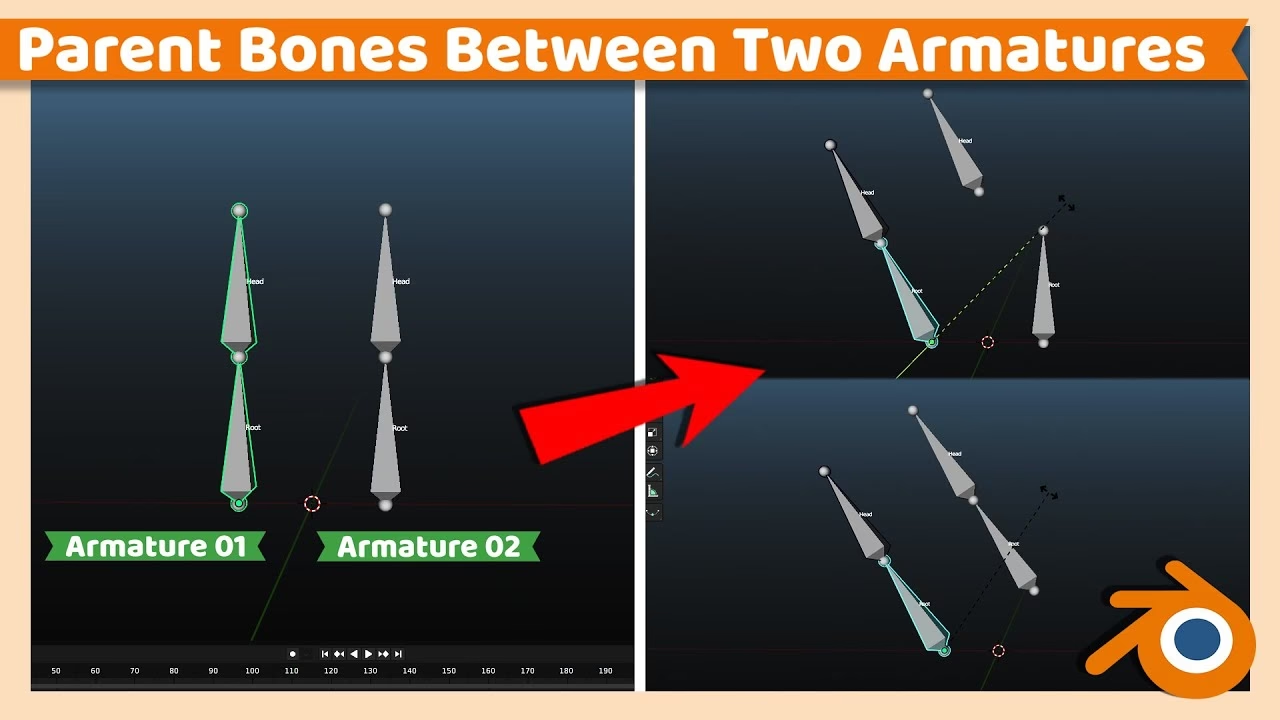
En esta guía completa, desglosaremos todo lo que necesitas saber sobre el parentesco de huesos en Blender. Empezaremos desde cero, explicando qué es un armature y cómo crear tus primeras cadenas de huesos. Luego, profundizaremos en las diferentes formas de emparentar, tanto huesos con otros huesos como objetos con huesos específicos, para finalmente abordar problemas comunes y técnicas avanzadas que te convertirán en un rigger más competente y seguro.
¿Qué es un Armature y por qué son importantes los Huesos?
Antes de sumergirnos en el parentesco, debemos entender nuestras herramientas. En Blender, un Armature es un tipo de objeto que funciona como el esqueleto de tu modelo. Este esqueleto no es una masa sólida, sino que está compuesto por elementos individuales llamados huesos. No puedes animar una malla directamente de forma eficiente; en su lugar, manipulas el armature, y el armature deforma la malla por ti.
Cada hueso tiene tres componentes principales:
- La Cabeza (Head): El punto de inicio del hueso, representado por la esfera más grande.
- El Cuerpo (Body): La sección central que conecta la cabeza y la cola.
- La Cola (Tail): El punto final del hueso. La cola de un hueso es a menudo la cabeza del siguiente hueso en una cadena conectada.
Estos huesos pueden ser movidos, rotados y escalados como cualquier otro objeto en Blender, y es la relación jerárquica entre ellos —el parentesco— lo que crea un sistema de control coherente para la animación.
Creando tu Primera Cadena de Huesos: El Proceso Básico
Construir un esqueleto comienza con un solo hueso y se expande a partir de ahí. Este proceso inicial ya implica una forma de parentesco automático. Sigamos los pasos para crear una estructura simple como un brazo.
Paso 1: Añadir el Primer Hueso
Todo comienza en el Modo Objeto. Asegúrate de que tu cursor 3D esté donde quieres que comience el esqueleto.
- Presiona
Shift + Apara abrir el menú de "Añadir". - Navega hasta
Armature. Al hacer clic, Blender creará un nuevo objeto Armature con un único hueso en la escena.
Paso 2: Posicionar y Alinear
Ahora, necesitamos colocar este hueso inicial. Para ello, selecciona el armature y presiona Tab para entrar en el Modo Edición.
- Puedes seleccionar el hueso completo, o solo su cabeza o cola.
- Usa la tecla
Gpara mover (Grab) el hueso y alinearlo con la parte del modelo que representará, por ejemplo, la parte superior del brazo de un personaje. - Usa la tecla
Rpara rotarlo ySpara escalarlo hasta que encaje perfectamente.
Paso 3: Extruir para Crear Cadenas
Aquí es donde ocurre la magia del parentesco inicial. En lugar de añadir un nuevo hueso y emparentarlo manualmente, podemos extruir desde el existente.
- En Modo Edición, selecciona la cola del primer hueso.
- Presiona la tecla
Epara extruir. Verás que un nuevo hueso emerge desde la cola del anterior, quedando automáticamente conectado y emparentado. - Mueve el cursor para posicionar la cola del nuevo hueso (que representaría el codo) y haz clic para confirmar.
- Repite el proceso: selecciona la nueva cola y presiona
Ede nuevo para crear el antebrazo. Puedes continuar este proceso para crear la mano y los dedos.
Al extruir, has creado una cadena de huesos. El segundo hueso es "hijo" del primero, y el tercero es "hijo" del segundo. Mover el hueso padre afectará a todos sus hijos, simulando un esqueleto real.
Parentesco entre Huesos: Creando Jerarquías Complejas
Extruir es perfecto para cadenas conectadas, pero a menudo necesitarás emparentar huesos que no se tocan directamente. Imagina un personaje con botones flotantes en su chaqueta; los huesos que controlan esos botones deben seguir al torso, pero no estar conectados físicamente a él.
El Atajo `Ctrl + P`: Conectar vs. Mantener Desfase
Para crear estas relaciones, seleccionamos primero el hueso que será el hijo, y luego, manteniendo Shift, seleccionamos el hueso que será el padre. Finalmente, presionamos Ctrl + P. Aparecerá un menú con dos opciones principales:
- Connected (Conectado): Esta opción no solo emparenta los huesos, sino que también mueve la cabeza del hijo para que coincida exactamente con la cola del padre. Es útil si decides conectar dos huesos que creaste por separado.
- Keep Offset (Mantener Desfase): Esta es la opción más común para parentescos no conectados. El hueso hijo seguirá las transformaciones del padre, pero mantendrá su posición y rotación relativas originales. Es ideal para accesorios, controles secundarios y partes mecánicas.
El Atajo `Alt + P`: Desconectar y Liberar Huesos
Si necesitas romper una relación de parentesco, selecciona el hueso hijo y presiona Alt + P. Tendrás dos opciones:
- Disconnect Bone (Desconectar Hueso): Si los huesos estaban conectados (cabeza a cola), esta opción rompe esa conexión física, pero mantiene la relación de parentesco. El hueso hijo seguirá al padre, pero ahora puedes moverlo libremente.
- Clear Parent (Borrar Parentesco): Esto elimina completamente la relación jerárquica. El hueso hijo se vuelve independiente y ya no será afectado por su antiguo padre.
Uniendo tu Malla al Esqueleto: El Parentesco de Objetos
Una vez que tu esqueleto (Armature) está completo, necesitas decirle a tu modelo 3D (la malla) que lo siga. Este es otro tipo de parentesco.
Parentesco con Pesos Automáticos (Automatic Weights)
Este es el método más común para personajes orgánicos.
- En Modo Objeto, selecciona primero tu objeto de malla.
- Manteniendo
Shift, selecciona el objeto Armature. El orden es crucial. - Presiona
Ctrl + Ppara abrir el menú "Set Parent To". - Elige la opción With Automatic Weights (Con Pesos Automáticos).
Blender analizará tu malla y el esqueleto e intentará asignar inteligentemente qué vértices de la malla deben ser influenciados por cada hueso. Crea "grupos de vértices" para cada hueso y les asigna un "peso" de influencia. Aunque a menudo requiere retoques manuales (un proceso llamado Weight Painting), es un punto de partida excelente.
Parentar un Objeto a un Hueso Específico
¿Qué pasa si quieres que un objeto rígido, como una espada, una pistola o un sombrero, sea sostenido por un hueso específico? Usar pesos automáticos sería excesivo. En su lugar, emparentamos el objeto directamente a un solo hueso.
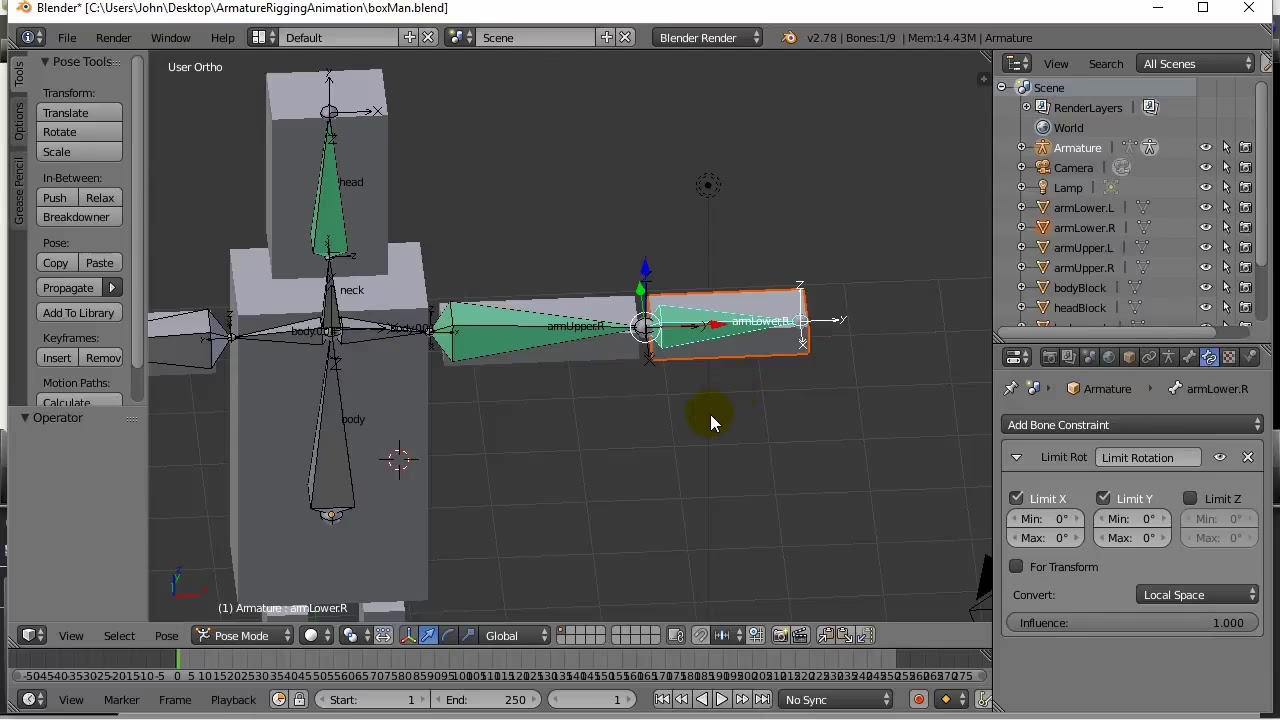
- En Modo Objeto, selecciona el objeto accesorio (la espada).
- Con
Shift, selecciona el objeto Armature. - Entra en Modo Pose (
Ctrl + Tab). El armature se volverá azul. - Haz clic para seleccionar el hueso específico que sostendrá el objeto (ej. el hueso de la mano).
- Presiona
Ctrl + Py elige la opción Bone (Hueso).
Ahora, el objeto espada se moverá, rotará y escalará exactamente como lo haga el hueso de la mano, sin deformarse.
Solución de Problemas Comunes
Incluso con los fundamentos claros, puedes encontrar algunos problemas recurrentes. Aquí te explicamos cómo solucionarlos.
El Problema del "Bucle de Parentesco" (Loop in Parents)
A veces, al intentar emparentar, Blender te mostrará un error de "Loop in parents". Esto significa que has creado una dependencia circular. Por ejemplo, has intentado hacer que el Hueso A sea padre del Hueso B, cuando el Hueso B ya es (directa o indirectamente) el padre del Hueso A. La solución es revisar tu jerarquía en el Outliner o en el panel de Propiedades de los huesos y asegurarte de que la cadena de mando fluya en una sola dirección.
Restricciones "Child Of" vs. Parentesco Directo
Algunos usuarios avanzados utilizan la restricción "Child Of" en lugar del parentesco directo `Ctrl + P`. Aunque ofrece más flexibilidad (como la capacidad de cambiar de padre en medio de una animación o tener una influencia parcial), es considerablemente más compleja y propensa a problemas, especialmente al vincular (link) personajes entre diferentes archivos de Blender. Un problema común es que el objeto se desplaza en la dirección opuesta al mover el rig en Modo Objeto, requiriendo reajustes constantes del botón "Set Inverse".
Para la mayoría de los casos, especialmente para principiantes e intermedios, el parentesco directo (`Ctrl + P`) es más estable y predecible.
Tabla Comparativa: Parentesco Directo vs. Restricción "Child Of"
| Característica | Parentesco Directo (`Ctrl+P`) | Restricción "Child Of" |
|---|---|---|
| Facilidad de Uso | Muy simple y directo. Es el estándar. | Más complejo, requiere configuración en el panel de restricciones. |
| Estabilidad | Muy estable, especialmente al vincular archivos. | Puede causar problemas de doble transformación o desfases si no se maneja con cuidado. |
| Flexibilidad | Relación 1 a 1. Un hijo tiene un solo padre a la vez. | Permite influencias parciales y cambiar de padre dinámicamente durante una animación. |
| Casos de Uso | Rigging de personajes, accesorios, maquinaria. El 95% de los casos. | Un personaje que recoge y deja un objeto, o sistemas de rigging muy avanzados. |
Preguntas Frecuentes (FAQ)
¿Cuál es la diferencia entre emparentar un objeto al Armature y a un Hueso específico?
Emparentar al Armature (con opciones como "Armature Deform") está diseñado para que la malla completa sea deformada por el esqueleto entero, ideal para piel y ropa. Emparentar a un Hueso específico crea una relación rígida entre un objeto y un solo hueso, perfecto para accesorios sólidos que no deben deformarse.
Mi objeto se deforma de forma extraña después de emparentar. ¿Por qué?
Esto suele deberse a transformaciones no aplicadas. Antes de emparentar, selecciona tu malla en Modo Objeto y presiona Ctrl + A, luego elige "All Transforms". Esto resetea la escala, rotación y posición del objeto a valores base, evitando que estos datos interfieran con la deformación del armature.
¿"Keep Offset" o "Connected"? ¿Cuándo uso cada uno?
Usa Connected cuando los huesos deben formar una cadena física ininterrumpida, como los huesos de un brazo o una pierna. Usa Keep Offset cuando un hueso debe seguir a otro pero mantener una distancia, como un hueso para controlar el ojo que sigue a la cabeza, o un hueso para un accesorio flotante que sigue al torso.
Dominar el parentesco de huesos es un pilar del rigging en Blender. Aunque al principio puede parecer complejo, entender la lógica de las jerarquías, las cadenas y los diferentes métodos de parentesco te abrirá las puertas a la creación de animaciones complejas y creíbles. ¡Ahora es tu turno de cargar Blender y empezar a construir esqueletos!
Si quieres conocer otros artículos parecidos a Guía de Parentesco de Huesos en Blender puedes visitar la categoría Juegos.