
02/03/2006
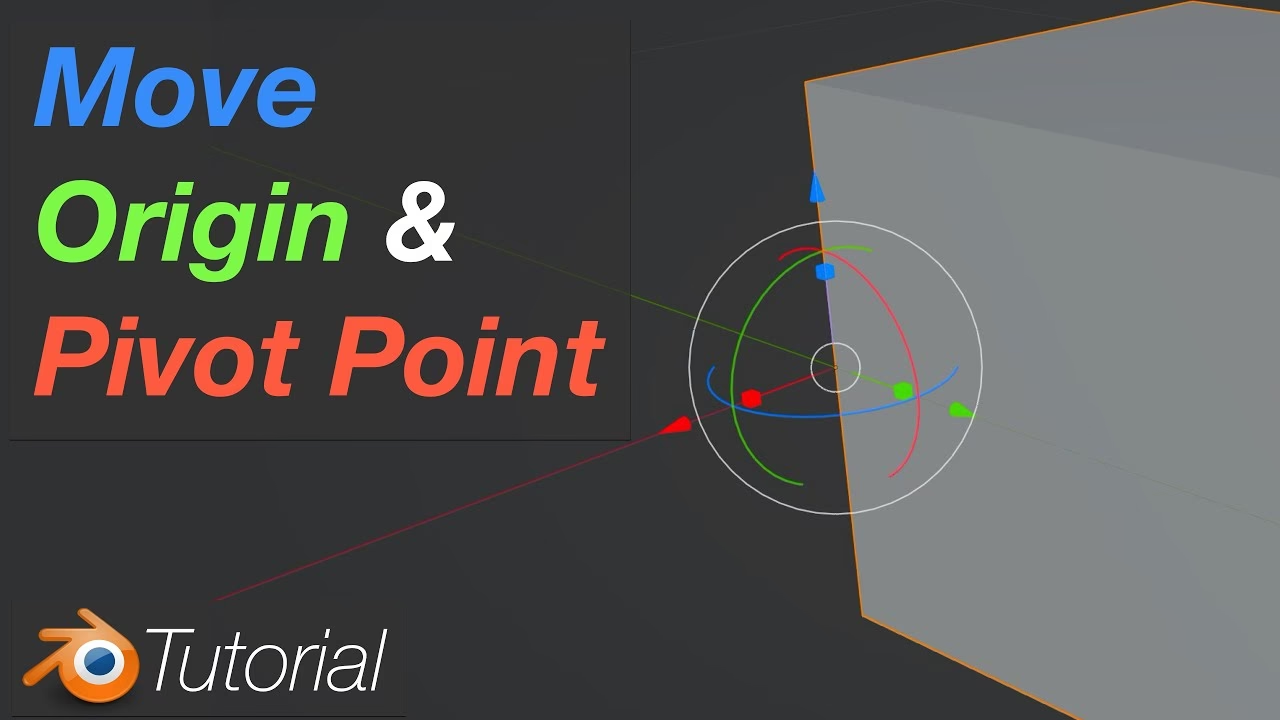
Entender y manipular el punto de pivote en Blender es una de las habilidades más fundamentales y transformadoras que un artista 3D puede adquirir. A menudo, cuando los principiantes intentan rotar o escalar un objeto, se encuentran con que la transformación no ocurre como esperan. El objeto gira desde un punto extraño en el espacio o se escala de manera desproporcionada. La causa de esta frustración casi siempre reside en la posición del Origen del objeto, también conocido como punto de pivote. Este pequeño punto naranja es el corazón de todas las transformaciones y dominarlo te dará un control sin precedentes sobre tus modelos. En esta guía exhaustiva, desglosaremos todo lo que necesitas saber para mover, ajustar y utilizar el punto de pivote a tu favor, convirtiendo la confusión en precisión y eficiencia.
¿Qué es Exactamente el Punto de Pivote u Origen?
En Blender, cada objeto tiene un punto de origen. Es un pequeño punto, generalmente de color naranja, que por defecto se encuentra en el centro geométrico del objeto al crearlo. Este punto es la referencia local (0,0,0) del objeto. Todas las transformaciones que realizas en el Modo Objeto —mover (G), rotar (R) y escalar (S)— se calculan desde la posición de este origen.
Imagina que tienes una puerta. Si su punto de pivote está en el centro, al rotarla, girará sobre sí misma como una puerta giratoria. Sin embargo, si mueves el punto de pivote al borde donde estarían las bisagras, la puerta rotará de manera realista, abriéndose y cerrándose como lo haría en la vida real. Este simple ejemplo ilustra el poder de controlar la ubicación del origen. Es esencial para la animación, el modelado preciso y el posicionamiento de objetos en una escena.
El Rol Clave del Cursor 3D
Antes de sumergirnos en cómo mover el origen, debemos hablar de su mejor amigo: el Cursor 3D. Este es el icono circular con una cruz roja y blanca que ves en tu viewport. El Cursor 3D tiene múltiples funciones, pero la más importante para nuestro propósito es que actúa como un punto de destino. Podemos mover el origen de un objeto a la ubicación exacta del Cursor 3D. Por lo tanto, aprender a posicionar el Cursor 3D con precisión es el primer paso para dominar el punto de pivote.
La forma más rápida y precisa de manejar el Cursor 3D es a través del menú "Snap" (Ajustar), al que se accede con el atajo Shift + S. Este menú te ofrece opciones para mover el cursor a puntos específicos o mover objetos al cursor.
Método 1: Cambiar Permanentemente el Origen del Objeto
Este es el método más común y duradero. Al cambiar el origen, estás redefiniendo el centro de transformación del objeto para todas las futuras operaciones en el Modo Objeto. El proceso se basa en posicionar primero el Cursor 3D y luego mover el origen a esa posición.
Paso a Paso: Moviendo el Origen a una Parte Específica de tu Malla
- Entra en Modo Edición: Selecciona tu objeto en el Modo Objeto y presiona la tecla
Tabpara entrar en el Modo Edición. - Selecciona tu Destino: Ahora puedes seleccionar el punto exacto donde quieres que esté el nuevo origen. Puedes seleccionar un vértice (un solo punto), una arista (una línea) o una cara (un polígono). Por ejemplo, si quieres que el origen esté en una de las esquinas inferiores de un cubo, selecciona ese vértice.
- Mueve el Cursor 3D a la Selección: Con tu vértice, arista o cara seleccionada, presiona
Shift + Spara abrir el menú Snap. Elige la opción "Cursor to Selected" (Cursor a la selección). Verás cómo el Cursor 3D salta instantáneamente a la ubicación de tu selección. Si seleccionaste una arista o una cara, el cursor se moverá al punto medio de esa selección. - Vuelve al Modo Objeto: Presiona
Tabde nuevo para salir del Modo Edición y regresar al Modo Objeto. Verás que el Cursor 3D permanece en la posición que estableciste. - Establece el Nuevo Origen: Con el objeto aún seleccionado, haz clic derecho para abrir el menú contextual de objeto (o ve al menú "Object" en la parte superior izquierda del viewport). Navega hasta "Set Origin" (Establecer Origen) y elige "Origin to 3D Cursor" (Origen al Cursor 3D).
¡Listo! El pequeño punto naranja (el origen) se habrá movido a la ubicación del Cursor 3D. Ahora, si intentas rotar o escalar el objeto, todas las transformaciones se realizarán alrededor de este nuevo punto de pivote.
Otros Usos Comunes para Establecer el Origen:
- Centrar el Origen: Si has movido el origen y quieres devolverlo al centro geométrico de tu malla, simplemente haz clic derecho > Set Origin > Origin to Geometry.
- Origen en la Base: Para colocar el origen en la parte inferior central de un objeto (muy útil para colocar objetos en un suelo), entra en Modo Edición, selecciona todas las caras inferiores, usa
Shift + S> Cursor to Selected, vuelve al Modo Objeto y establece el origen en el Cursor 3D.
Método 2: Cambiar el Punto de Pivote Temporalmente
A veces, no quieres cambiar permanentemente el origen de un objeto. Quizás solo necesitas realizar una rotación específica alrededor de otro objeto o de un punto en el espacio. Para esto, Blender ofrece el menú "Transform Pivot Point" en la parte superior central del viewport 3D.
Este menú desplegable te permite elegir un centro de pivote temporal para tus operaciones sin alterar el origen real del objeto.
Aquí tienes una tabla que explica las opciones más comunes de este menú:
| Opción | Descripción | Caso de Uso Típico |
|---|---|---|
| Bounding Box Center | El punto de pivote es el centro del cuadro delimitador que rodea a todos los objetos seleccionados. Es la opción por defecto. | Rotar o escalar un grupo de objetos como una sola unidad. |
| 3D Cursor | Todas las transformaciones se realizan alrededor de la posición actual del Cursor 3D. | Crear un círculo de objetos, como los pétalos de una flor, rotando y duplicando alrededor de un punto central. |
| Individual Origins | Cada objeto seleccionado se transforma utilizando su propio punto de origen, de forma independiente. | Escalar varias rocas a la vez para que cada una se escale sobre sí misma en lugar de alejarse de un punto central. |
| Median Point | El pivote se calcula como el punto medio entre los orígenes de todos los objetos seleccionados. | Rotar dos objetos uno alrededor del otro, como un sistema planetario simple. |
| Active Element | El pivote se establece en el origen del último objeto seleccionado (el objeto activo, resaltado en un naranja más claro). | Alinear y rotar un grupo de objetos con respecto a uno de ellos que ya está en la posición correcta. |
El Método Moderno (Blender 2.81+): Mover el Origen Directamente
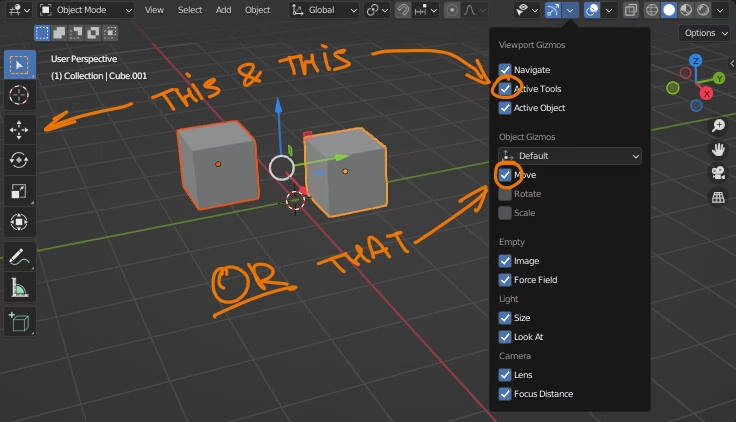
Las versiones más recientes de Blender introdujeron una forma mucho más intuitiva de mover el origen. En el menú de opciones del viewport (arriba a la derecha, al lado de los modos de sombreado), puedes encontrar un submenú llamado "Transform Affect Only".
Si marcas la casilla "Origins", las herramientas de transformación (Mover, Rotar, Escalar) afectarán únicamente a los orígenes de los objetos seleccionados, dejando la geometría de la malla intacta. Esto te permite mover el origen de forma interactiva con la herramienta Mover (G) como si fuera un objeto más. Una vez que hayas terminado de posicionarlo, simplemente desmarca la casilla "Origins" para volver al comportamiento normal.
Este método es increíblemente rápido y visual, y es el preferido por muchos usuarios avanzados para ajustes rápidos del punto de pivote.
Preguntas Frecuentes (FAQ)
¿Cuál es la diferencia entre el Origen y el Cursor 3D?
El Origen es una propiedad intrínseca de cada objeto; es su centro local para las transformaciones. El Cursor 3D es una herramienta global de la escena; es un punto de referencia flotante que puedes usar para colocar objetos nuevos, posicionar el origen, o como un punto de pivote temporal.
¿Cómo puedo centrar el punto de pivote perfectamente en mi objeto?
La forma más rápida es seleccionar el objeto en Modo Objeto, hacer clic derecho y elegir "Set Origin" > "Origin to Geometry". Blender calculará el centro volumétrico de la malla y colocará el origen allí.
Mi objeto se mueve de forma extraña al rotarlo o escalarlo, ¿por qué?
Lo más probable es que el origen del objeto esté muy lejos de su geometría. Esto suele ocurrir al mover la malla en Modo Edición lejos del origen, o al unir objetos que tenían orígenes en posiciones diferentes. Para solucionarlo, utiliza el método "Origin to Geometry" para recentrarlo.
¿Estos métodos funcionan en todas las versiones de Blender?
Los métodos de usar el Cursor 3D y el menú de punto de pivote temporal son fundamentales y han existido en Blender durante mucho tiempo. La capacidad de mover el origen directamente con la opción "Affect Only Origins" se introdujo en la versión 2.81, por lo que si usas una versión anterior, esa opción no estará disponible.
Si quieres conocer otros artículos parecidos a Domina el Punto de Pivote en Blender: Guía Completa puedes visitar la categoría Juegos.