
01/04/2016
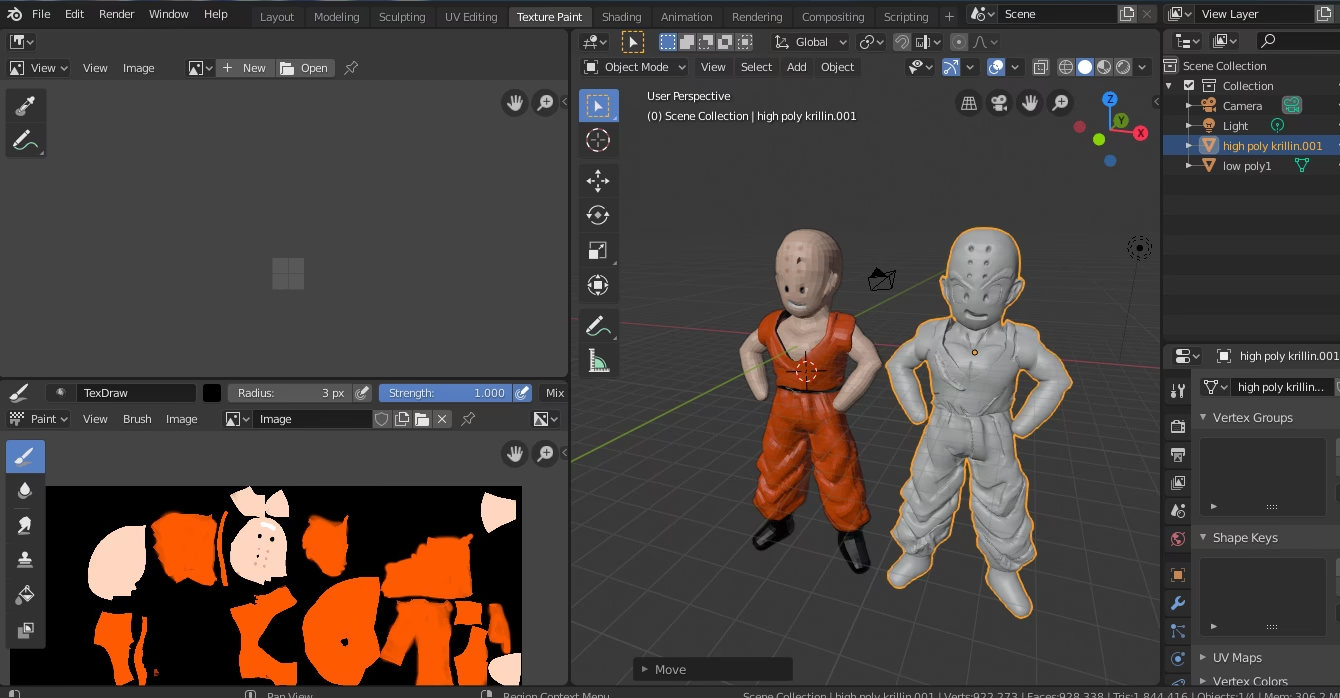
La escultura de alto poligonaje, o high-poly, en Blender es una habilidad fundamental para cualquier artista 3D que busque crear modelos con un nivel de detalle y realismo profesional. Este proceso consiste en manipular una malla densa, compuesta por millones de polígonos, para tallar formas complejas, texturas intrincadas y detalles finos que dan vida a personajes, criaturas y entornos. Dominar esta técnica es esencial tanto para profesionales de la industria de los videojuegos y la animación como para entusiastas que desean llevar sus creaciones digitales al siguiente nivel. Blender, con su robusto conjunto de herramientas de escultura, ofrece un entorno poderoso y accesible para sumergirse en este fascinante mundo.
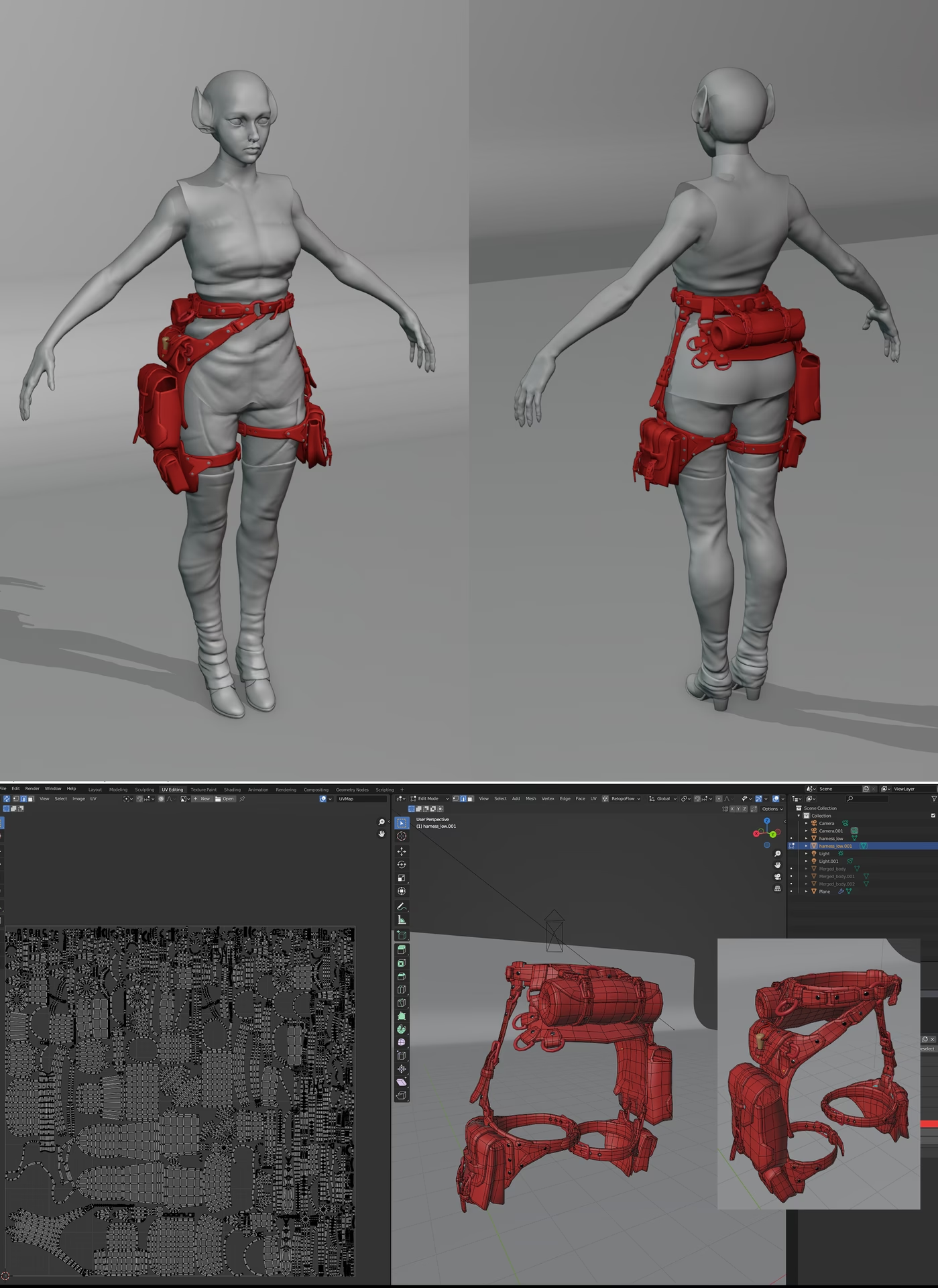
Para tener éxito en la escultura high-poly, no basta con conocer las herramientas; es crucial desarrollar un flujo de trabajo eficiente. Prácticas recomendadas, como comenzar con una malla base simple, utilizar la topología dinámica para una mayor flexibilidad y refinar los detalles de manera progresiva, son pilares para alcanzar resultados de alta calidad. A lo largo de este artículo, exploraremos en profundidad las técnicas, herramientas y conceptos que te convertirán en un maestro de la escultura digital en Blender.
- Flujos de Trabajo Fundamentales: Multiresolución vs. Dyntopo
- El Poder del Modificador Multiresolución
- Libertad Creativa con Dyntopo y Pinceles
- Realismo y Referencias: La Base de una Gran Escultura
- Gestión del Rendimiento: Polycount y Baking
- Blender vs. ZBrush: La Elección del Escultor
- Preguntas Frecuentes (FAQ)
Flujos de Trabajo Fundamentales: Multiresolución vs. Dyntopo
Antes de empezar a esculpir, es importante entender los dos enfoques principales que ofrece Blender: el modificador de Multiresolución y la Topología Dinámica (Dyntopo). Cada uno tiene sus propias ventajas y se adapta a diferentes etapas del proceso creativo.
- Modificador de Multiresolución: Este método no destructivo te permite trabajar con diferentes niveles de subdivisión en tu malla. Comienzas con una malla base de bajo poligonaje (low-poly) y vas añadiendo niveles de detalle. La gran ventaja es que puedes volver a niveles más bajos para hacer cambios estructurales sin perder los detalles finos que ya has esculpido en los niveles superiores. Es ideal para un control preciso y para preparar modelos para animación.
- Topología Dinámica (Dyntopo): Esta herramienta es la definición de libertad creativa. Dyntopo añade o elimina geometría de la malla de forma dinámica, justo donde estás esculpiendo con tu pincel. Esto significa que no tienes que preocuparte por la densidad inicial de tu malla; puedes estirar, tirar y añadir detalles sin límites. Es perfecto para la fase de conceptualización y para bloquear las formas principales de tu escultura sin restricciones técnicas.
La elección entre uno y otro dependerá de tu objetivo. Muchos artistas utilizan Dyntopo para la fase inicial de bocetado y luego realizan una "retopología" (crear una malla limpia) para continuar con el modificador de Multiresolución y añadir los detalles finales.
El Poder del Modificador Multiresolución
El modificador de Multiresolución es tu mejor aliado para un flujo de trabajo controlado y optimizado. Permite una gestión eficiente del rendimiento, uno de los mayores desafíos en la escultura high-poly. Manipular millones de polígonos puede sobrecargar incluso los ordenadores más potentes.
Cómo utilizarlo eficazmente:
- Añade el modificador: Con tu objeto base seleccionado, ve al panel de Modificadores y añade "Multiresolution".
- Esculpe por niveles: Comienza a esculpir en el nivel de subdivisión más bajo (Nivel 0 o 1) para definir las formas y volúmenes principales. Aquí es donde estableces la silueta y las proporciones correctas.
- Aumenta la subdivisión: Una vez que estés satisfecho con las formas primarias, aumenta el nivel de subdivisión para empezar a trabajar en detalles secundarios, como los grandes grupos musculares o los pliegues principales de la ropa.
- Refina los detalles finos: En los niveles más altos, podrás esculpir los detalles más finos: arrugas, poros en la piel, texturas de tela, etc.
La clave es no saltar directamente al nivel más alto. Construir tu escultura capa por capa, desde las formas más grandes hasta los detalles más pequeños, te dará un resultado mucho más coherente y profesional. Recuerda guardar tu trabajo constantemente (Ctrl + S) para evitar perder el progreso.
Libertad Creativa con Dyntopo y Pinceles
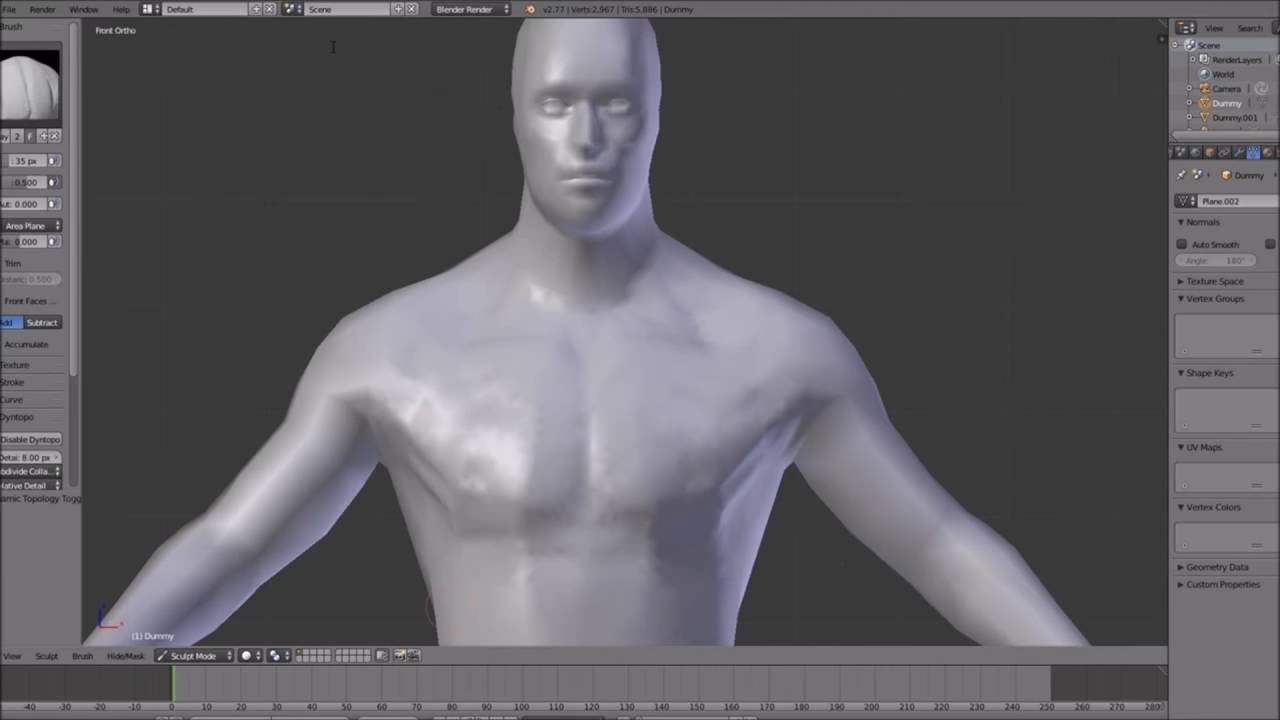
Cuando la creatividad fluye sin un plan definido, Dyntopo es la herramienta perfecta. Para activarlo, simplemente entra en el Modo Escultura y presiona Ctrl + D. A medida que uses tus pinceles, Blender refinará automáticamente la malla donde necesites más resolución.
Los pinceles son el corazón de la escultura digital. Blender ofrece una amplia variedad, cada uno con un propósito único. Combinarlos con Dyntopo puede producir resultados espectaculares.
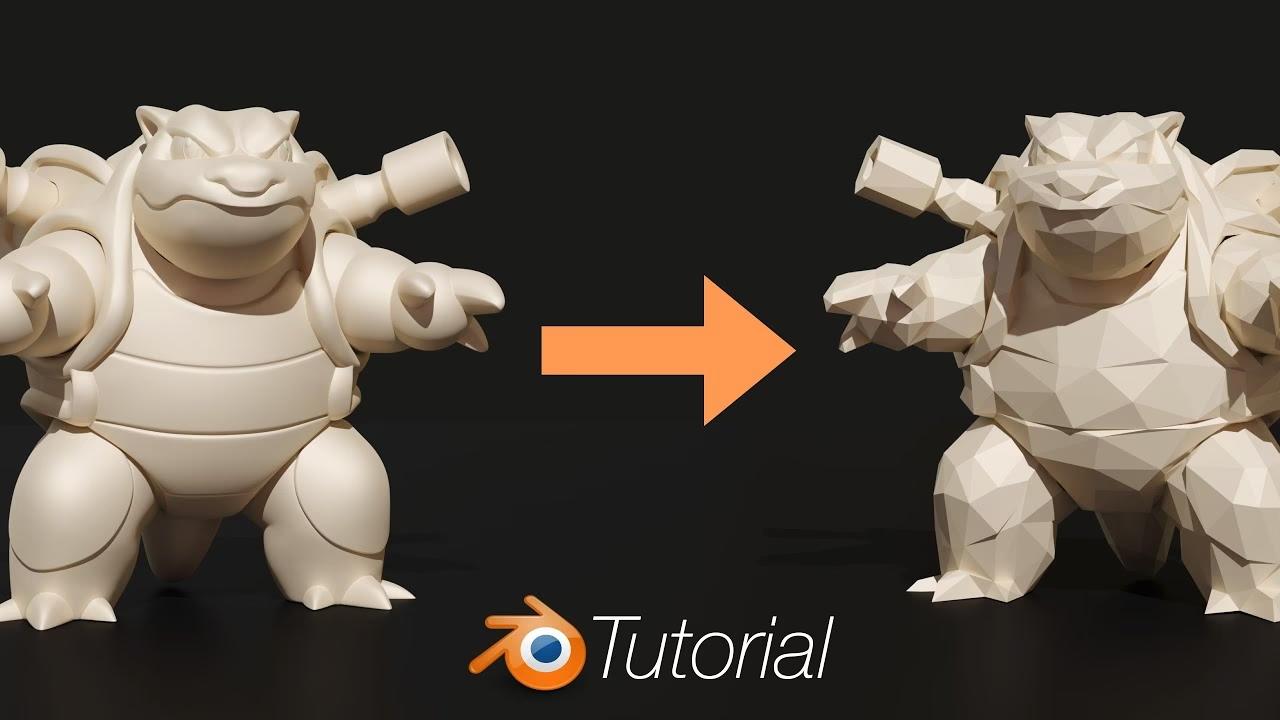
Tabla de Pinceles Esenciales
| Pincel | Uso Principal | Consejo de Uso |
|---|---|---|
| Clay Strips | Añade tiras de "arcilla" para construir volumen y definir formas musculares. | Excelente para bloquear formas orgánicas de manera rápida y natural. |
| Crease | Crea pliegues y arrugas afiladas. Pellizca la geometría. | Mantén pulsado Ctrl mientras lo usas para crear crestas en lugar de hendiduras. |
| Grab | Mueve y deforma grandes áreas de la malla para ajustar la silueta y las proporciones. | Ajusta el tamaño del pincel para controlar la cantidad de malla que afectas. |
| Smooth | Suaviza las superficies para eliminar irregularidades. | Acceso rápido manteniendo pulsada la tecla Shift mientras usas cualquier otro pincel. |
| Snake Hook | Extrae formas largas y puntiagudas como cuernos, tentáculos o pelo. | Funciona especialmente bien con Dyntopo activado para crear nueva geometría al estirar. |
Realismo y Referencias: La Base de una Gran Escultura
Una herramienta potente no es nada sin una buena base de conocimiento. Para crear esculturas realistas, ya sean humanas, animales o de criaturas fantásticas, la comprensión de la anatomía es crucial. Este conocimiento es el esqueleto sobre el que construirás tu modelo.
Reúne una buena cantidad de material de referencia antes de empezar. Libros de anatomía, recursos online, fotografías desde múltiples ángulos o incluso software de anatomía 3D son increíblemente útiles. Presta especial atención a la estructura ósea, los grupos musculares y cómo se conectan y deforman con el movimiento. En Blender, puedes importar imágenes de referencia directamente en tu espacio de trabajo para tenerlas siempre a la vista mientras esculpes, garantizando la precisión y la proporcionalidad.
Gestión del Rendimiento: Polycount y Baking
A medida que tu escultura se vuelve más detallada, el número de polígonos (polycount) aumenta drásticamente. En Blender, el "polycount" se refiere al número de caras que tiene un objeto. Sin embargo, para la mayoría de las aplicaciones en tiempo real, como los videojuegos, lo que realmente importa es el recuento de triángulos (Tris), ya que el motor gráfico renderiza todo en triángulos. Un límite de polígonos casi siempre se refiere al límite de triángulos.
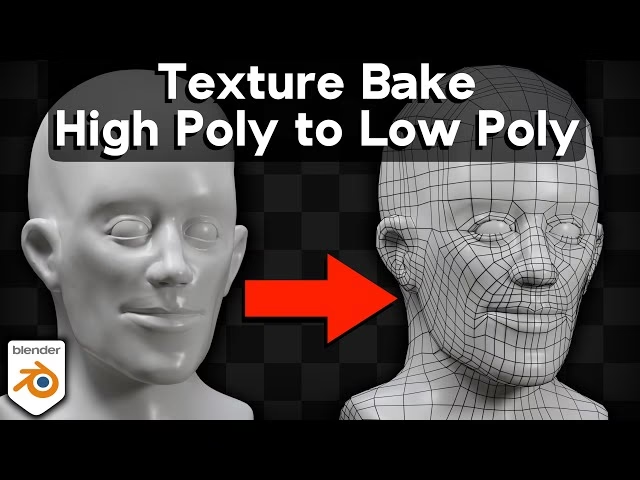
Un modelo con 23 millones de polígonos, por ejemplo, es demasiado pesado para ser utilizado directamente en un juego. Aquí es donde entra en juego el proceso de baking. Esta técnica consiste en transferir los detalles de tu modelo de alto poligonaje a un modelo optimizado de bajo poligonaje a través de mapas de texturas (como los Normal Maps). De esta manera, se mantiene la apariencia detallada sin el coste de rendimiento.
A veces, incluso el proceso de baking puede ser demasiado exigente para tu hardware. Si Blender tiene dificultades, puedes usar soluciones como:
- Modificador Decimate: Reduce de forma inteligente el número de polígonos de tu malla, preservando la mayor cantidad de detalles posible.
- Remesh: Tanto el modificador como la herramienta en el modo escultura reconstruyen la malla con una topología nueva y más uniforme, lo que puede ayudar a optimizarla antes del baking.
Blender vs. ZBrush: La Elección del Escultor
En el mundo de la escultura digital, a menudo surge la comparación entre Blender y ZBrush. Ambos son programas increíblemente potentes, pero con filosofías diferentes.
| Característica | Blender | ZBrush |
|---|---|---|
| Costo | Gratuito y de código abierto. | Licencia de pago. |
| Enfoque | Suite 3D completa (modelado, animación, render, etc.). | Software altamente especializado en escultura y pintura 3D. |
| Curva de Aprendizaje | Integrado en un flujo de trabajo 3D tradicional, puede ser más intuitivo para algunos. | Interfaz y flujo de trabajo únicos que pueden requerir un período de adaptación. |
| Rendimiento | Ha mejorado enormemente, pero puede tener dificultades con poligonajes extremadamente altos. | Optimizado para manejar cientos de millones de polígonos con fluidez. |
| Posición en la Industria | Estándar en la comunidad indie y en estudios pequeños/medianos. Crecimiento rápido en grandes producciones. | El estándar de la industria para la escultura de personajes y criaturas de alta gama. |
Para principiantes, Blender es una opción fantástica y sin barreras económicas. Sus herramientas de escultura son más que capaces de producir trabajos de calidad profesional. ZBrush sigue siendo el rey en cuanto a rendimiento con mallas ultra densas, pero la elección final depende de las necesidades y el presupuesto de cada artista.
Preguntas Frecuentes (FAQ)
¿Puede Blender manejar esculturas de muy alto poligonaje?
Sí, Blender puede manejar millones de polígonos, pero el rendimiento dependerá en gran medida de la potencia de tu hardware (CPU, RAM y tarjeta gráfica). Para flujos de trabajo más fluidos, se recomienda utilizar el modificador de Multiresolución y optimizar la visualización en el viewport.
¿Qué es mejor para empezar, Multiresolución o Dyntopo?
Para principiantes, Dyntopo es excelente para experimentar y aprender la sensación de los pinceles sin preocuparse por la topología. Es como jugar con arcilla infinita. Sin embargo, para un proyecto más serio y estructurado, es recomendable aprender el flujo de trabajo con el modificador de Multiresolución, ya que ofrece más control y es un proceso no destructivo.
¿Qué es "Heavypoly" en Blender?
Heavypoly no es una función nativa de Blender, sino un conjunto de scripts, addons y menús contextuales (Pie Menus) de terceros diseñados para agilizar el flujo de trabajo de modelado y escultura, especialmente para usuarios de tabletas gráficas. Es una personalización que algunos artistas utilizan para mejorar su eficiencia.
¿Por qué es tan importante el proceso de "baking"?
El baking es fundamental porque permite que los videojuegos y las animaciones muestren modelos con apariencia de millones de polígonos, pero que en realidad tienen una malla de bajo poligonaje optimizada para el rendimiento. Sin el baking, sería imposible ejecutar juegos modernos con el nivel de detalle visual que tienen.
Si quieres conocer otros artículos parecidos a Escultura High-Poly en Blender: Guía Completa puedes visitar la categoría Juegos.