
23/12/2020
Llevar tus creaciones de Blender a otros programas, especialmente a motores de videojuegos como Unity o Unreal Engine, es un paso fundamental para cualquier artista 3D. Sin embargo, muchos se topan con un muro: los materiales complejos creados con nodos en Blender no se transfieren directamente. ¿La solución? Un proceso poderoso y esencial conocido como horneado de texturas (texture baking). Este método te permite "imprimir" la apariencia de tus materiales en mapas de texturas que cualquier software puede interpretar, garantizando que tus modelos se vean exactamente como los diseñaste, sin importar la plataforma. En esta guía completa, desglosaremos todo el proceso, desde los conceptos básicos hasta los trucos avanzados, para que puedas exportar tus materiales como un profesional.
- ¿Por qué no puedo simplemente exportar un material?
- La Solución Definitiva: El Horneado de Texturas (Texture Baking)
- Guía Paso a Paso para Hornear tus Materiales en Blender
- Eligiendo el Formato de Archivo Correcto
- Preguntas Frecuentes (FAQ) sobre el Horneado en Blender
- ¿Por qué mi textura horneada se ve completamente negra?
- ¿Cómo horneo un mapa de normales?
- ¿Puedo hornear varios objetos en una sola textura?
- ¿Cómo evito las costuras (seams) visibles en mis texturas?
- ¿Qué es el horneado de Oclusión Ambiental (AO) y por qué debería usarlo?
- ¿Cómo se hornean materiales con transparencia?
¿Por qué no puedo simplemente exportar un material?
La respuesta corta es la incompatibilidad. Los materiales en Blender son, en esencia, recetas procesales. Utilizan un sistema de nodos y shaders que son específicos de sus motores de renderizado, Cycles y EEVEE. Estos sistemas, como OSL (Open Shading Language) en Cycles, son implementaciones únicas. Por otro lado, un motor como Unity utiliza shaders HLSL (para DirectX) u OGLSL (para OpenGL), mientras que Unreal Engine tiene su propio sistema. Substance Painter, otra herramienta popular, usa un formato propietario. No existe un estándar universal que traduzca la compleja lógica de nodos de un programa a otro. Por lo tanto, intentar exportar un material directamente sería como intentar que un chef francés entienda una receta escrita en código binario. La información simplemente no se traduce.
La Solución Definitiva: El Horneado de Texturas (Texture Baking)
Aquí es donde entra en juego el horneado. El "baking" es el proceso de calcular y renderizar la información visual de un material (color, rugosidad, normales, etc.) sobre una imagen 2D, conocida como mapa de textura. Esta textura luego se envuelve alrededor de tu modelo 3D utilizando sus coordenadas UV. Al hacer esto, convertimos un material dinámico y procesal en un conjunto de imágenes estáticas que son universalmente compatibles. Es la técnica estándar de la industria para preparar assets para videojuegos, ya que no solo garantiza la fidelidad visual, sino que también es mucho más eficiente en términos de rendimiento para el renderizado en tiempo real.
Guía Paso a Paso para Hornear tus Materiales en Blender
El flujo de trabajo puede parecer intimidante al principio, pero una vez que entiendes los pasos, se vuelve un proceso metódico. A continuación, te guiamos a través de todo el procedimiento:
1. Desenvolvimiento UV (UV Unwrapping)
Antes de nada, tu modelo necesita un mapa UV adecuado. Un mapa UV es como el patrón de costura de tu modelo 3D; le dice a Blender cómo aplicar una textura 2D sobre su superficie 3D. Asegúrate de que tus UVs no se superpongan (a menos que sea intencional para optimizar espacio). Un buen desenvolvimiento UV es crucial para evitar distorsiones y artefactos en la textura final.
2. Creación de la Textura de Imagen de Destino
En el Editor de Shaders, con tu material seleccionado, añade un nuevo nodo de "Textura de Imagen" (Shift + A > Textura > Textura de Imagen). Haz clic en "Nuevo" para crear una imagen en blanco. Aquí es donde definirás la resolución de tu textura horneada (por ejemplo, 2048x2048). Nombra la imagen de forma descriptiva (ej. "MiModelo_ColorBase"). Este nodo será el lienzo donde Blender pintará el resultado del horneado. No lo conectes a nada todavía.
3. Configuración del Motor de Render
El horneado en Blender se realiza utilizando el motor de render Cycles. Ve a la pestaña de Propiedades de Render, y en "Motor de render", selecciona "Cycles". Si tienes una tarjeta gráfica compatible, cambia el "Dispositivo" a "GPU Compute" para acelerar significativamente el proceso.
4. Ajustes de Horneado (Bake)
En la misma pestaña de Propiedades de Render, encontrarás el panel "Hornear" (Bake). Aquí es donde configuras qué tipo de información quieres extraer de tu material. Los tipos de horneado más comunes son:
- Difuso (Diffuse): Hornea únicamente el color base del material, ignorando la iluminación y los reflejos.
- Rugosidad (Roughness): Crea un mapa en escala de grises que define qué tan áspera o suave es la superficie.
- Normal: Hornea los detalles de la superficie, creando la ilusión de relieve y complejidad en modelos de baja poligonalidad. Esencial para los videojuegos.
- Emisión (Emission): Captura la luz emitida por el material.
- Oclusión Ambiental (Ambient Occlusion): Calcula pequeñas sombras de contacto en las grietas y esquinas, añadiendo profundidad y realismo.
- Combinado (Combined): Hornea todo junto, incluyendo color, sombras e iluminación de la escena. Generalmente, es mejor hornear mapas por separado para tener más control en el motor de juego.
5. ¡El Paso Clave! Seleccionar el Nodo Activo
Este es el paso que la mayoría de los principiantes olvidan. En el Editor de Shaders, asegúrate de que el nodo de "Textura de Imagen" que creaste en el paso 2 esté seleccionado (tendrá un borde blanco). Esto le dice a Blender que ese es el destino para la información del horneado. Si no seleccionas nada, ¡tu textura horneada saldrá negra!
6. Hornear y Guardar
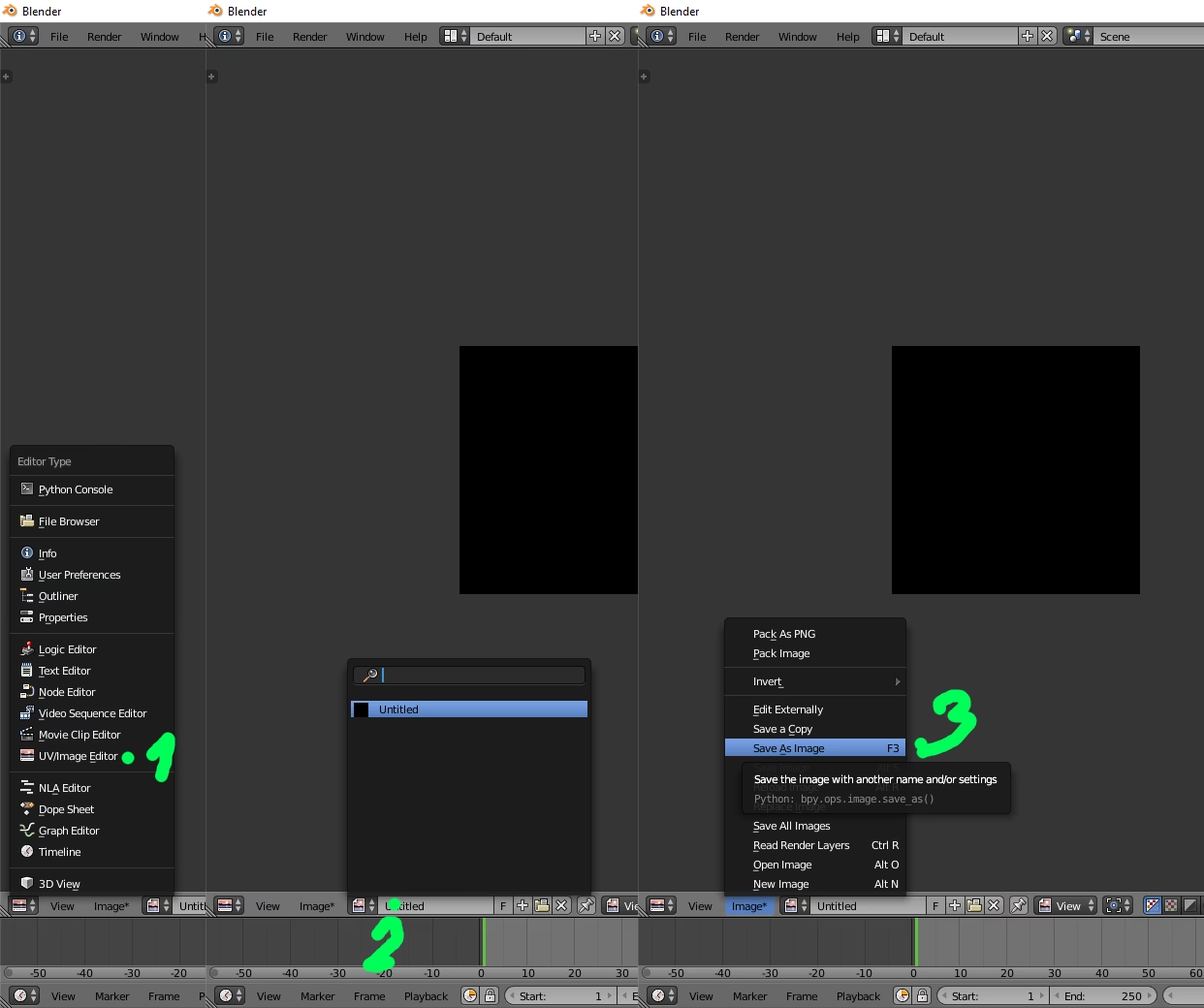
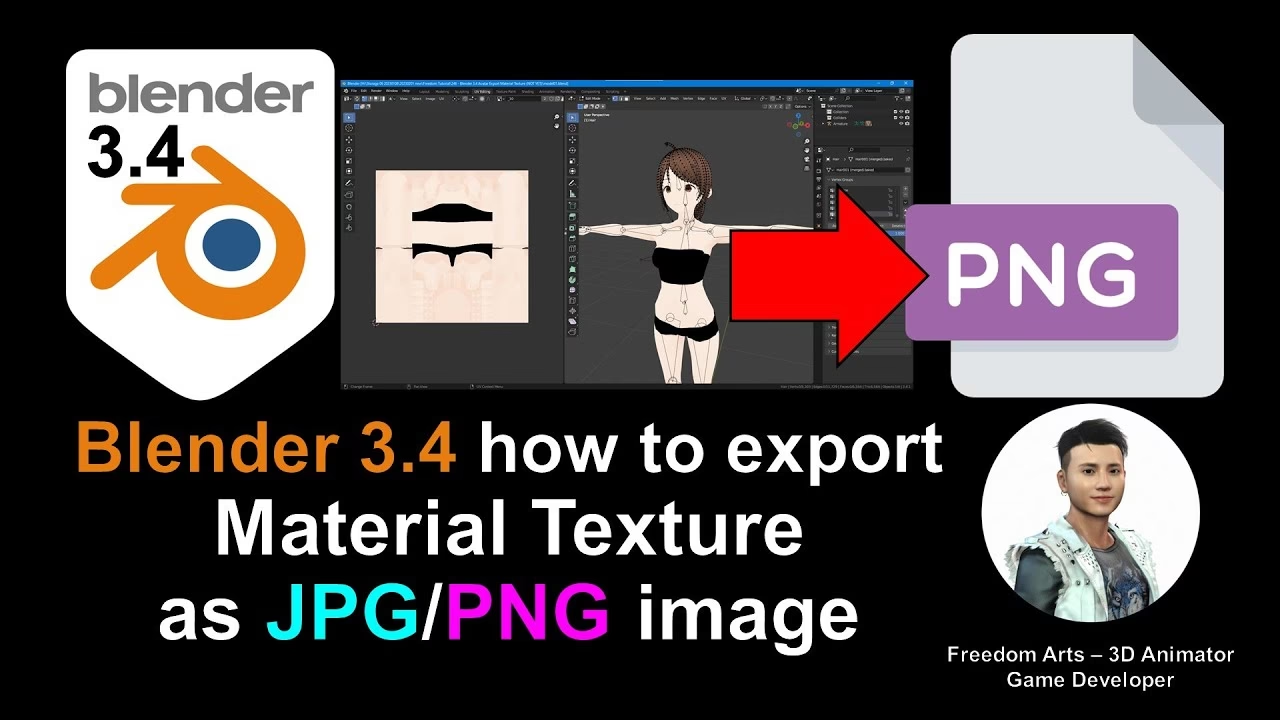
Con tu objeto seleccionado en la vista 3D y el nodo de textura activo en el editor de shaders, presiona el botón "Hornear". Verás una barra de progreso en la parte inferior de la pantalla. Una vez completado, la imagen en blanco en tu nodo de textura se actualizará con el resultado. ¡No olvides guardarla! Ve al Editor de Imágenes, selecciona tu nueva textura y ve a "Imagen > Guardar como...". El formato PNG es ideal ya que no tiene pérdida de calidad.
7. Exportar el Modelo
Finalmente, exporta tu modelo en un formato compatible (Archivo > Exportar). Asegúrate de que en las opciones de exportación incluyas los materiales y las texturas, si el formato lo permite.
Eligiendo el Formato de Archivo Correcto
La elección del formato de archivo depende de tu destino final. No todos los formatos son iguales, y cada uno tiene sus fortalezas.
| Formato | Ventajas | Uso Común |
|---|---|---|
| FBX (.fbx) | Es el estándar de la industria. Soporta geometría, materiales, texturas, animaciones, esqueletos y más. Altamente compatible. | Ideal para exportar a motores de juego como Unity y Unreal Engine. Es la opción más robusta y recomendada. |
| glTF/glb (.gltf, .glb) | Un formato moderno y de código abierto diseñado para la eficiencia. Puede empaquetar todo (modelo, texturas, etc.) en un solo archivo (.glb). Optimizado para la web y aplicaciones en tiempo real. | Perfecto para aplicaciones web, realidad aumentada/virtual y motores de juego modernos que lo soportan. Está ganando una enorme popularidad. |
| OBJ (.obj) | Formato más antiguo pero universalmente soportado. Es simple y fiable para geometría y UVs. Generalmente exporta un archivo .mtl separado para la información del material. | Bueno para modelos estáticos o para transferir geometría a software de modelado o escultura que no soporta FBX completamente. |
Preguntas Frecuentes (FAQ) sobre el Horneado en Blender
¿Por qué mi textura horneada se ve completamente negra?
La causa más común es no haber seleccionado el nodo de "Textura de Imagen" en el Editor de Shaders antes de presionar "Hornear". Blender no sabía dónde guardar el resultado. Otra causa puede ser la falta de iluminación en la escena si estás horneando un mapa que depende de ella, como el "Combinado".
¿Cómo horneo un mapa de normales?
Necesitas dos versiones de tu modelo: una de alta poligonalidad (high-poly) con todos los detalles y una de baja poligonalidad (low-poly) con un mapa UV limpio. Selecciona primero el modelo high-poly, luego, manteniendo Shift, selecciona el modelo low-poly (debe ser el objeto activo). En los ajustes de horneado, elige "Normal" y activa la opción "Seleccionado a Activo". Puede que necesites ajustar la "Distancia de extrusión" y la "Distancia máxima de rayo" para que el horneado capture todos los detalles correctamente.
¿Puedo hornear varios objetos en una sola textura?
Sí, y es una técnica de optimización llamada "Atlas de texturas". Para ello, une los objetos temporalmente (Ctrl + J), crea un mapa UV único para el objeto combinado asegurándote de que las islas UV no se superpongan, y luego realiza el horneado. Después, puedes separar los objetos de nuevo (en modo edición, selecciona todo y presiona P > Por partes sueltas).
¿Cómo evito las costuras (seams) visibles en mis texturas?
Las costuras pueden aparecer si las islas UV están demasiado juntas en el mapa. Al hornear, los colores pueden "sangrar" de una isla a otra. Para solucionarlo, en los ajustes de horneado, aumenta el valor de "Margen". Esto creará un borde de píxeles del mismo color alrededor de cada isla UV, disimulando las costuras.
¿Qué es el horneado de Oclusión Ambiental (AO) y por qué debería usarlo?
El horneado de Oclusión Ambiental (AO) crea sombras suaves y sutiles en las áreas donde los objetos están cerca unos de otros o en las hendiduras de un modelo. Este mapa, multiplicado sobre tu mapa de color base en el motor de juego, añade una increíble sensación de profundidad y realismo, haciendo que los objetos se sientan más asentados en su entorno.
¿Cómo se hornean materiales con transparencia?
La transparencia se gestiona a través del canal Alfa. Debes hornear el mapa de color (Difuso) como de costumbre. Luego, para la transparencia, conecta la información Alfa de tu shader (el valor que define qué es transparente y qué no) a un nodo de "Emisión". Luego, hornea un mapa de tipo "Emitir". Esta imagen en blanco y negro resultante servirá como tu mapa de opacidad o transparencia en el motor de destino.
Si quieres conocer otros artículos parecidos a Exportar Materiales de Blender: Guía Completa puedes visitar la categoría Juegos.