
01/08/2010
Adentrarse en el mundo de la animación 3D puede ser tan emocionante como abrumador. Una de las habilidades más cruciales y, a menudo, más temidas por los principiantes es el pintado de pesos (Weight Painting). Este proceso es el corazón del rigging de personajes y es lo que define si una animación se verá fluida y natural o rígida y extraña. Si alguna vez has intentado mover el brazo de tu personaje y has visto cómo se deforma el pecho de manera antinatural, entonces has chocado de frente con la necesidad de un buen pintado de pesos. Pero no te preocupes, en esta guía completa desglosaremos todo el proceso, desde los conceptos básicos hasta técnicas que te permitirán tener un control absoluto sobre las deformaciones de tus modelos en Blender.
¿Qué es Exactamente el Pintado de Pesos?
Imagina que tu modelo 3D es un títere y el esqueleto (o Armature) que has creado son los hilos que lo controlan. El pintado de pesos es el acto de decirle a cada punto de la malla del títere (conocidos como vértices) con qué fuerza debe seguir el movimiento de cada hilo (o hueso).
Este "peso" es un valor numérico que va de 0.0 a 1.0:
- Un peso de 1.0 significa que el vértice está 100% influenciado por un hueso específico. Si ese hueso se mueve, el vértice se moverá exactamente con él.
- Un peso de 0.0 significa que el vértice no tiene ninguna influencia de ese hueso. No le afectará en absoluto su movimiento.
- Valores intermedios (como 0.5) indican una influencia parcial. Esto es fundamental en las articulaciones como codos, rodillas u hombros, donde la malla necesita deformarse de manera suave y orgánica, siendo influenciada por más de un hueso a la vez.
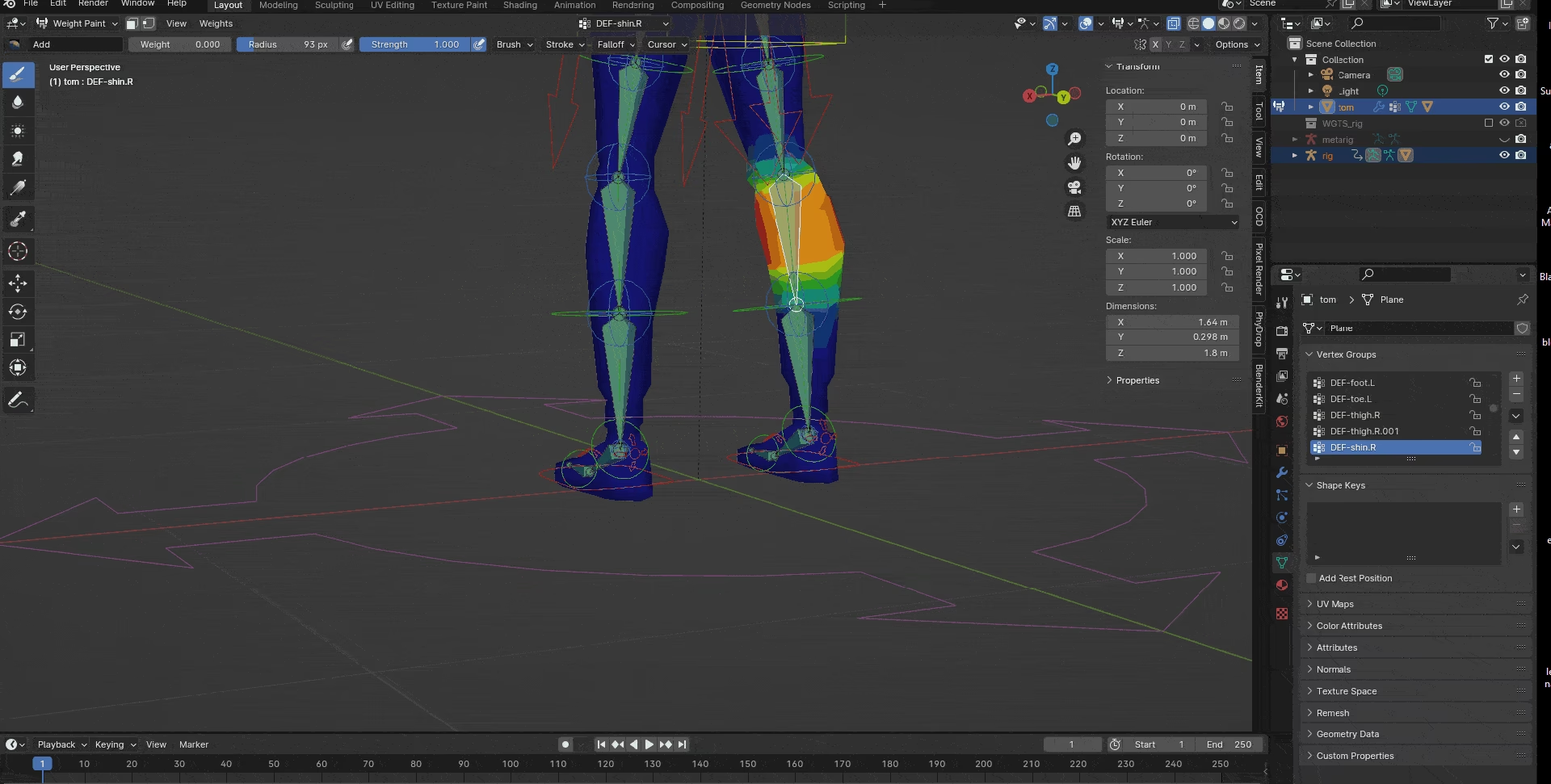
Visualmente, Blender representa estos pesos con un mapa de calor: el rojo intenso equivale a 1.0 (máxima influencia) y el azul oscuro a 0.0 (ninguna influencia), pasando por un gradiente de colores como el amarillo y el verde para los valores intermedios.
Preparando el Terreno: El Modo Pintura de Pesos
Antes de empezar a pintar, necesitas una configuración básica: una malla y un esqueleto (Armature) que la controle. El método más común para empezar es emparentar la malla al esqueleto usando la opción "With Automatic Weights" (Con Pesos Automáticos). Esto le da a Blender la primera pasada, asignando pesos de forma automática, lo que nos proporciona una base excelente sobre la que trabajar.
Una vez hecho esto, para acceder al modo de pintado de pesos, sigue estos pasos:
- Selecciona primero tu esqueleto (Armature) y luego, manteniendo presionada la tecla
Shift, selecciona tu malla. - Con ambos seleccionados, dirígete al menú de modos en la esquina superior izquierda de la vista 3D (donde normalmente dice "Object Mode").
- Haz clic y selecciona "Weight Paint Mode" (Modo Pintura de Pesos).
¡Listo! Tu modelo cambiará de color, mostrando el mapa de calor de los pesos del hueso que tengas seleccionado. Ahora estás en el lienzo digital donde darás vida a tus deformaciones.
Las Herramientas del Artista Digital: Pinceles y Ajustes
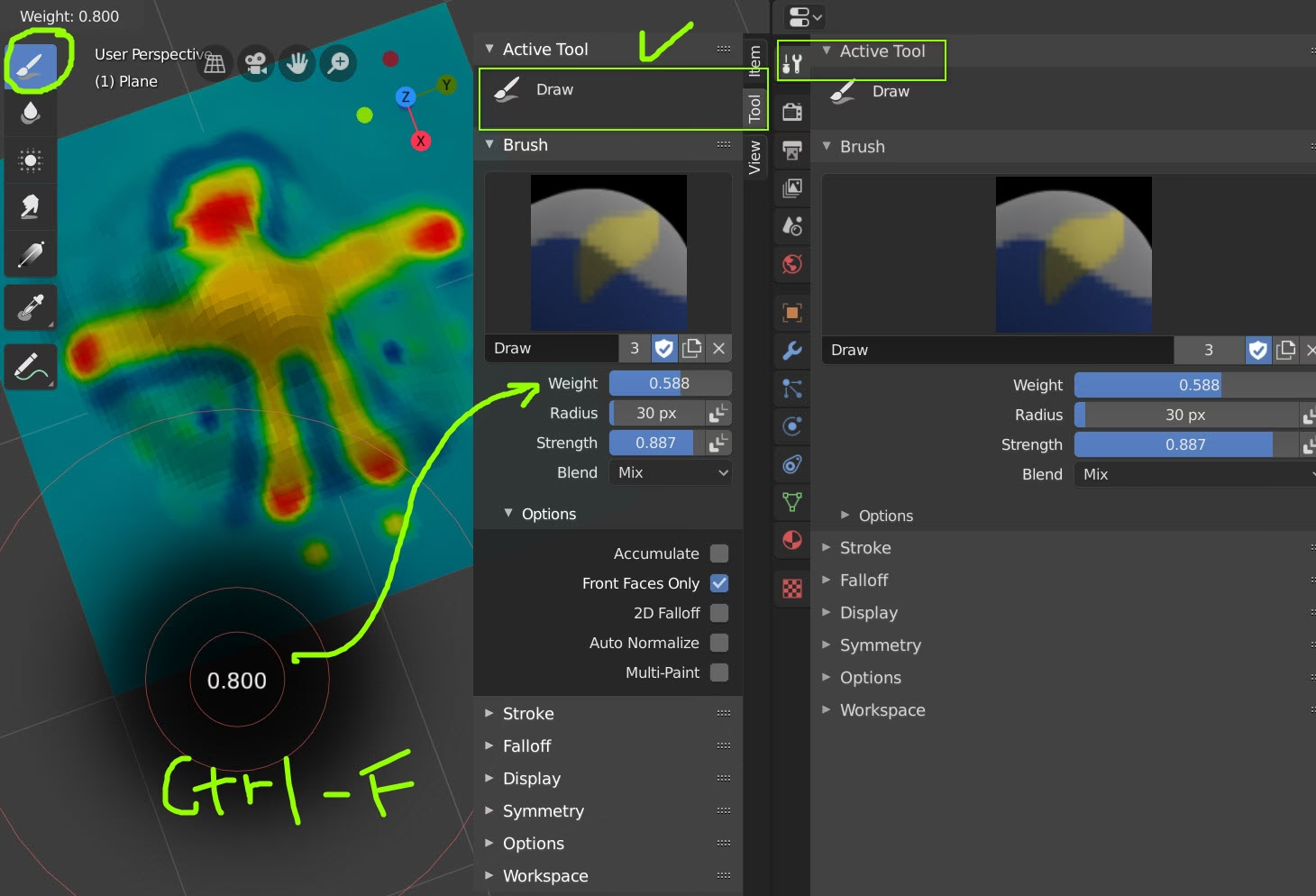
En el Modo Pintura de Pesos, tu cursor se convierte en un pincel. En el panel de herramientas de la derecha (presiona N si no lo ves y ve a la pestaña "Tool"), encontrarás los ajustes principales para controlar tu trabajo.
Ajustes Clave del Pincel:
- Weight (Peso): Define el valor que vas a pintar. Si lo pones en 1.0, pintarás en rojo (máxima influencia). Si lo pones en 0.0, pintarás en azul (eliminarás influencia).
- Radius (Radio): Controla el tamaño de tu pincel. Puedes ajustarlo aquí o, de forma más práctica, usando la tecla
Fy moviendo el ratón. - Strength (Fuerza): Determina la intensidad con la que se aplica el peso en cada pasada del pincel. Una fuerza baja permite construir la influencia gradualmente, lo que es ideal para transiciones suaves. Puedes ajustarla con
Shift + F.
Tipos de Pinceles Esenciales:
| Pincel | Función Principal | Cuándo Usarlo |
|---|---|---|
| Draw (Dibujar) | Añade peso al valor que hayas configurado. Es el pincel principal. | Para asignar influencia de un hueso a una zona de la malla. |
| Subtract (Restar) | Elimina peso de los vértices. Es como pintar con un peso de 0.0. | Para corregir cuando un hueso mueve partes del modelo que no debería (ej: el brazo mueve el pecho). |
| Blur (Suavizar) | Promedia los pesos de los vértices en el área del pincel, creando transiciones más suaves. | Esencial para las articulaciones. Suaviza las deformaciones "puntiagudas" o poco naturales en codos y rodillas. |
| Average (Promediar) | Similar a Blur, pero más controlado. Asegura que los vértices bajo el pincel tengan un peso promedio. | Útil para obtener una distribución de peso uniforme en áreas planas. |
Un Flujo de Trabajo Práctico y Eficiente
Pintar pesos puede volverse caótico si no sigues un orden. Aquí te proponemos un flujo de trabajo que te ayudará a mantener el control.
- Entra en Modo Pose y Modo Pintura de Pesos: Selecciona el Armature, entra en Modo Pose. Luego, selecciona la malla y entra en Modo Pintura de Pesos. Esto te permite ver los pesos y mover los huesos al mismo tiempo.
- Selecciona un Hueso: Para trabajar sobre la influencia de un hueso específico, puedes seleccionarlo directamente en la vista 3D haciendo
Ctrl + Clic izquierdosobre él. Verás que el mapa de calor cambia para reflejar la influencia de ese hueso. Alternativamente, puedes encontrar la lista de "Vertex Groups" (Grupos de Vértices) en las Propiedades de Datos del Objeto (el icono del triángulo verde) y seleccionar el grupo correspondiente al hueso. - Lleva las Poses al Extremo: Mueve el hueso a una posición extrema (por ejemplo, dobla el codo o la rodilla al máximo). Esto revelará inmediatamente cualquier problema de deformación, como vértices que se estiran demasiado o se colapsan.
- Pinta y Corrige: Usa los pinceles para solucionar los problemas. ¿La axila se deforma de forma extraña? Quizás necesites añadir un poco más de influencia del brazo con el pincel Draw o suavizar la transición con Blur. ¿El pantalón se mueve con la pierna de forma poco natural? Usa Subtract para eliminar la influencia de la pierna en la parte del pantalón que debería permanecer quieta.
- Normalización Automática: Asegúrate de tener activada la opción "Auto Normalize" en las opciones del pincel. Esta herramienta es tu mejor amiga. Garantiza que la suma total de los pesos en cualquier vértice nunca supere 1.0. Sin ella, podrías tener un vértice con 1.0 de peso del brazo y 1.0 de peso del torso, lo que causaría que se moviera el doble de lo debido, creando deformaciones horribles.
- Repite el Proceso: Ve hueso por hueso, articulación por articulación, probando diferentes poses y refinando los pesos hasta que la deformación sea suave y creíble desde todos los ángulos.
Técnicas Adicionales y Consejos Profesionales
Una vez que domines lo básico, puedes agilizar tu trabajo con estas técnicas:
- Enmascaramiento de Vértices: A veces solo quieres pintar sobre un área muy específica. Entra en Modo Edición (
Tab), selecciona los vértices que quieres afectar, y vuelve al Modo Pintura de Pesos. Ahora, tus pinceladas solo afectarán a los vértices que seleccionaste. - Asignación Manual de Peso: En lugar de pintar, puedes asignar un valor de peso directamente. En Modo Edición, selecciona los vértices, ve a la lista de Grupos de Vértices, elige el grupo (hueso) deseado, establece un valor de peso debajo de la lista y haz clic en el botón "Assign" (Asignar). Esto es perfecto para partes mecánicas o para establecer rápidamente una base de peso del 100%.
- Herramienta "Set Weight" (Shift+K): Como un atajo para la asignación manual dentro del modo de pintura, puedes seleccionar vértices (activando el modo de selección de vértices en la cabecera) y presionar
Shift + K. Esto aplicará el valor de peso que tengas configurado en el pincel a todos los vértices seleccionados de una sola vez.
Preguntas Frecuentes (FAQ)
¿Por qué mi pincel no pinta nada?
Hay varias razones comunes: 1) Tienes el peso (Weight) o la fuerza (Strength) del pincel en 0. 2) Estás intentando pintar en una zona que está enmascarada por una selección de vértices previa. 3) Tienes el grupo de vértices equivocado seleccionado.
¿Es siempre necesario pintar pesos después de usar los "Pesos Automáticos"?
Para modelos simples o mecánicos, los pesos automáticos pueden ser suficientes. Sin embargo, para personajes, criaturas orgánicas o cualquier cosa que requiera deformaciones sutiles y naturales, el refinamiento manual es casi siempre indispensable para lograr un resultado profesional.
¿Qué hago si la deformación de una articulación se ve como un "codo de tubo"?
Este es un problema clásico. La solución suele ser usar el pincel Blur (Suavizar) generosamente alrededor de la articulación para crear una transición de peso mucho más gradual entre los dos huesos que la componen. A veces, también se requiere añadir huesos de soporte adicionales (helper bones) en el esqueleto, pero eso ya es una técnica de rigging más avanzada.
Conclusión
El pintado de pesos es una de esas disciplinas en el 3D que separan a los aficionados de los profesionales. Requiere paciencia y práctica, pero es una habilidad increíblemente gratificante. No se trata de hacerlo perfecto a la primera, sino de entender la lógica detrás de la influencia de los huesos sobre la malla. Así que abre Blender, toma ese personaje que tienes a medias y empieza a experimentar. Dobla sus rodillas, levanta sus brazos, y pinta, borra y suaviza hasta que cada movimiento cobre vida de la manera que imaginas. ¡El poder para crear animaciones fluidas y convincentes está, literalmente, en la punta de tu pincel digital!
Si quieres conocer otros artículos parecidos a Pintado de Pesos en Blender: Guía Completa puedes visitar la categoría Juegos.