
21/12/2011
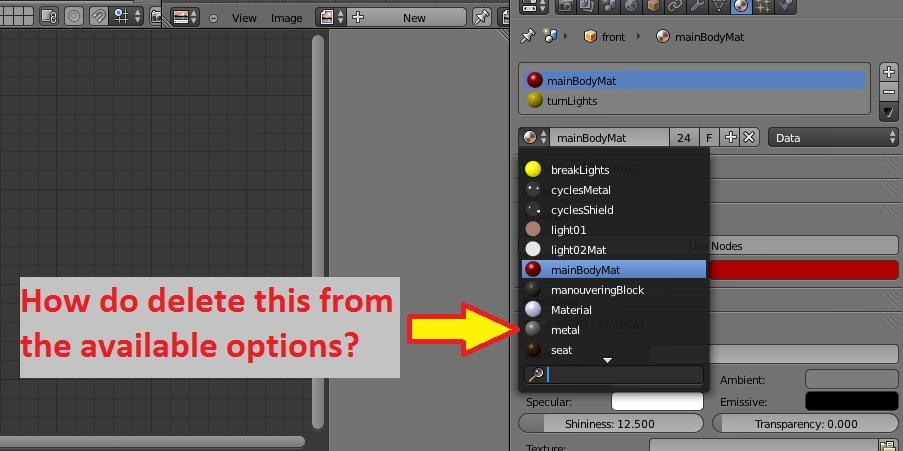
Si alguna vez has trabajado en un proyecto medianamente complejo en Blender, es muy probable que te hayas encontrado con una lista de materiales interminable. Materiales duplicados, pruebas descartadas, texturas importadas que ya no se usan... todo esto contribuye a crear un archivo desordenado, más pesado de lo necesario y, en ocasiones, puede incluso generar problemas de rendimiento o errores de renderizado. Mantener una buena higiene en nuestros archivos de Blender es crucial, y saber cómo eliminar de forma efectiva los materiales no deseados es una habilidad fundamental. En esta guía completa, exploraremos los diferentes métodos que Blender nos ofrece para limpiar nuestras escenas y deshacernos de una vez por todas de esos datos basura.
- Entendiendo la Gestión de Datos en Blender: ¿Por Qué No Se Borran?
- Método 1: La Vía Clásica - Desvincular y Purgar
- Método 2: El Poder del Outliner para una Eliminación Directa
- Tabla Comparativa de Métodos de Eliminación
- Solucionando Problemas Comunes: El Material que se Resiste a Morir
- Preguntas Frecuentes (FAQ)
- Conclusión
Entendiendo la Gestión de Datos en Blender: ¿Por Qué No Se Borran?
Antes de sumergirnos en las técnicas de eliminación, es vital comprender cómo Blender maneja la información. Prácticamente todo en Blender es un "bloque de datos" o Data-Block: un objeto, una malla, una textura y, por supuesto, un material. Estos bloques de datos están interconectados. Un material, por ejemplo, está "usado" por el objeto al que está asignado. A este objeto se le conoce como un "usuario" del material.
Aquí está el concepto clave: Blender tiene un sistema de protección para no eliminar datos que podrían ser importantes. Por defecto, cuando guardas y cierras un archivo, Blender busca todos los bloques de datos que no tienen ningún usuario (lo que se conoce como orphan data o datos huérfanos) y los elimina permanentemente. Por eso, cuando simplemente quitas un material de un objeto presionando la 'X' en la pestaña de materiales, este no desaparece de la lista al instante. Lo que has hecho es quitarle su único usuario, convirtiéndolo en un dato huérfano que será purgado en el próximo ciclo de guardado y reapertura.
Sin embargo, hay excepciones, como el "Usuario Falso" (Fake User), y a veces necesitamos forzar una limpieza inmediata sin tener que cerrar el programa. Veamos cómo hacerlo.
Método 1: La Vía Clásica - Desvincular y Purgar
Este es el método más común y se realiza en dos pasos. Es ideal para cuando estás trabajando en un objeto específico y quieres cambiar o quitarle un material.
Paso 1: Desvincular el Material del Objeto
Este proceso no elimina el material del archivo, simplemente rompe la conexión entre el material y el objeto.
- Selecciona el objeto del cual quieres quitar el material.
- Ve al panel de Propiedades y selecciona la pestaña 'Material Properties' (el icono de la esfera a cuadros).
- Verás una lista de los 'slots' de material del objeto. Selecciona el material que deseas eliminar de esa lista.
- Justo debajo del nombre del material, haz clic en el botón con una 'X'. Esto desvinculará el bloque de datos del material del slot activo. El slot seguirá existiendo, pero estará vacío.
Ahora, el material ya no está asignado a ese objeto. Si ningún otro objeto en tu escena lo estaba usando, se ha convertido en un dato huérfano.
Paso 2: Purgar los Datos Huérfanos
Como mencionamos, Blender eliminará estos datos al guardar y reabrir. Pero si quieres forzar la eliminación de inmediato para limpiar tu lista de materiales, puedes usar la función de purga.
- En el menú superior, ve a File > Clean Up.
- Selecciona Purge All. Esta opción es la más agresiva y recomendada para una limpieza general. Recorrerá todo tu archivo .blend y eliminará todos los bloques de datos sin usuarios (materiales, texturas, acciones de animación, etc.).
- Blender te mostrará en la parte superior un informe de todo lo que se ha eliminado.
¡Listo! Si ahora revisas tu lista desplegable de materiales, verás que todos aquellos que no estaban siendo utilizados han desaparecido.
Método 2: El Poder del Outliner para una Eliminación Directa
El Outliner es mucho más que una simple lista de los objetos en tu escena. Es una ventana directa a la estructura de datos de tu archivo .blend. Usándolo correctamente, podemos ver y eliminar materiales específicos, incluso si están asignados a objetos.
Este método es perfecto para encontrar y eliminar un material problemático o si quieres tener un control absoluto sobre lo que se borra.
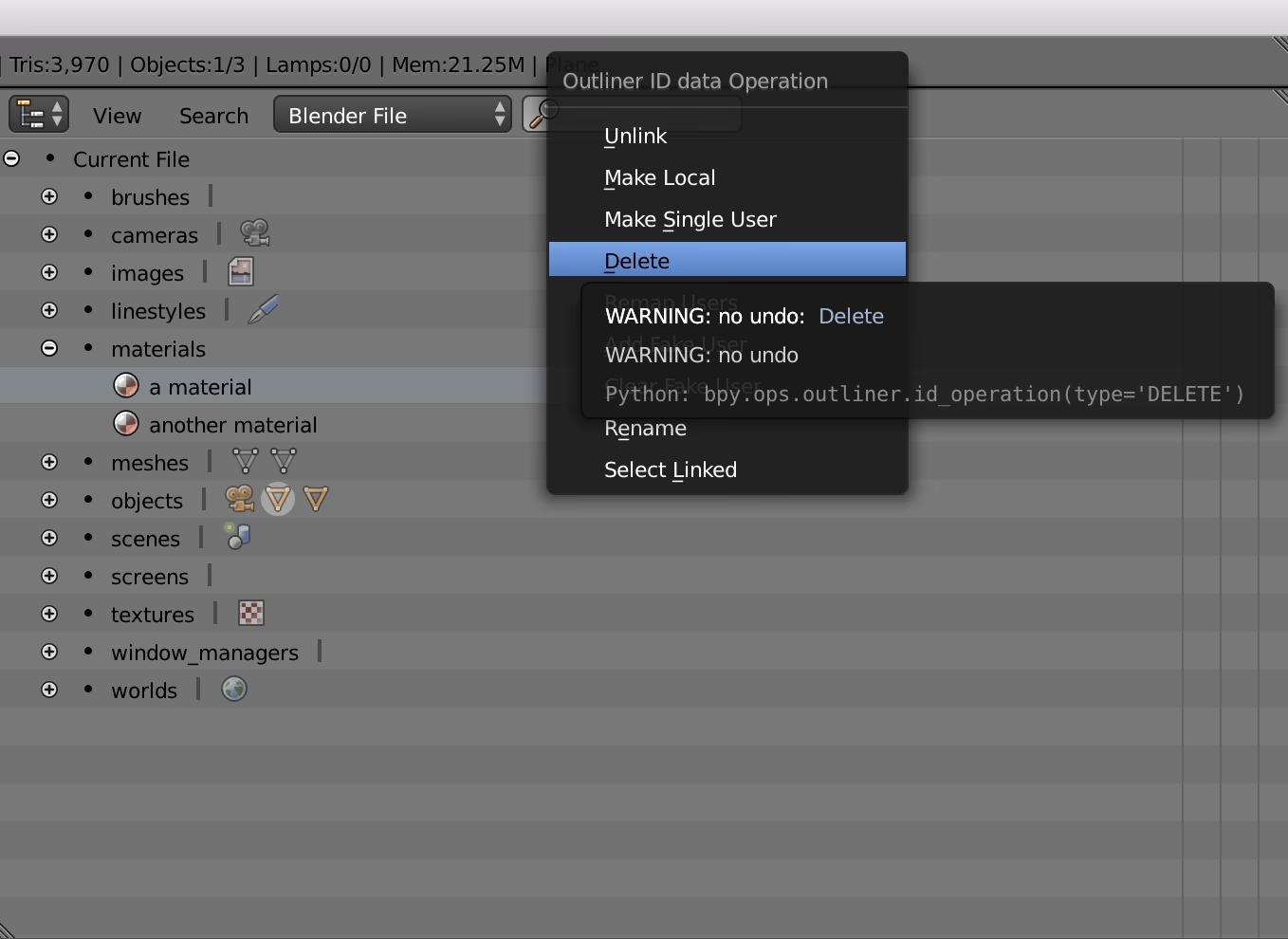
- Localiza la ventana del Outliner, generalmente ubicada en la esquina superior derecha de la interfaz de Blender.
- Haz clic en el primer icono del encabezado del Outliner, 'Display Mode', y cambia la vista de 'View Layer' a 'Blender File'.
- Ahora el Outliner te mostrará una estructura de carpetas que representa todos los bloques de datos de tu archivo.
- Despliega la categoría 'Materials'. Verás una lista completa de cada uno de los materiales presentes en tu archivo, independientemente de si están asignados o no.
- Haz clic derecho sobre el nombre del material que quieres eliminar y selecciona 'Delete'.
- Blender te pedirá confirmación. Una vez que aceptes, el material será eliminado permanentemente.
Importante: Si el material que intentas eliminar está siendo utilizado por algún objeto, Blender te avisará y, en la mayoría de los casos, no te permitirá borrarlo para proteger la integridad de tu escena. Primero deberías desvincularlo de todos sus usuarios como se explicó en el Método 1.
Tabla Comparativa de Métodos de Eliminación
Para ayudarte a decidir qué método usar en cada situación, aquí tienes una tabla comparativa:
| Característica | Método Clásico (Desvincular + Purgar) | Método Outliner (Blender File) |
|---|---|---|
| Velocidad | Rápido para limpieza general, lento para casos específicos. | Muy rápido para eliminar materiales concretos. |
| Control | Control por objeto y luego una purga automática. | Control total y granular sobre cada bloque de datos del archivo. |
| Caso de Uso Ideal | Limpieza rutinaria del proyecto antes de guardarlo o compartirlo. | Encontrar y eliminar un material corrupto o un duplicado específico. |
| Riesgo | Bajo, ya que solo elimina lo que está comprobado que no se usa. | Medio, si no tienes cuidado podrías intentar borrar algo esencial. |
Solucionando Problemas Comunes: El Material que se Resiste a Morir
A veces, un material parece no querer desaparecer. Generalmente, la causa es un "Usuario Falso" o Fake User.
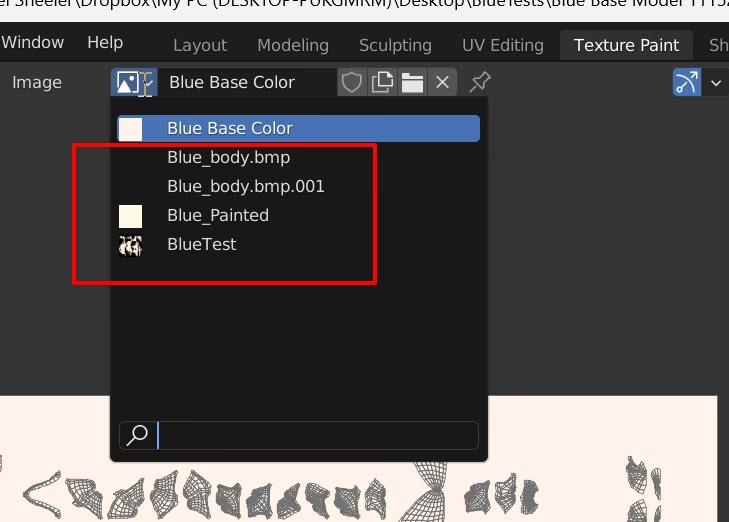
Al lado del nombre de un material (en la lista desplegable o en la pestaña de propiedades), puedes ver un icono con forma de escudo. Si este escudo está activado, significa que el material tiene un Usuario Falso. Esta es una función útil que le dice a Blender: "Oye, aunque este material no esté asignado a ningún objeto ahora mismo, quiero conservarlo en el archivo". Es perfecto para guardar materiales en una biblioteca personal sin tener que asignarlos a un objeto de relleno.
Si quieres eliminar un material que tiene un Fake User, simplemente haz clic en el icono del escudo para desactivarlo. El material perderá su usuario falso y, si no tiene otros usuarios reales, se convertirá en un dato huérfano listo para ser purgado.
Preguntas Frecuentes (FAQ)
¿Por qué mi material no se borra inmediatamente al presionar la 'X'?
Como explicamos, presionar la 'X' solo desvincula el material, no lo elimina. Lo convierte en "orphan data" (dato huérfano). Para eliminarlo por completo del archivo, debes guardar y reabrir el proyecto o, de forma más directa, usar la función File > Clean Up > Purge All.
¿Qué es y para qué sirve el icono del escudo (Fake User)?
El icono del escudo activa un "Usuario Falso". Es una forma de proteger un bloque de datos (como un material) para que Blender no lo elimine automáticamente aunque no esté asignado a ningún objeto. Es muy útil para crear y mantener librerías de materiales dentro de un mismo archivo .blend.
Eliminé un material por error, ¿puedo recuperarlo?
Si acabas de eliminarlo y no has guardado ni cerrado Blender, puedes recuperarlo con el atajo Ctrl+Z (Deshacer). Sin embargo, si has usado la función de Purga, has guardado y cerrado el archivo, el material se ha ido para siempre. Por eso es crucial trabajar con copias de seguridad o un sistema de control de versiones, especialmente antes de realizar limpiezas masivas.
¿Este proceso también elimina las texturas e imágenes asociadas?
Sí. La función Purge All es integral. Si un material que usaba una imagen de textura es eliminado, y esa imagen no está siendo utilizada por ningún otro material o parte de Blender, la imagen también se convertirá en un dato huérfano y será purgada. Es una forma muy eficiente de limpiar no solo materiales, sino todo el proyecto.
Conclusión
Gestionar los materiales en Blender no tiene por qué ser una tarea tediosa. Entendiendo el sistema de bloques de datos, usuarios y datos huérfanos, tienes a tu disposición herramientas poderosas y flexibles para mantener tus proyectos limpios y organizados. Ya sea que prefieras la limpieza automática con Purge All para un mantenimiento regular o el control quirúrgico del Outliner para solucionar problemas específicos, ahora tienes el conocimiento para dominar el flujo de trabajo de materiales en Blender. Incorpora estos hábitos en tu rutina y notarás cómo tus archivos se vuelven más ligeros, más rápidos y mucho más fáciles de navegar.
Si quieres conocer otros artículos parecidos a Elimina Materiales No Deseados en Blender puedes visitar la categoría Juegos.