
13/03/2015
Si alguna vez has trabajado con Blender y su potente motor de renderizado, Cycles, es casi seguro que te has encontrado con su característica más notoria: el ruido. Esos pequeños puntos granulados que salpican tu imagen, especialmente en las primeras pasadas del render, pueden ser la pesadilla de cualquier artista 3D que busca un acabado limpio y profesional. Pero, ¿es el ruido un problema, un error del software? La respuesta es no. Es una consecuencia directa y natural de la increíble tecnología que hace funcionar a Cycles: el Path Tracing. En este artículo, desglosaremos por qué existe este ruido, cómo combatirlo eficazmente y, para los más creativos, cómo controlarlo e incluso conservarlo para lograr efectos artísticos.
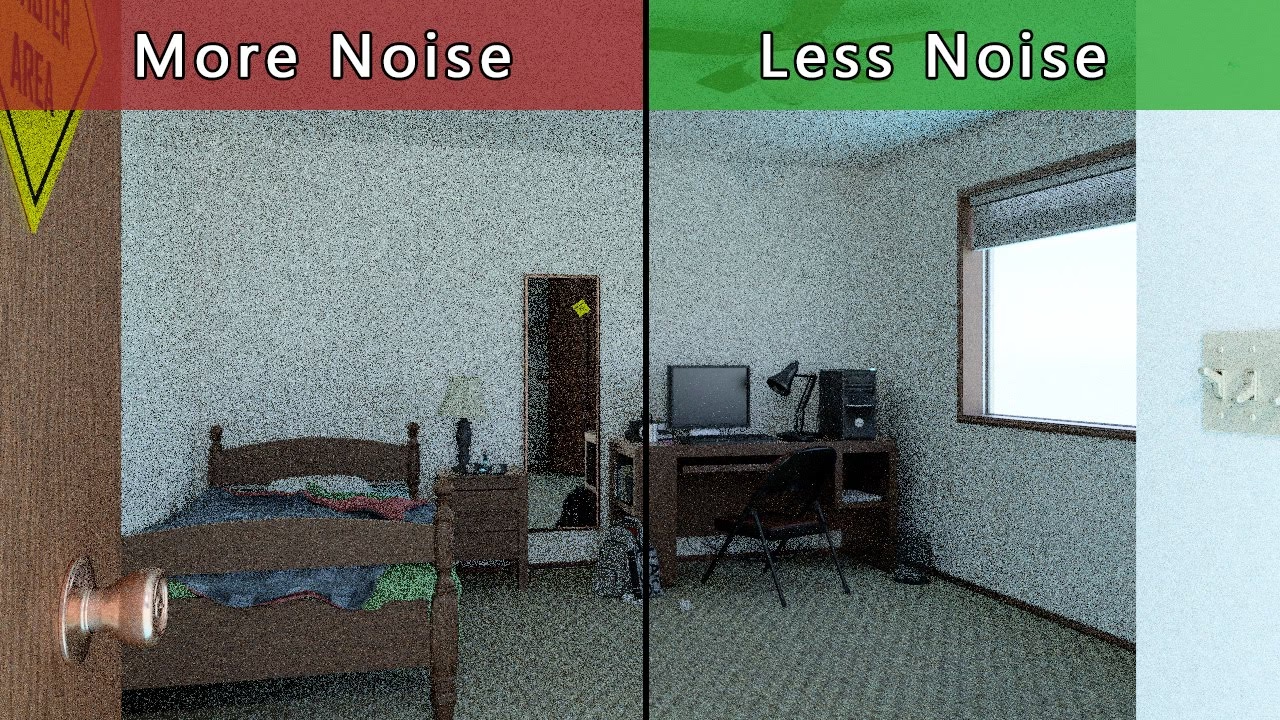
¿Por qué existe el ruido en Cycles? La naturaleza del Path Tracing
Para entender cómo eliminar el ruido, primero debemos comprender su origen. Cycles es un motor de renderizado basado en trazado de caminos (Path Tracing). A diferencia de otros motores más antiguos o en tiempo real como Eevee, Cycles intenta simular el comportamiento físico de la luz de una manera mucho más realista. ¿Cómo lo hace? Imagina que por cada píxel de tu imagen final, la cámara dispara cientos o miles de rayos hacia la escena. Estos rayos viajan, rebotan en las superficies, interactúan con los materiales y, finalmente, algunos de ellos alcanzan una fuente de luz. El color y la luminosidad de ese píxel se calculan promediando los resultados de todos los rayos que se dispararon para él.
El problema, y la fuente del ruido, surge de la aleatoriedad de este proceso. En una escena compleja, algunos rayos pueden encontrar fácilmente una fuente de luz brillante (como un reflejo especular o una superficie emisiva), mientras que otros, disparados para el mismo píxel, pueden no encontrarla y terminar en una zona oscura. Esta gran diferencia (o varianza) entre los resultados de los rayos para un único píxel es lo que percibimos como ruido. Los puntos brillantes aislados, a menudo llamados Fireflies (luciérnagas), son un ejemplo extremo de esto. A medida que aumentamos el número de muestras (samples), disparamos más rayos por píxel, lo que permite obtener un promedio más preciso y, por lo tanto, una imagen más limpia. Sin embargo, aumentar las muestras tiene un costo directo: el tiempo de renderizado.
Estrategias Fundamentales para Reducir el Ruido
Afortunadamente, aumentar los samples no es la única herramienta a nuestra disposición. Blender ofrece un arsenal de técnicas para optimizar la escena y reducir el ruido de manera inteligente, ahorrándonos horas de renderizado.
Ajuste de Rebotes de Luz (Light Bounces)
En el mundo real, la luz rebota un número casi infinito de veces. En Cycles, podemos limitar este número. Si bien más rebotes equivalen a una iluminación global más precisa, también aumentan la complejidad de los cálculos y pueden introducir más ruido, ya que cada rebote adicional es otra oportunidad para que un rayo se pierda. En la pestaña Render Properties > Light Paths > Max Bounces, puedes controlar el número total de rebotes, así como limitarlos por tipo de superficie (difusa, brillante, transparente). Una buena práctica es reducir los rebotes difusos a 2 o 3, ya que su contribución a la iluminación disminuye rápidamente. Los materiales brillantes y de vidrio, en cambio, suelen necesitar más rebotes para verse correctos.
Manejo de Cáusticas y el Filtro `Glossy`
Las cáusticas son patrones de luz concentrada que se forman cuando la luz se refracta o refleja en una superficie curva, como la luz que pasa a través de un vaso de agua y se proyecta en la mesa. Son un fenómeno notoriamente difícil de calcular para un path tracer y una de las principales fuentes de fireflies. Blender nos da dos herramientas clave aquí:
- Desactivar Cáusticas: En la misma sección de Light Paths, puedes desmarcar las casillas de "Reflective Caustics" y "Refractive Caustics". Esto eliminará por completo el efecto, resultando en renders mucho más limpios pero potencialmente menos realistas, a menudo con sombras de objetos de vidrio que se ven demasiado oscuras.
- Filter Glossy: Ubicado en Light Paths > Caustics, este ajuste (con un valor mayor a 0) desenfoca sutilmente las cáusticas. No las elimina, pero las suaviza, haciéndolas más grandes y menos intensas. Esto facilita enormemente que el motor de render las encuentre de manera consistente, reduciendo drásticamente los fireflies a costa de un poco de precisión física. Un valor de 1.0 suele ser un buen punto de partida.
El Nodo `Light Falloff` y la Muestreo por Importancia Múltiple
Otras dos herramientas poderosas son el nodo `Light Falloff` y la opción de Muestreo por Importancia Múltiple (Multiple Importance Sampling).
- Light Falloff: La intensidad de la luz en el mundo real decae con el cuadrado de la distancia. Esto significa que muy cerca de una fuente de luz, la intensidad puede ser casi infinita, creando "puntos calientes" que generan fireflies en la iluminación indirecta. El nodo `Light Falloff` (que se conecta a la salida de fuerza de una luz) tiene un valor de `Smooth` que limita esta intensidad máxima, evitando esos picos de brillo sin afectar demasiado la apariencia general de la iluminación.
- Multiple Importance Sampling (MIS): Esta opción, disponible en las propiedades de los objetos con materiales emisivos y en la configuración del mundo (World), le dice a Cycles que trate a estas fuentes como luces importantes. En lugar de esperar que los rayos las encuentren por casualidad, el motor enviará rayos directamente hacia ellas. Es crucial activarlo para mallas que actúan como luces principales, pero puede ser contraproducente para objetos con una emisión muy débil, ya que "robaría" muestras que podrían usarse mejor en otras luces más importantes.
Técnicas Avanzadas para Escenas Específicas
Vidrio Optimizado y Portales de Luz
Para ciertos escenarios, como interiores arquitectónicos, existen trucos que pueden transformar un render ruidoso en uno limpio.
- Shader de Vidrio Optimizado: Si has desactivado las cáusticas, tus vidrios proyectarán sombras negras y poco realistas. Para solucionarlo, puedes crear un material que le diga a Blender que use un shader de vidrio normal para los rayos de la cámara, pero un shader transparente para todos los demás rayos (sombras, reflejos, etc.). Esto se logra con el nodo `Light Path`, usando su salida "Is Camera Ray" como factor en un nodo `Mix Shader` que mezcla un `Glass BSDF` y un `Transparent BSDF`. El resultado son sombras de vidrio coloreadas y realistas, pero sin el costo de renderizado de las cáusticas.
- Light Portals: En una escena interior iluminada principalmente por la luz que entra por una ventana, Cycles tiene dificultades para encontrar esa pequeña apertura. Los Portales de Luz son objetos de área que se colocan para cubrir estas aberturas (ventanas, puertas). No emiten luz, sino que actúan como guías, diciéndole a Cycles: "¡Hey, la luz importante viene de esta dirección!". Esto enfoca los esfuerzos de muestreo de manera increíblemente eficiente, limpiando el ruido en escenas interiores de forma espectacular.
Tabla Comparativa de Métodos Anti-Ruido
| Técnica | Ideal Para... | Ventajas | Desventajas |
|---|---|---|---|
| Aumentar Samples | Todo tipo de ruido | La solución más precisa físicamente | Aumenta drásticamente los tiempos de render |
| Ajuste de Cáusticas | Eliminar fireflies causados por vidrio o metales | Muy efectivo y rápido | Pierde realismo físico |
| Light Portals | Escenas interiores iluminadas desde el exterior | Reducción masiva de ruido con pocos samples | Solo útil para ese tipo de escenas |
| Denoising (Post-proceso) | Eliminar el ruido residual final | Extremadamente rápido y efectivo | Puede eliminar detalles finos si el render base es muy ruidoso |
La Solución Final: El Poder del Denoising
Después de aplicar todas estas optimizaciones, es probable que aún quede un ligero ruido residual. Aquí es donde entra en juego la magia del Denoising. Esta es una tecnología de post-procesado que utiliza algoritmos inteligentes (como OptiX, si tienes una GPU NVIDIA, u OpenImageDenoise para CPU) para analizar la imagen renderizada y eliminar el ruido restante. Se activa con una simple casilla en Render Properties > Denoising.
El denoiser es increíblemente potente y puede convertir una imagen moderadamente ruidosa en una perfectamente limpia en segundos. Sin embargo, no es una solución mágica que reemplace una buena configuración de la escena. Si le das una imagen extremadamente ruidosa, el denoiser podría interpretar el ruido como detalle y generar artefactos, o podría suavizar en exceso la imagen, dándole un aspecto plástico y perdiendo texturas finas. La estrategia ideal es combinar las técnicas anteriores para obtener un render "razonablemente limpio" y luego usar el Denoising para darle el toque final.
¿Y si Quiero MANTENER el Ruido?
Curiosamente, no todo el mundo quiere eliminar el ruido. A veces, un poco de grano puede añadir un toque fílmico, orgánico o estilizado a una imagen, evitando el aspecto excesivamente perfecto del CGI. Las versiones recientes de Blender aplican un denoiser automático en la vista previa del render (viewport) para una experiencia más fluida. Si deseas desactivarlo para ver el ruido "real", puedes ir a Render Properties > Sampling > Viewport y establecer el valor de Denoise a 0.
Para el render final, es aún más sencillo: simplemente no actives la casilla de Denoising en las propiedades de render. De esta manera, obtendrás la imagen cruda de Cycles, con todo su grano característico, que luego podrás controlar o dejar tal cual según tu intención artística.
Preguntas Frecuentes (FAQ)
- ¿Eevee tiene el mismo problema de ruido que Cycles?
- No. Eevee es un motor de renderizado en tiempo real basado en rasterización, no en path tracing. No genera el mismo tipo de ruido de muestreo. Sin embargo, Eevee tiene sus propios artefactos visuales relacionados con sus técnicas, como limitaciones en los reflejos y sombras de contacto (Screen Space Reflections/Ambient Occlusion).
- ¿Aumentar los samples siempre es la mejor solución?
- Es la solución más precisa, pero raramente la más eficiente. Una combinación de un número moderado de samples con técnicas inteligentes como el Denoising, los Light Portals y un buen ajuste de las cáusticas casi siempre dará un resultado igual de bueno o mejor en una fracción del tiempo.
- ¿Qué son exactamente los "fireflies"?
- Son píxeles aislados que aparecen extremadamente brillantes, como estrellas en el cielo nocturno. Generalmente son causados por situaciones de iluminación muy complejas que el renderizador tiene dificultades para muestrear de manera consistente, como cáusticas muy pequeñas y brillantes o reflejos de fuentes de luz diminutas pero muy intensas.
En conclusión, el ruido en Cycles no es un enemigo a temer, sino una característica a entender y gestionar. Al dominar las herramientas que Blender nos proporciona, desde los ajustes de rebotes de luz hasta el poderoso denoiser, podemos tomar el control total sobre la calidad de nuestras imágenes, logrando renders impecables y profesionales de manera eficiente. El camino hacia la imagen perfecta no se basa en la fuerza bruta de miles de samples, sino en la estrategia inteligente.
Si quieres conocer otros artículos parecidos a Guía Definitiva del Ruido en Blender Cycles puedes visitar la categoría Juegos.