
21/03/2025
Adentrarse en el universo del modelado 3D puede parecer una tarea intimidante, pero con la herramienta adecuada y una guía clara, el camino se vuelve fascinantemente sencillo. Blender, el software de código abierto por excelencia, se presenta como el punto de partida ideal para artistas, diseñadores y entusiastas de los videojuegos. En este artículo, te llevaremos de la mano a través de un proyecto fundamental para cualquier principiante: la creación de una taza 3D. Este ejercicio no solo te familiarizará con las herramientas básicas, sino que también te proporcionará una base sólida para futuros proyectos más complejos. Cubriremos todo el proceso, desde el modelado poligonal hasta la aplicación de materiales y la configuración de una escena de iluminación para obtener una imagen final, o render, de alta calidad.
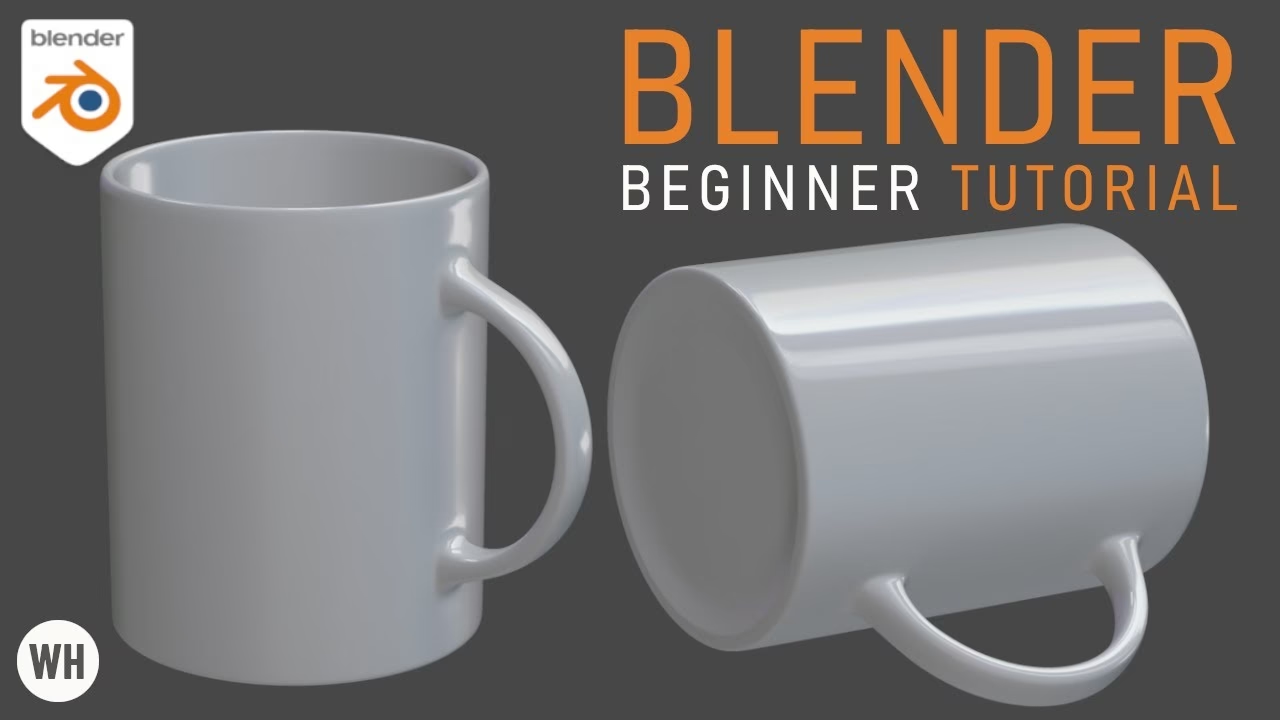
No necesitas experiencia previa, solo curiosidad y ganas de aprender. Al finalizar este tutorial, no solo tendrás una taza 3D para añadir a tu portafolio, sino también la confianza y el conocimiento para seguir explorando las infinitas posibilidades que Blender tiene para ofrecer. ¡Prepárate para dar vida a tus ideas!
¿Qué Necesitas para Empezar?
Antes de sumergirnos en el proceso creativo, asegúrate de tener lo esencial. Lo único indispensable es tener Blender instalado en tu ordenador. Puedes descargarlo de forma totalmente gratuita desde su sitio web oficial. Aunque este tutorial está diseñado para principiantes, se asume que tienes una comprensión mínima de la interfaz de Blender: cómo navegar en el visor 3D (orbitar, hacer zoom, desplazar), seleccionar objetos y cambiar entre los modos Objeto y Edición. Si estos conceptos son completamente nuevos para ti, te recomendamos ver un video introductorio de 5 minutos sobre la interfaz básica de Blender para sentirte más cómodo.
Paso a Paso: Modelando la Taza 3D en Blender
El modelado es el corazón del proceso. Aquí es donde daremos forma a nuestra taza a partir de una figura geométrica simple. Seguiremos un método conocido como modelado por subdivisión de superficies, que nos permite crear formas orgánicas y suaves con muy pocos polígonos.
1. Creando el Cuerpo Base de la Taza
Comenzaremos con la forma más básica: un cilindro. En la vista 3D, presiona SHIFT + A para abrir el menú de añadir y navega hasta Malla > Cilindro. Antes de hacer clic en cualquier otro lugar, fíjate en el panel "Añadir Cilindro" que aparece en la esquina inferior izquierda. Haz clic para expandirlo y cambia el valor de "Vértices" a 14. Reducir el número de vértices nos facilitará el trabajo más adelante y mantendrá nuestra malla limpia.
2. Suavizando la Forma con Modificadores
Con el cilindro seleccionado, ve al panel de Propiedades a la derecha y busca el icono de la llave inglesa, que corresponde a la pestaña de Modificadores. Haz clic en "Añadir Modificador" y selecciona Subdivision Surface. Este es uno de los modificadores más importantes en el modelado 3D. Verás que tu cilindro se suaviza. Aumenta el número de subdivisiones en "Viewport" a 3 o 4. Esto nos dará una previsualización más suave de nuestro modelo final sin afectar el rendimiento.
3. Formando el Interior y el Borde
Ahora, ¡a editar! Selecciona tu cilindro y presiona la tecla TAB para entrar en el Modo Edición. Cambia al modo de selección de caras (puedes hacerlo con la tecla '3' de la fila superior del teclado). Selecciona la cara superior e inferior del cilindro (mantén presionada la tecla SHIFT para seleccionar ambas). Ahora, presiona la tecla I para activar la herramienta "Inset" (Insertar Caras) y mueve el ratón ligeramente hacia el centro para crear un nuevo anillo de polígonos. Esto definirá el grosor del borde y la base de la taza.
A continuación, con la cara superior aún seleccionada, presiona E para extruir y luego Z para restringir el movimiento al eje Z. Mueve el ratón hacia abajo para crear la cavidad interior de la taza. No la bajes del todo; deja un fondo grueso. Vuelve a usar la herramienta Inset (I) en la nueva cara del fondo para añadir un borde de soporte, lo que evitará artefactos visuales en el suavizado.
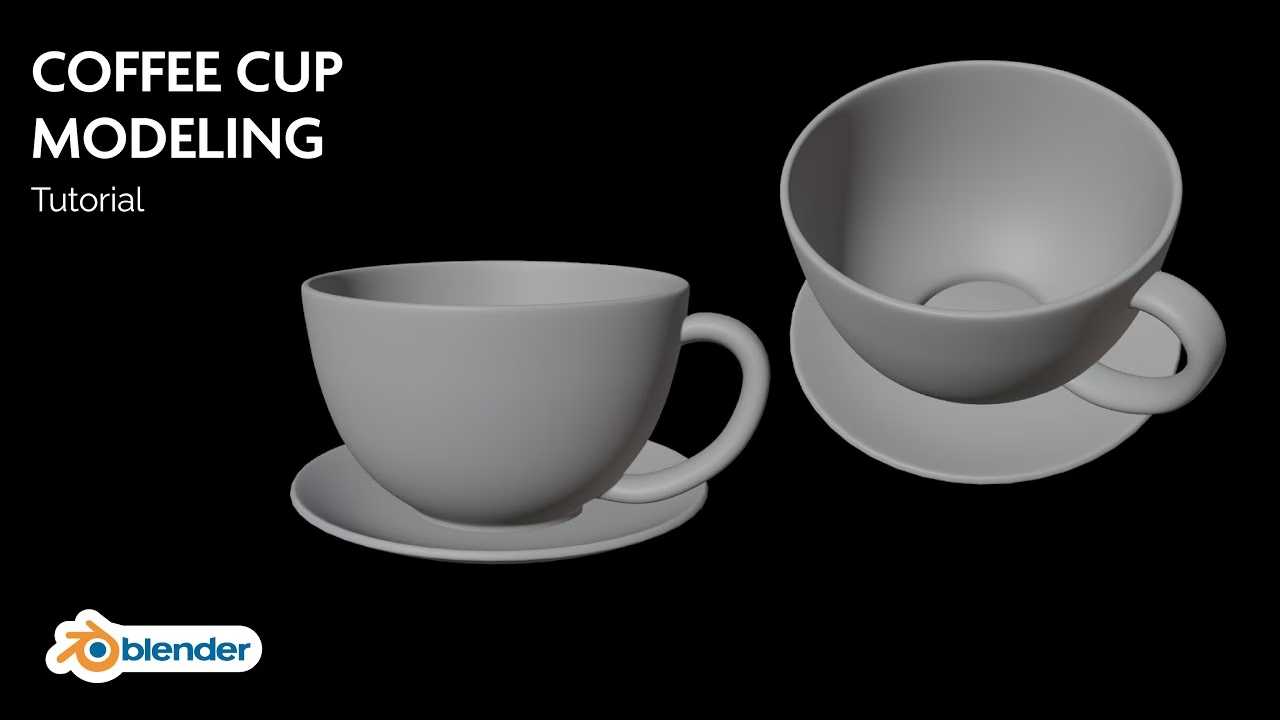
4. Creando el Asa de la Taza
El asa es la parte que le da carácter a nuestra taza. Para crearla, primero necesitamos añadir geometría de soporte en el cuerpo. Presiona CTRL + R para activar la herramienta de corte de bucle (Loop Cut). Mueve el cursor sobre el costado del cilindro y usa la rueda del ratón para aumentar el número de cortes a tres. Haz clic para confirmar. Escala estos nuevos bucles ligeramente hacia afuera (presiona S) para dar una curvatura sutil al cuerpo de la taza.
Ahora, en el modo de selección de caras, elige dos caras verticales, una encima de la otra, en el costado de la taza donde irá el asa. Usa la herramienta Inset (I) en cada una de ellas por separado con un valor pequeño (puedes escribir I + 0.06). Luego, con ambas caras seleccionadas, extruye (E) hacia afuera en el eje X (E + X). Extruye una vez más, manteniendo las caras muy juntas. Finalmente, con las dos caras finales seleccionadas, presiona CTRL + E y elige "Bridge Edge Loops" (Puente de Bucles de Bordes). ¡Voilá! El asa está conectada.
5. Refinando los Detalles
Para que los bordes se vean más nítidos y definidos, necesitamos "tensarlos". Selecciona los bucles de bordes donde el asa se une con el cuerpo de la taza y presiona SHIFT + E. Mueve el ratón para aumentar el pliegue del borde (verás cómo la línea se vuelve rosa). Haz lo mismo con el borde superior de la taza. Para un acabado aún más profesional, selecciona el bucle de borde exterior superior y aplica un pequeño bisel con CTRL + B. Sal del Modo Edición (TAB), haz clic derecho sobre la taza y selecciona "Shade Smooth" (Sombrear Suave) para un acabado perfecto.
Dando Vida a tu Creación: Materiales y Colores
Un modelo sin materiales es como un lienzo en blanco. Navega al espacio de trabajo "Shading" en la parte superior de la pantalla. Con la taza seleccionada, haz clic en "Nuevo" en el panel de materiales para crear uno. Aquí puedes jugar con varias propiedades:
- Color Base: Elige el color principal de tu taza.
- Specular: Aumenta este valor a 1.000 para que refleje la luz como una superficie de cerámica.
- Roughness (Rugosidad): Un valor bajo (como 0.1 o 0.250) creará una superficie brillante y reflectante, similar a la cerámica esmaltada. Un valor alto la hará mate.
Para previsualizar el material de forma realista, cambia el motor de renderizado a Cycles en la pestaña de Propiedades de Render (el icono de la cámara). Luego, mantén presionada la tecla Z y selecciona la vista "Rendered".
El Toque Final: Iluminación y Renderizado
Una buena iluminación es crucial para que tu modelo destaque. En la pestaña de Propiedades del Mundo (el icono del globo terráqueo), puedes cambiar el color del fondo a uno claro para que actúe como una luz ambiental.
Para una iluminación más directa, añade fuentes de luz con SHIFT + A > Luz. Una configuración clásica de tres puntos funciona muy bien:
- Luz Principal (Sol): Añade una luz de tipo Sol, rótala para que ilumine la taza desde un ángulo. Esta será tu fuente de luz dominante.
- Luz de Relleno (Área): Añade una luz de Área, colócala en el lado opuesto a la luz principal y reduce su intensidad. Su propósito es suavizar las sombras duras.
- Luz de Borde (Área): Coloca otra luz de Área detrás del modelo. Esto creará un contorno brillante que separará la taza del fondo.
Una vez que estés satisfecho con la composición, la iluminación y los materiales, ¡es hora de renderizar! Ve al menú superior y selecciona Render > Renderizar Imagen (o presiona F12). Después de unos momentos, Blender te mostrará tu creación final, lista para ser guardada y compartida.
Tabla Comparativa de Técnicas de Modelado
Aunque usamos el modelado por subdivisión, existen otras técnicas en Blender. Aquí tienes una breve comparación para objetos simples como una taza.
| Técnica | Ventajas | Desventajas | Ideal para... |
|---|---|---|---|
| Modelado por Subdivisión | Control preciso de la topología, malla limpia, ideal para animación. | Puede ser lento para formas muy complejas. | Personajes, objetos de superficie dura (hard-surface), props para videojuegos. |
| Esculpido (Sculpting) | Muy artístico e intuitivo, rápido para formas orgánicas. | Genera mallas muy densas que requieren retopología. | Criaturas, detalles finos en superficies, terreno. |
| Modelado Procedural | No destructivo, permite cambios rápidos en cualquier etapa. | Requiere una comprensión más profunda de los nodos (Geometry Nodes). | Arquitectura, patrones complejos, entornos. |
Preguntas Frecuentes (FAQ)
¿Blender es realmente gratis?
Sí, completamente. Blender es un software de código abierto y gratuito para cualquier propósito, ya sea personal, educativo o comercial. No hay licencias ocultas ni versiones de pago.
¿Qué significa "Shade Smooth" y por qué es necesario?
"Shade Smooth" (Sombrear Suave) le dice a Blender que calcule las normales de las caras de una manera que simule una superficie curva y continua, en lugar de mostrar cada cara poligonal de forma plana. Esto crea la ilusión de una superficie suave sin necesidad de añadir más geometría, lo cual es esencial para un buen renderizado.
Mi asa se ve deformada o pellizcada al conectarla, ¿qué hago?
Esto suele ser un problema de topología. Asegúrate de que no tienes caras superpuestas o vértices duplicados. Puedes seleccionar todo en Modo Edición (A) y presionar M > By Distance para fusionar vértices duplicados. Además, añadir bucles de soporte (CTRL + R) cerca de las uniones puede ayudar a mantener la forma durante la subdivisión.
¿Puedo usar otro motor de renderizado además de Cycles?
¡Claro! Blender incluye Eevee, un motor de renderizado en tiempo real. Es mucho más rápido que Cycles, ideal para previsualizaciones rápidas y estilos no fotorrealistas. Puedes cambiar entre Cycles y Eevee en la pestaña de Propiedades de Render. Los resultados visuales serán diferentes, ya que Eevee es un motor rasterizado y Cycles es un motor de trazado de rayos (path tracing).
Si quieres conocer otros artículos parecidos a Guía para Crear una Taza 3D en Blender puedes visitar la categoría Juegos.