
26/11/2010
La integración entre Blender y Unity es un pilar fundamental para muchos desarrolladores de videojuegos, tanto independientes como en grandes estudios. La capacidad de crear modelos 3D en una herramienta tan potente y gratuita como Blender para luego darles vida en un motor como Unity es un flujo de trabajo soñado. Unity, en su afán por simplificar este proceso, ofrece una importación nativa de archivos .blend. A primera vista, parece magia: arrastras tu archivo, y aparece en tu proyecto. Sin embargo, este camino no siempre está libre de obstáculos. Muchos desarrolladores se topan con errores frustrantes que pueden detener su progreso. En este artículo exhaustivo, desglosaremos cómo funciona realmente esta importación, por qué falla y cuál es el método a prueba de balas para asegurar que tus creaciones lleguen a Unity sin contratiempos.
¿Cómo Funciona la Importación Nativa de Archivos .blend?
Cuando arrastras un archivo .blend a la ventana de tu proyecto de Unity, no estás importando el archivo directamente en su formato nativo. Lo que sucede es un proceso ingenioso pero complejo que ocurre en segundo plano. Unity localiza tu instalación de Blender en tu sistema operativo y la ejecuta a través de la línea de comandos en un proceso silencioso. Una vez ejecutado, Unity utiliza un script especial de Python, llamado Unity-BlenderToFBX.py, que se encuentra en la carpeta de instalación de Unity (específicamente en Editor/Data/Tools). Este script le da a Blender las instrucciones para convertir el contenido de tu archivo .blend a un formato que Unity entiende perfectamente: el formato .fbx. El resultado de esta conversión es lo que finalmente se importa y se muestra en tu proyecto.
Este proceso tiene una consecuencia notable: la primera vez que importas un archivo .blend en un proyecto, el proceso puede ser significativamente lento. Esto se debe a que Unity necesita iniciar Blender desde cero. Las importaciones posteriores del mismo archivo u otros archivos .blend suelen ser mucho más rápidas, ya que el proceso está optimizado.
¿Qué se Importa Correctamente?
La importación nativa es bastante completa y soporta los elementos más cruciales para el desarrollo de juegos:
- Nodos y Transformaciones: Se importa la posición, rotación y escala de todos los objetos. Los puntos de pivote y los nombres de los objetos también se conservan.
- Mallas (Meshes): La geometría completa, incluyendo vértices, polígonos, triángulos, coordenadas UV para texturizado y las normales para la iluminación.
- Esqueletos (Bones): La estructura ósea o armadura que utilizas para animar tus personajes.
- Mallas con Skinning (Skinned Meshes): Modelos que están vinculados a un esqueleto, incluyendo los pesos de los vértices.
- Animaciones: Los clips de animación creados en Blender son importados y pueden ser utilizados en el sistema de animación de Unity.
Requisitos y Limitaciones que Debes Conocer
Aunque el proceso es potente, tiene requisitos y limitaciones que es vital entender para evitar frustraciones. El requisito más obvio e ineludible es que debes tener Blender instalado en la misma máquina donde estás usando Unity. Si Unity no puede encontrar una instalación de Blender, el proceso fallará instantáneamente.
Además, existen ciertas limitaciones en lo que se transfiere automáticamente:
- Texturas y Materiales: Los colores difusos y las texturas no se asignan automáticamente en los materiales de Unity. Verás tu modelo, pero probablemente con un material gris por defecto. Deberás arrastrar manualmente tus texturas al modelo dentro de Unity y configurar los materiales.
- Visibilidad en Animaciones: Blender no exporta el valor de visibilidad (ocultar/mostrar objeto) dentro de los datos de animación. Si tienes una animación que hace aparecer o desaparecer un objeto, deberás recrear esa lógica dentro de Unity.
Errores Comunes de Importación y Cómo Solucionarlos
Aquí es donde la mayoría de los desarrolladores encuentran problemas. Analicemos los errores más frecuentes y sus posibles soluciones.
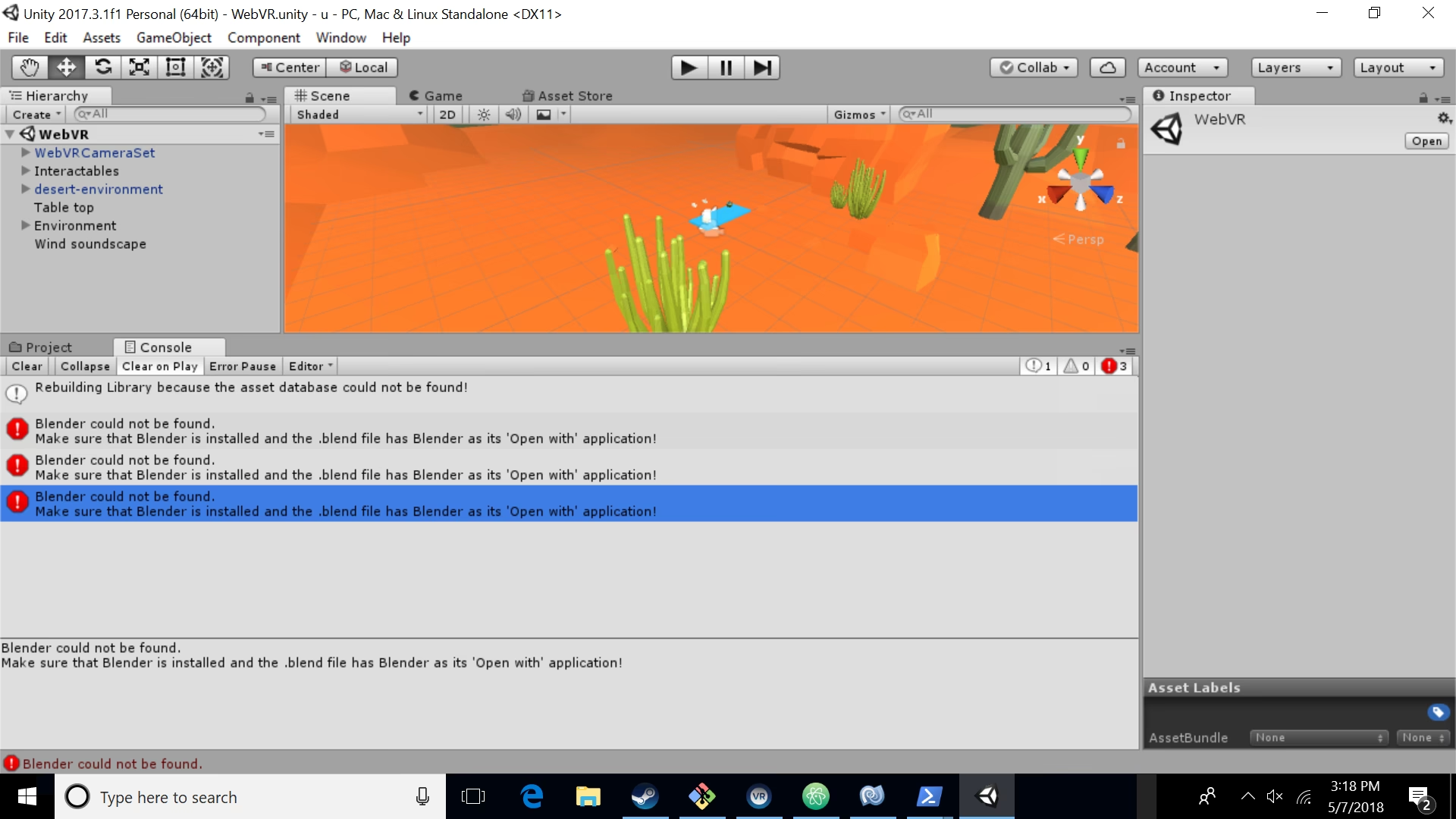
Error 1: "Blender could not be found" o "Blender could not be launched"
Este es, sin duda, el error más común. Aparece en la consola de Unity y te informa de que, a pesar de tus esfuerzos, Unity no puede encontrar o ejecutar Blender. Las causas pueden ser variadas:
- Instalación no estándar: Si instalaste Blender en una ubicación inusual o estás utilizando entornos de compatibilidad como Wine en Linux, es posible que Unity no sepa dónde buscar. La solución más simple es asegurarse de que Blender esté instalado en la ruta por defecto para tu sistema operativo.
- Asociación de archivos: Asegúrate de que los archivos con extensión .blend estén asociados en tu sistema operativo para abrirse con la versión correcta de Blender.
- Problemas con la variable de entorno PATH: En sistemas como macOS o Linux, los programas se buscan en directorios definidos en la variable de entorno PATH. Algunos usuarios intentan solucionar el problema añadiendo manualmente la carpeta de Blender al PATH. Si bien esto es técnicamente correcto y permite lanzar Blender desde la terminal, Unity a veces ignora esta configuración o tiene problemas para interpretarla correctamente. Desafortunadamente, incluso con un PATH bien configurado, este error puede persistir, lo que nos lleva a la siguiente causa.
Error 2: Incompatibilidad de Versiones entre Unity y Blender
Este es un problema más sutil. El script Unity-BlenderToFBX.py que mencionamos antes es específico. El equipo de Unity lo actualiza para que sea compatible con las nuevas versiones de Blender. Sin embargo, esto puede generar un problema de retrocompatibilidad. Por ejemplo:
- Una nueva versión de Unity (ej. Unity 2019.1) se actualiza para ser compatible con Blender 2.80. Esto implica modificar el script de importación.
- Ese nuevo script puede dejar de ser compatible con archivos creados en versiones más antiguas de Blender (ej. Blender 2.79).
- El resultado es que los usuarios que aún trabajan con versiones antiguas de Blender ven fallar la importación en las nuevas versiones de Unity, y viceversa.
La solución (no oficial pero efectiva): Si te encuentras en esta situación, una solución común es buscar una versión de Unity que sí era compatible con tu versión de Blender (por ejemplo, una versión anterior de Unity), copiar el archivo Unity-BlenderToFBX.py de esa instalación y usarlo para reemplazar el archivo correspondiente en tu versión actual de Unity. Es un arreglo manual, pero ha salvado a muchos desarrolladores de este dolor de cabeza.
La Alternativa Infalible: Exportar a FBX Manualmente
Después de analizar los problemas potenciales de la importación directa, queda claro que, aunque es conveniente para prototipos rápidos, puede ser una fuente de problemas en proyectos serios. Por ello, el flujo de trabajo recomendado por la mayoría de los profesionales es exportar manualmente tus modelos desde Blender al formato .fbx.
Este método te otorga control total sobre el proceso y elimina la dependencia de que Unity encuentre y ejecute Blender correctamente. El proceso es simple:
- En Blender, selecciona los objetos que deseas exportar.
- Ve a Archivo > Exportar > FBX (.fbx).
- Aparecerá un panel con múltiples opciones de exportación. Aquí puedes configurar con precisión qué se exporta: si se aplican las transformaciones, cómo se exporta la armadura, si se incluyen las animaciones, etc.
- Guarda el archivo .fbx en la carpeta de Assets de tu proyecto de Unity.
Unity importará el archivo .fbx directamente, sin necesidad de invocar a Blender. Este método es más estable, predecible y te protege de problemas relacionados con versiones y rutas de instalación.
Tabla Comparativa: Importación Directa vs. Exportación FBX
| Característica | Importación Directa (.blend) | Exportación Manual (.fbx) |
|---|---|---|
| Facilidad de Uso | Muy alta (arrastrar y soltar). | Alta (requiere un paso manual de exportación). |
| Fiabilidad | Media. Dependiente de la instalación y versiones. | Muy alta. Es el estándar de la industria. |
| Control | Nulo. El proceso es automático. | Total. Controlas todos los parámetros de exportación. |
| Dependencias | Requiere Blender instalado en la misma máquina. | Ninguna. El archivo .fbx es autónomo. |
| Ideal para... | Prototipos rápidos y proyectos personales pequeños. | Proyectos profesionales, trabajo en equipo y producción seria. |
Preguntas Frecuentes (FAQ)
¿Por qué Unity tarda tanto en importar mi primer archivo .blend?
Porque Unity necesita iniciar una instancia completa de Blender en segundo plano para realizar la conversión a FBX. Las siguientes importaciones son más rápidas porque el proceso ya está en marcha o en caché.
Mis texturas y materiales no aparecen en Unity, ¿qué hago?
Esto es normal y una de las limitaciones del importador. Debes importar tus archivos de textura (PNG, JPG, etc.) a Unity por separado y luego crear o configurar los materiales dentro de Unity, asignando las texturas a los canales correspondientes (Albedo, Normal Map, etc.).
¿Necesito tener Blender abierto para que Unity importe los archivos?
No. De hecho, es mejor que esté cerrado. Unity abrirá su propio proceso de Blender en segundo plano. Tenerlo abierto podría, en raras ocasiones, causar conflictos.
Entonces, ¿qué método es mejor, la importación directa o exportar a FBX?
Para un flujo de trabajo profesional, robusto y sin sorpresas, exportar manualmente a FBX es indiscutiblemente la mejor opción. Te da control, fiabilidad y te independiza de las peculiaridades de la integración automática. Reserva la importación directa de .blend para cuando necesites iterar muy rápidamente en solitario y seas consciente de sus posibles fallos.
Si quieres conocer otros artículos parecidos a Blender a Unity: Guía de Importación y Soluciones puedes visitar la categoría Guías.