
28/08/2024
La comunicación es la piedra angular de cualquier gran aventura en un mundo multijugador. Ya sea para coordinar un ataque contra un jefe formidable, comerciar con otros jugadores o simplemente hacer nuevos amigos, el sistema de chat es tu herramienta más poderosa. A primera vista puede parecer simple, pero bajo su superficie se esconde un universo de opciones y personalización que pueden transformar por completo tu experiencia de juego. En esta guía definitiva, desglosaremos cada aspecto del sistema de chat, desde los comandos más básicos hasta las funciones más avanzadas, para que nunca te pierdas una conversación importante.
Primeros Pasos: Cómo Iniciar una Conversación
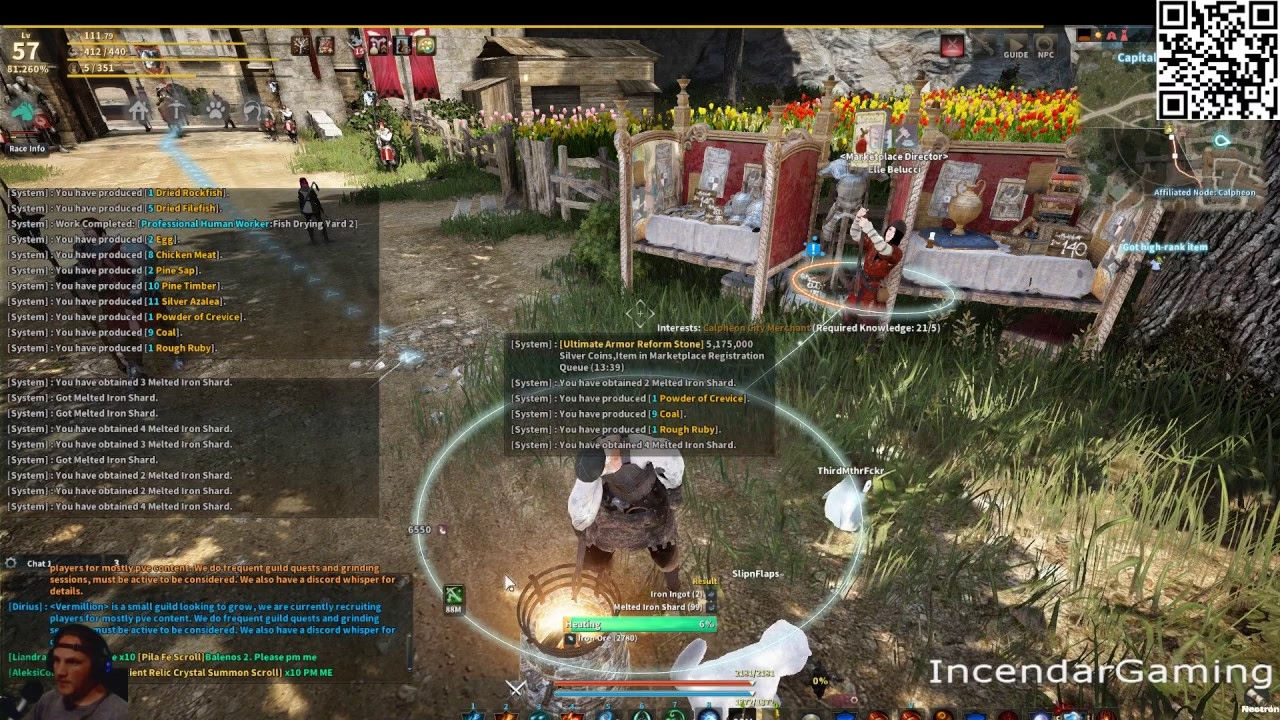
Iniciar una conversación es tan sencillo como pulsar una tecla. Para abrir la ventana de entrada de chat, simplemente presiona la tecla Intro (Enter). Escribe el mensaje que deseas enviar y vuelve a presionar Intro para que todos los aventureros cercanos (o en el canal que tengas seleccionado) puedan leerte. ¡Así de fácil! Junto a la caja de texto, verás dos botones importantes: el botón [M], que abre el menú de macros para frases predefinidas, y el botón [S], tu puerta de entrada al mundo de las acciones sociales. Exploraremos ambos en detalle más adelante.
Personaliza tu Ventana de Chat a tu Gusto
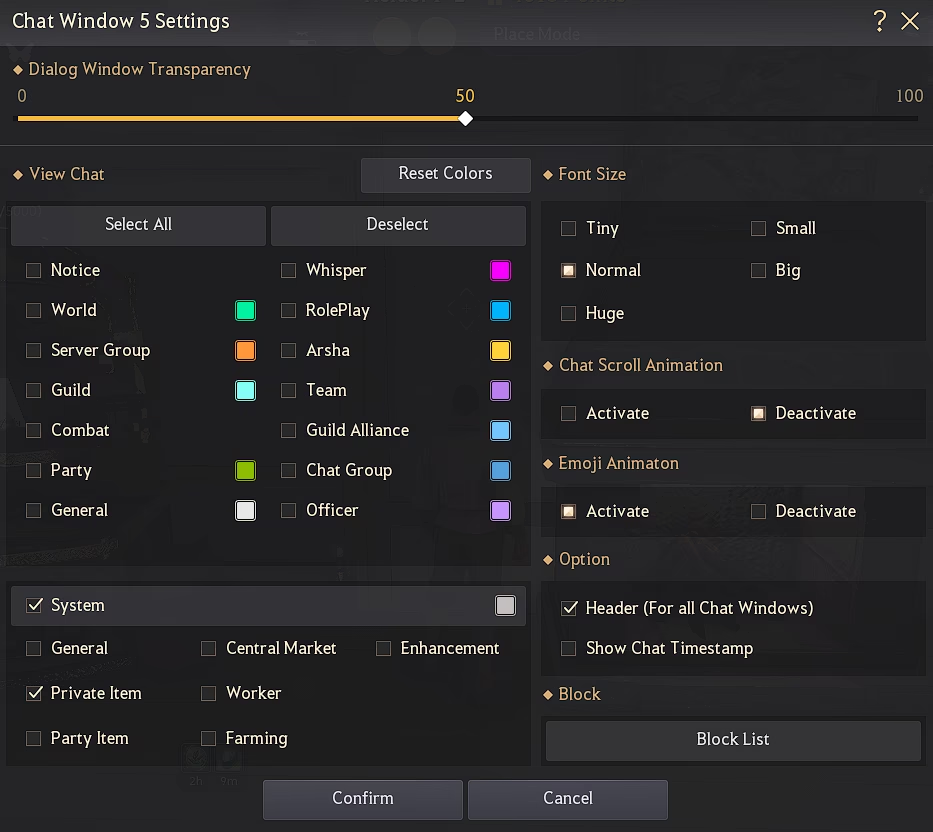
Cada jugador es único, y tu interfaz de chat también debería serlo. Si pasas el cursor sobre la ventana de chat, aparecerá un pequeño ícono de engranaje. Al hacer clic en él, se abrirá un panel de configuración con un sinfín de opciones para adaptar el chat a tus necesidades.
- Transparencia: Ajusta el deslizador para hacer el fondo de la ventana de chat más sólido o más transparente. Una ventana transparente mejora la inmersión, mientras que una sólida garantiza que no te pierdas ningún mensaje durante el fragor de la batalla.
- Filtro de Canales: ¿Cansado del spam del chat de Mundo? Aquí puedes seleccionar qué tipos de chat serán visibles en cada ventana.
- Tamaño de Fuente: Aumenta o disminuye el tamaño del texto para una lectura más cómoda.
- Crear Nuevas Ventanas: Al presionar el botón [+] junto al nombre de la pestaña de chat, puedes crear una ventana completamente nueva. Esto es increíblemente útil para separar conversaciones. Por ejemplo, puedes tener una ventana principal para el chat general y de grupo, y una segunda ventana dedicada exclusivamente a los mensajes de tu gremio y susurros. Para mover estas nuevas ventanas, deberás usar la función de "Editar UI" del juego.
Descifrando los Colores: Tipos de Chat
Si eres nuevo, habrás notado que los mensajes en el chat aparecen en diferentes colores. Cada color corresponde a un canal de comunicación distinto, cada uno con su propio propósito y audiencia. Dominar estos canales es esencial para comunicarte de manera efectiva.
Tabla Comparativa de Canales de Chat
| Tipo de Chat | Atajo Rápido | Comando | Descripción y Audiencia |
|---|---|---|---|
| General | Alt+1 | /s | Mensajes visibles solo para aventureros cercanos. Simula una conversación cara a cara. |
| Grupo de Servidor | Alt+2 | /y | Visible para todos los jugadores en el mismo grupo de servidores (ej. Balenos 1-3). |
| Susurro | Alt+3 | /w [Nombre] | Conversación privada 1 a 1 con otro jugador. Usa /r para responder al último susurro. |
| Grupo | Alt+4 | /p | Solo visible para los miembros de tu grupo actual. Esencial para mazmorras y misiones. |
| Gremio | Alt+5 | /g | Comunicación exclusiva para los miembros de tu gremio. |
| Mundo | Alt+6 | /a | Mensaje visible para TODOS los jugadores en TODOS los canales. Requiere un objeto especial (megáfono) y consume 1 de energía. |
| Alianza de Gremios | Alt+- | /u | Visible para todos los miembros de los gremios que forman parte de tu alianza. |
Además de estos, existen otros canales más específicos como el de Oficial de Gremio, Grupo de Chat temático, Roleplay, Arsha y Equipo (para campos de batalla). No olvides los Avisos, mensajes importantes de los Game Masters en color amarillo claro, y los mensajes del Sistema, que te informan sobre objetos obtenidos, notificaciones del mercado, estado de tus trabajadores y mucho más. Puedes personalizar el color de cada uno de estos canales en la misma ventana de configuración.
Funciones Avanzadas para Comunicadores Expertos
Una vez que domines lo básico, es hora de explorar las herramientas que te convertirán en un verdadero profesional de la comunicación.
Llamar la Atención: La Función de Mención
En un chat de gremio o grupo muy activo, es fácil que un mensaje se pierda. Para dirigirte a alguien en específico, utiliza la función de mención. Simplemente escribe @ seguido del nombre del personaje (por ejemplo, @Aventurero123) y luego tu mensaje. Para ese jugador, tu mensaje aparecerá resaltado en un color verde claro y se reproducirá un sonido de notificación, asegurando que vea tu mensaje.
Ahorra Tiempo con Macros de Chat
¿Te encuentras escribiendo las mismas frases una y otra vez? "¡Buscando grupo para la mazmorra!", "¡Vendo objeto X!", "¡Gracias por la ayuda!". Los macros son tu solución. Presiona el botón [M] en la ventana de chat para abrir el menú de macros. Aquí puedes guardar tus frases más utilizadas y asignarlas a atajos de teclado para enviarlas al chat con una sola pulsación. ¡Es una forma fantástica de optimizar tu tiempo!
Mantén la Comunidad Segura: La Función de Reportar
Una comunidad saludable es responsabilidad de todos. Si te encuentras con un jugador cuyo comportamiento es inapropiado, puedes reportarlo directamente desde el juego. Simplemente haz clic en su nombre en la ventana de chat y selecciona la opción "Reportar Chat". Se abrirá una ventana donde podrás seleccionar la parte de la conversación ofensiva y añadir una descripción del motivo. Este sistema envía automáticamente el historial del chat para una revisión precisa por parte del equipo de soporte.
A veces, un gesto vale más que mil palabras. Las acciones sociales te permiten expresar una amplia gama de emociones y posturas con tu personaje, desde saludar y aplaudir hasta bailar o adoptar una pose heroica. Para acceder a ellas, presiona el botón [S] en la ventana de chat.
Estas acciones no solo son divertidas, sino que también son una herramienta increíble para tomar capturas de pantalla impresionantes. Muchas acciones se pueden activar escribiendo comandos específicos en el chat. Lo más interesante es que no todas están disponibles desde el principio. Algunas acciones especiales requieren que cumplas ciertas condiciones para desbloquearlas, como completar misiones específicas o conseguir ciertos títulos. Pasa el ratón sobre un icono de acción social bloqueado para obtener una pista sobre cómo desbloquearlo. ¡Coleccionarlas todas es una aventura en sí misma!
Preguntas Frecuentes (FAQ)
¿Cómo puedo crear una ventana de chat solo para mi gremio?
Haz clic en el botón [+] en la parte superior de tu ventana de chat para crear una nueva pestaña. Luego, haz clic en el ícono de engranaje de esa nueva ventana y desmarca todos los tipos de chat excepto "Gremio" y "Oficial de Gremio". Ahora tendrás una ventana dedicada exclusivamente a la comunicación con tus compañeros.
¿Por qué no puedo hablar en el chat de Mundo?
Para enviar un mensaje al canal de Mundo, que es visible para todos los jugadores del servidor, necesitas dos cosas: tener al menos 1 de energía disponible en tu personaje y poseer un objeto consumible llamado "Megáfono". Cada mensaje que envíes consumirá un megáfono y 1 de energía.
Un jugador me está molestando, ¿qué puedo hacer?
Tienes dos opciones principales. La primera es hacer clic en su nombre en el chat y seleccionar "Bloquear". Esto hará que todos sus mensajes sean invisibles para ti. Si el comportamiento es grave e infringe las normas del juego, utiliza la función "Reportar Chat" para que el equipo de soporte pueda investigar la situación.
¿Cómo puedo saber qué nombre usar para susurrar a alguien, el de personaje o el de familia?
Dentro de la configuración del juego, en la sección de "Mostrar/Ocultar", puedes elegir si el chat muestra los nombres de personaje o los nombres de familia. Además, al usar el comando de susurro, generalmente puedes cambiar entre ambos modos para asegurarte de que te diriges a la persona correcta.
Si quieres conocer otros artículos parecidos a Guía Completa del Chat para Aventureros puedes visitar la categoría Guías.