
18/03/2005
En el universo del PC Gaming, a menudo nos centramos en la tarjeta gráfica, el procesador o la cantidad de RAM, pero olvidamos que en el corazón de nuestra máquina existen configuraciones fundamentales que pueden ser la diferencia entre una sesión de juego fluida y un frustrante pantallazo negro. Hablamos del BIOS o UEFI, y más concretamente, de dos términos que generan confusión: Legacy BIOS y Secure Boot. Entender cómo y cuándo usar cada uno no es solo para técnicos, es una habilidad crucial para cualquier jugador que quiera tener control total sobre su sistema, ya sea para ejecutar un clásico de hace décadas o para cumplir los requisitos de los últimos lanzamientos y sus sistemas anti-trampas.
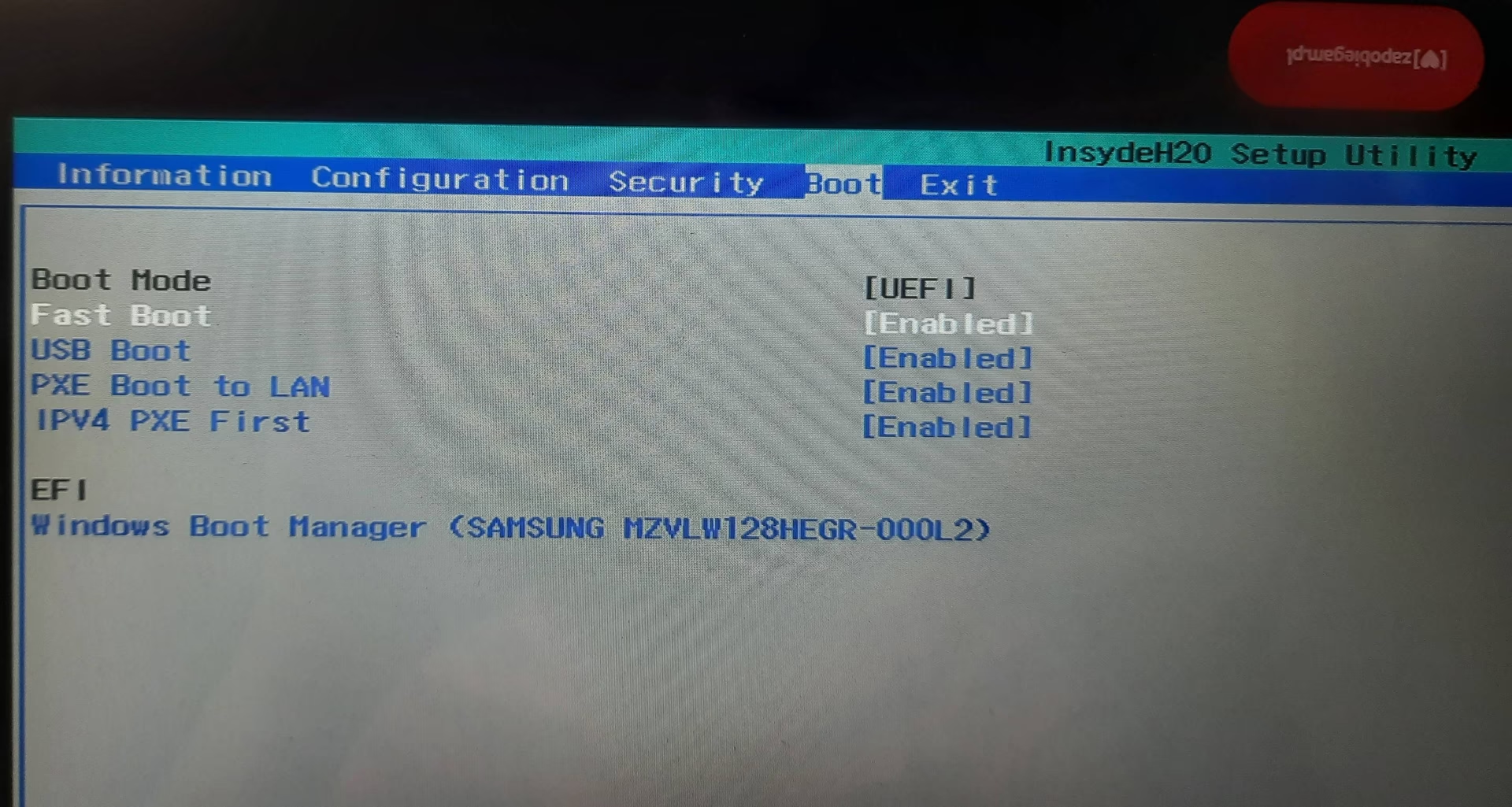
Esta guía te llevará de la mano a través de estos conceptos. Desmitificaremos el lenguaje técnico y te daremos los pasos claros y precisos para que puedas configurar tu PC sin miedo, asegurando la máxima compatibilidad y la mejor seguridad para tu santuario de juegos. Prepárate para sumergirte en las entrañas de tu sistema y emerger con el conocimiento para optimizarlo como un verdadero profesional.
Entendiendo el Campo de Batalla: BIOS vs. UEFI
Antes de lanzarnos a cambiar configuraciones, es vital entender dónde estamos parados. Durante décadas, el BIOS (Basic Input/Output System) fue el software de arranque estándar en todas las PC. Imagínalo como el viejo y confiable conserje de tu edificio: conoce las tuberías, sabe dónde están los interruptores principales y se asegura de que todo funcione al encender las luces, pero es lento, tiene limitaciones y su interfaz es de texto, como un juego de MS-DOS.
Luego llegó el UEFI (Unified Extensible Firmware Interface), su sucesor moderno. UEFI es como un sistema de domótica inteligente. Es más rápido, más seguro, soporta discos duros de gran tamaño (más de 2TB), tiene una interfaz gráfica amigable que puedes controlar con el ratón y, lo más importante, introduce nuevas funcionalidades de seguridad. La mayoría de los ordenadores modernos (fabricados en la última década) utilizan UEFI, pero a menudo incluyen una opción para emular al viejo BIOS. Esta opción se conoce como 'Modo Legacy' o 'CSM' (Compatibility Support Module).
El Dilema del Jugador: Modo Legacy vs. UEFI Nativo
Aquí es donde las cosas se ponen interesantes. ¿Por qué querríamos usar un modo anticuado en una máquina moderna? La respuesta es simple: compatibilidad.
- Modo Legacy (CSM): Esencialmente, obliga a tu moderno firmware UEFI a comportarse como un viejo BIOS. Esto es útil para instalar sistemas operativos más antiguos (como Windows 7) o para arrancar desde dispositivos que no son compatibles con UEFI. Para un gamer, podría ser necesario para hacer funcionar hardware muy antiguo o ciertos juegos retro que tienen problemas con el hardware moderno.
- Modo UEFI Nativo: Es la forma en que tu placa base está diseñada para funcionar. Ofrece tiempos de arranque significativamente más rápidos (¡menos espera para entrar al juego!), mejor gestión del hardware y, lo crucial, abre la puerta a funciones de seguridad avanzadas como el Secure Boot.
Secure Boot: El Escudo Protector de tu Gaming Rig
Secure Boot, o Arranque Seguro, es una característica exclusiva del modo UEFI. Su función es actuar como un portero de seguridad de élite durante el arranque de tu PC. Verifica que cada pieza de software que se carga, desde el sistema operativo hasta los controladores, esté firmada digitalmente por una autoridad de confianza (como Microsoft). Si detecta un software no autorizado o potencialmente malicioso (como un rootkit), bloqueará su ejecución, protegiendo tu sistema desde el nivel más fundamental.
Para los jugadores, esto es cada vez más importante. Windows 11 requiere que Secure Boot esté activado para su instalación y funcionamiento. Además, algunos juegos competitivos con sistemas anti-trampas a nivel de kernel, como Valorant con su sistema Vanguard, también exigen que esta característica esté habilitada para poder jugar. Por lo tanto, tener Secure Boot activado no solo protege tu PC de amenazas, sino que te asegura la compatibilidad con el software y los juegos del futuro.
Tabla Comparativa: Legacy (CSM) vs. UEFI con Secure Boot
| Característica | Modo Legacy (CSM) | Modo UEFI (con Secure Boot) |
|---|---|---|
| Velocidad de Arranque | Lento | Rápido |
| Seguridad | Baja (Vulnerable a rootkits de arranque) | Alta (Protección contra malware de arranque) |
| Soporte de Discos | Limitado a 2.2 TB (Partición MBR) | Soporta discos de más de 2.2 TB (Partición GPT) |
| Compatibilidad SO | Sistemas operativos antiguos y modernos | Sistemas operativos modernos (Windows 8, 10, 11) |
| Requisito para Juegos | Ninguno específico | Requerido por Windows 11 y algunos juegos (ej. Valorant) |
Guía Paso a Paso para la Configuración
Antes de tocar nada, una advertencia crucial: ¡HAZ UNA COPIA DE SEGURIDAD! Cambiar estas configuraciones puede, en el peor de los casos, impedir que tu sistema operativo arranque. Asegúrate de que tus partidas guardadas, fotos y documentos importantes estén a salvo en un disco duro externo o en la nube. Ahora sí, vamos al grano.
Paso 1: Acceder al Firmware UEFI/BIOS
Para cambiar cualquier cosa, primero debes entrar en el panel de control de tu placa base. El proceso es sencillo:
- Reinicia tu ordenador por completo (no uses la opción de 'suspender' o 'hibernar').
- Justo cuando la pantalla se encienda y veas el logo del fabricante de tu placa base (MSI, ASUS, Gigabyte, etc.), empieza a presionar repetidamente una tecla específica.
- Las teclas más comunes son Supr (Del), F2, F10 o Esc. Esto varía según el fabricante. Si no estás seguro, una búsqueda rápida en internet con el modelo de tu placa base te dará la respuesta.
- Sabrás que lo has hecho bien cuando aparezca una interfaz que no es Windows, usualmente con un fondo azul, negro o con gráficos del fabricante.
Paso 2: Configurar Secure Boot
Una vez dentro del UEFI, la ubicación exacta de las opciones puede variar, pero generalmente las encontrarás bajo pestañas con nombres como 'Boot', 'Security' o 'Advanced'.
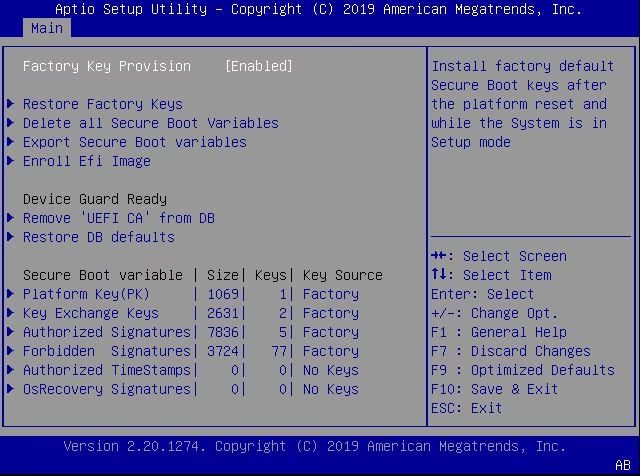
- Usa las flechas del teclado o el ratón para navegar hasta la pestaña 'Boot' o 'Security'.
- Busca una opción llamada 'Secure Boot' o 'Arranque Seguro'.
- Entra en su submenú. Verás la opción para ponerlo en 'Enabled' (Activado) o 'Disabled' (Desactivado).
- Para activarlo, selecciónalo y elige 'Enabled'.
¡Atención! Si la opción 'Secure Boot' aparece en gris y no puedes cambiarla, es casi seguro que tu sistema está en modo Legacy/CSM. Secure Boot solo funciona en modo UEFI nativo. Para activarlo, primero debes desactivar el modo de compatibilidad Legacy, lo que nos lleva al siguiente paso.
Paso 3: Cambiar entre Modo Legacy (CSM) y UEFI
Esta es la configuración más delicada. Cambiarla en un sistema operativo ya instalado puede causar problemas de arranque si el disco no está en el formato de partición correcto (MBR para Legacy, GPT para UEFI).
- Navega hasta la pestaña 'Boot' o 'Advanced'.
- Busca una opción llamada 'CSM Support', 'Legacy Support', 'Boot Mode' o similar.
- Si quieres activar Secure Boot, debes asegurarte de que esta opción esté en 'Disabled' (para desactivar el modo Legacy) o que el 'Boot Mode' esté configurada como 'UEFI Only'.
- Si, por el contrario, necesitas compatibilidad con un dispositivo antiguo, deberás activar el 'CSM Support' poniéndolo en 'Enabled'.
- Una vez realizados los cambios, ve a la pestaña 'Exit' y selecciona 'Save Changes and Reset' o 'Guardar Cambios y Reiniciar'. Tu PC se reiniciará con la nueva configuración.
Preguntas Frecuentes (FAQ) para Gamers
¿Necesito Secure Boot para jugar?
Depende. Para la mayoría de los juegos, no es estrictamente necesario. Sin embargo, si quieres jugar en Windows 11 o disfrutar de títulos como Valorant, que tienen sistemas anti-trampas muy estrictos, entonces sí, es un requisito indispensable.
¿Puedo tener Modo Legacy y Secure Boot al mismo tiempo?
No. Son mutuamente excluyentes. Secure Boot es una tecnología inherente al modo UEFI. Para activarlo, el modo de compatibilidad Legacy (CSM) debe estar obligatoriamente desactivado.
¿Activar Secure Boot o usar UEFI mejorará mis FPS?
Directamente, no. El rendimiento en fotogramas por segundo (FPS) depende de tu CPU, GPU y RAM. Sin embargo, el modo UEFI sí ofrece tiempos de arranque mucho más rápidos, lo que significa que llegarás antes a tus juegos. La principal ventaja de Secure Boot es la seguridad, no el rendimiento.
¿Cómo sé si mi disco duro usa MBR o GPT?
En Windows, puedes comprobarlo fácilmente. Presiona la tecla de Windows + X y selecciona 'Administración de discos'. Haz clic derecho en tu disco principal (por ejemplo, 'Disco 0') y ve a 'Propiedades'. En la pestaña 'Volúmenes', verás el 'Estilo de partición', que será MBR (Registro de arranque maestro) o GPT (Tabla de particiones GUID).
Cambié a modo UEFI y ahora Windows no arranca, ¿qué hago?
Este es el problema más común. Ocurre porque tu instalación de Windows está en un disco con formato MBR, que solo es compatible con el modo Legacy. Para solucionarlo, necesitarás convertir tu disco de MBR a GPT. Existen herramientas para hacerlo sin perder datos, pero es un proceso avanzado. La opción más segura, si no hiciste una copia de seguridad, es volver a entrar en el UEFI, reactivar el modo Legacy (CSM), y planificar una reinstalación limpia de Windows en modo UEFI en el futuro.
Conclusión: Tomando el Control de tu Máquina
Dominar la configuración del firmware de tu PC puede parecer intimidante, pero es un paso fundamental para convertirte en un usuario avanzado y un jugador que sabe exprimir hasta la última gota de potencial de su equipo. Saber cuándo usar el modo Legacy para esa joya retro y cuándo activar UEFI con Secure Boot para los últimos lanzamientos te da una versatilidad y una seguridad invaluables. No tengas miedo de explorar estas opciones. Con la información de esta guía y la precaución de tener siempre una copia de seguridad, tienes todo lo necesario para configurar tu máquina de forma óptima para cualquier desafío que el mundo del gaming te presente.
Si quieres conocer otros artículos parecidos a Guía Gamer: Configura BIOS Legacy y Secure Boot puedes visitar la categoría Guías.