
20/02/2023
Los mundos de Minecraft son prácticamente infinitos, un lienzo digital de posibilidades ilimitadas. Sin embargo, esta vasta escala puede convertirse en un arma de doble filo cuando buscas algo específico. ¿Cuántas horas has pasado vagando sin rumbo, esperando tropezar con una jungla para encontrar loros, o un bioma de champiñones para construir tu base libre de monstruos? La búsqueda puede ser frustrante y consumir un tiempo precioso. Afortunadamente, la era de la exploración a ciegas ha terminado. Gracias a una serie de potentes herramientas externas, encontrar el bioma de tus sueños es más fácil y rápido que nunca. En esta guía definitiva, te mostraremos cómo localizar cualquier bioma en tu mundo de Minecraft, ya sea que juegues en la edición Java o Bedrock.
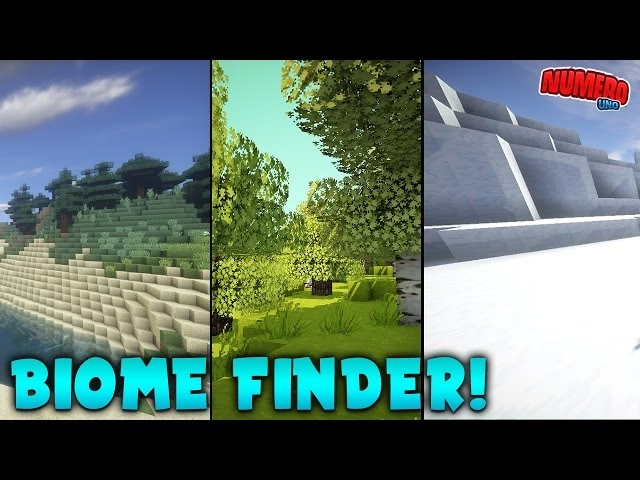
¿Por Qué es Crucial Encontrar el Bioma Correcto?
Cada bioma en Minecraft es un ecosistema único con sus propias características que lo hacen valioso. No se trata solo de estética; la elección del bioma puede impactar directamente en tu jugabilidad, tus recursos y tus proyectos de construcción. Aquí te damos algunas razones por las que querrías buscar un bioma específico:
- Recursos Exclusivos: Ciertos materiales solo se encuentran, o son mucho más abundantes, en biomas concretos. Piensa en la terracota de colores en las Badlands (Mesetas), el hielo compactado en los Picos de Hielo, o la enorme cantidad de madera oscura en un bioma de Bosque Techado.
- Estructuras Únicas: Muchas de las estructuras más emocionantes del juego están ligadas a un bioma. Las Mansiones del Bosque solo aparecen en los Bosques Techados, los Templos del Desierto en los Desiertos, y los Monumentos Oceánicos en los Océanos Profundos. Si quieres saquear estos lugares, primero debes encontrarlos.
- Criaturas Específicas: ¿Quieres domesticar un panda? Necesitarás una Jungla de Bambú. ¿Buscas un zorro ártico? Dirígete a una Taiga Nevada. Muchos animales tienen hábitats exclusivos, y encontrarlos requiere saber dónde buscar.
- Proyectos de Construcción: El paisaje es el lienzo de todo constructor. Unas montañas escarpadas son perfectas para un castillo imponente, una llanura para una ciudad en expansión, y una Isla de Champiñones para un paraíso seguro y tranquilo.
La Llave Maestra: La Semilla (Seed) de tu Mundo
Antes de sumergirnos en las herramientas, necesitamos el ingrediente más importante: la semilla (o "seed" en inglés) de tu mundo. La semilla es una cadena de números (a veces generada a partir de texto) que actúa como el código genético de tu mundo. Cada semilla genera un mundo único pero idéntico cada vez que se usa. Es esta previsibilidad la que permite a las herramientas externas mapear tu mundo sin tener que acceder a tus archivos de guardado.
¿Cómo Obtener la Semilla de tu Mundo?
Conseguir la semilla es muy sencillo:
- En el juego (el método más fácil): Simplemente abre la ventana de chat en tu mundo y escribe el comando
/seed. El juego te mostrará la semilla numérica de tu mundo actual. Puedes hacer clic en ella para copiarla directamente a tu portapapeles. Ten en cuenta que en un servidor multijugador, es posible que necesites tener permisos de operador para usar este comando. - Desde el archivo de guardado (para mundos locales): Si no puedes usar comandos, puedes encontrar la semilla usando un programa que lea el archivo
level.dat. Este archivo se encuentra en la carpeta de tu partida guardada. En Windows, puedes encontrar tus partidas en la ruta%appdata%\.minecraft\saves. Este método es más técnico y generalmente no es necesario.
Herramientas Web: El Poder del "Biome Finder" Online
La forma más popular y accesible de encontrar biomas es a través de herramientas web conocidas comúnmente como "Biome Finders". Estos sitios web te permiten ingresar la semilla de tu mundo y te muestran un mapa interactivo de los biomas.
Guía Paso a Paso para Usar un Buscador de Biomas:
- Obtén tu semilla y versión: Ten a mano la semilla de tu mundo y, muy importante, la versión de Minecraft con la que se generó (por ejemplo, Java 1.20.1 o Bedrock 1.20).
- Abre un Biome Finder: Busca en internet "Minecraft Biome Finder" para encontrar varias opciones populares.
- Introduce tus datos: En la interfaz de la herramienta, introduce tu semilla en el campo correspondiente. Asegúrate de seleccionar la edición correcta (Java o Bedrock) y el número de versión. Este es el paso más crucial para obtener un mapa preciso.
- Explora el mapa: La herramienta generará un mapa de tu mundo que puedes arrastrar para moverte y usar la rueda del ratón para hacer zoom. Puedes explorar visualmente o usar la función de búsqueda.
- Encuentra tus coordenadas: La mayoría de estas herramientas te permiten hacer clic en cualquier punto del mapa para obtener las coordenadas X y Z. Algunas incluso tienen una función para buscar biomas específicos, que te dará una lista de las coordenadas más cercanas donde se encuentra ese bioma.
- Viaja en el juego: Con las coordenadas en mano, vuelve a Minecraft y viaja hasta ellas. Puedes ver tus coordenadas actuales presionando F3 en la Edición Java o activando la opción "Mostrar Coordenadas" en los ajustes del mundo en la Edición Bedrock.
Tabla Comparativa: Java vs. Bedrock en los Buscadores
Aunque la generación de mundos entre ambas ediciones es muy similar desde la actualización 1.18, todavía existen pequeñas diferencias a tener en cuenta.
| Característica | Edición Java | Edición Bedrock |
|---|---|---|
| Formato de Semilla | Número de 64 bits (más largo) | Número de 32 bits (más corto) |
| Paridad de Biomas | Casi idéntica a Bedrock a gran escala desde la 1.18 | Casi idéntica a Java a gran escala desde la 1.18 |
| Colocación de Estructuras | La ubicación de aldeas, templos, etc., puede variar | La ubicación de estructuras puede ser diferente a la de Java |
| Compatibilidad de Herramientas | Amplia compatibilidad con la mayoría de los buscadores | Amplia compatibilidad, pero siempre verifica que la herramienta soporte Bedrock |
Para los Expertos: Software Avanzado como Cubiomes Viewer
Si tus necesidades van más allá de simplemente encontrar un bioma en tu mundo actual, quizás quieras explorar software más avanzado. Cubiomes Viewer es una potente aplicación de escritorio (principalmente para PC) que no solo visualiza mundos, sino que es una herramienta de búsqueda de semillas extremadamente personalizable.
A diferencia de los buscadores online, que te ayudan a navegar un mundo que ya existe, Cubiomes Viewer te permite encontrar semillas que cumplan con criterios increíblemente específicos desde el principio. Por ejemplo, podrías buscar una semilla que tenga:
- Un bioma de champiñones a menos de 500 bloques del punto de aparición.
- Cuatro cabañas de brujas en una configuración para una granja de "Quad Witch Hut".
- Una Mansión del Bosque junto a una Aldea y un Puesto de Saqueadores.
- Un portal del End con los 12 ojos ya colocados.
Esta herramienta es para usuarios que quieren tener el control total sobre el mundo que van a jugar, pero su complejidad puede ser abrumadora para un jugador casual. Es una descarga separada y requiere un poco más de configuración.
Evitando Frustraciones: Solución de Problemas Comunes
A veces, el mapa de la herramienta no parece coincidir con lo que ves en el juego. Aquí están las causas más comunes y cómo solucionarlas:
- Semilla o Versión Incorrecta: Es el error más frecuente. Verifica que hayas copiado la semilla correctamente y, sobre todo, que hayas seleccionado la versión exacta de Minecraft con la que se generaron los chunks que estás explorando. Si comenzaste tu mundo en la 1.18 y ahora juegas en la 1.20, los nuevos chunks se generarán con el algoritmo de la 1.20. Debes seleccionar la versión correcta en la herramienta para la zona que estás mirando.
- Mods o Datapacks: Si juegas con mods que alteran la generación del mundo (como Biomes O' Plenty o Terralith), las herramientas estándar no funcionarán, ya que están diseñadas para la generación "vanilla" de Minecraft.
- Inexactitudes en las Costas (1.18+): Desde la actualización "Caves & Cliffs", la generación de terreno es más compleja. Un buscador de biomas te muestra el bioma base, pero la altura del terreno puede hacer que un bioma de océano esté en realidad por encima del nivel del mar (una montaña en un bioma oceánico) o que un bioma de llanura esté bajo el agua (un lago). Esto no es un error, sino una peculiaridad de la generación 3D.
Preguntas Frecuentes (FAQ)
¿Estas herramientas funcionan para Java y Bedrock?
Sí, la mayoría de las herramientas modernas son compatibles con ambas ediciones. Lo más importante es que te asegures de seleccionar la edición correcta (Java/Bedrock) en la interfaz de la herramienta antes de introducir la semilla.
¿Qué tan precisos son los buscadores de biomas?
Son extremadamente precisos, ya que utilizan los mismos algoritmos de generación que el propio Minecraft. Cualquier discrepancia casi siempre se debe a un error del usuario (versión incorrecta, semilla mal escrita) o al uso de mods.
¿Puedo encontrar varios biomas juntos?
¡Claro! Muchas herramientas tienen funciones avanzadas que te permiten buscar áreas donde dos o más biomas de tu elección se encuentren muy cerca uno del otro. Esto es perfecto para encontrar lugares con una gran diversidad de recursos.
¿Necesito descargar algo?
Para los buscadores de biomas online, no necesitas descargar nada. Funcionan directamente en tu navegador web. Para herramientas más avanzadas como Cubiomes Viewer, sí necesitarás descargar e instalar la aplicación en tu ordenador.
En conclusión, la búsqueda de biomas en Minecraft ha pasado de ser una tarea de paciencia y suerte a una ciencia exacta. Armado con la semilla de tu mundo y las herramientas adecuadas, tienes el poder de desvelar todos los secretos de tu mapa. Ya no hay bioma que se te resista. ¡Ahora sal, explora con un propósito y construye en el lugar que siempre soñaste!
Si quieres conocer otros artículos parecidos a Minecraft: Encuentra Cualquier Bioma Fácilmente puedes visitar la categoría Guías.