
11/08/2021
FiveM ha transformado por completo la experiencia de Grand Theft Auto V, ofreciendo un universo de posibilidades a través de servidores personalizados, especialmente en el mundo del roleplay. Para navegar eficientemente en estos mundos y reaccionar con rapidez, la personalización es clave. Una de las herramientas más poderosas a tu disposición es la creación de keybinds o atajos de teclado. Estos te permiten ejecutar comandos complejos con la pulsación de una sola tecla, ahorrándote tiempo valioso y mejorando drásticamente tu inmersión en el juego. Si alguna vez te has preguntado cómo esos jugadores experimentados realizan acciones tan rápido, la respuesta casi siempre está en sus keybinds. En esta guía definitiva, te llevaremos de la mano para que aprendas todo lo necesario, desde lo más básico hasta técnicas avanzadas para configurar tus propios atajos de teclado y llevar tu juego al siguiente nivel.
- ¿Qué son exactamente los Keybinds y por qué son tan importantes?
- Primeros Pasos: Abriendo la Consola y Entendiendo la Sintaxis
- Gestionando tus Keybinds: Ver y Eliminar Atajos
- Tabla de Keybinds Populares para Roleplay
- Técnicas Avanzadas: Binds con Múltiples Comandos y Scripts
- Preguntas Frecuentes (FAQ)
- Conclusión
¿Qué son exactamente los Keybinds y por qué son tan importantes?
Un keybind, en términos sencillos, es la acción de asignar un comando o una serie de comandos a una tecla específica de tu teclado. En lugar de abrir el chat y escribir "/e handsup" cada vez que necesites levantar las manos en una situación de rol, puedes simplemente presionar, por ejemplo, la tecla F2. La diferencia en velocidad y fluidez es abismal.
La importancia de los keybinds en un entorno como FiveM no puede ser subestimada, especialmente en servidores de roleplay donde cada segundo cuenta. Aquí te dejamos algunas de las ventajas clave:
- Eficiencia y Velocidad: Realiza acciones comunes de forma instantánea. Esto es crucial en situaciones de alta tensión como persecuciones policiales, atracos o emergencias médicas.
- Mejora de la Inmersión: Al no tener que detenerte a escribir comandos, tu experiencia de juego se vuelve más fluida y continua, permitiéndote mantenerte "en personaje" sin interrupciones.
- Reducción de Errores: Escribir comandos manualmente puede llevar a errores tipográficos. Un keybind ejecuta el comando exacto cada vez, sin fallos.
- Personalización Total: Adapta los controles a tu estilo de juego. Puedes asignar las acciones que más utilizas a las teclas que te resulten más cómodas y accesibles.
Primeros Pasos: Abriendo la Consola y Entendiendo la Sintaxis
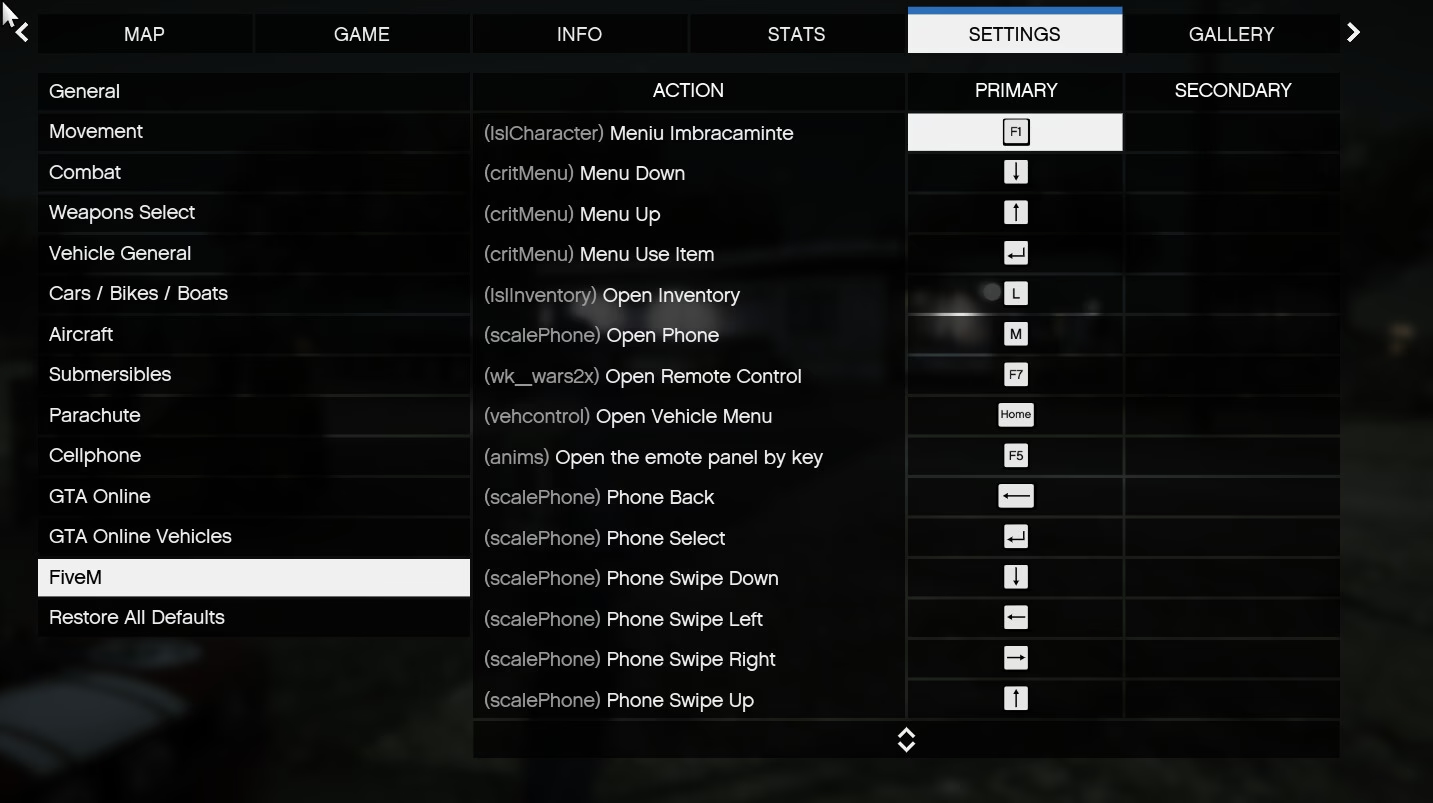
El centro de operaciones para crear tus keybinds es la consola de FiveM. No te preocupes, no es tan intimidante como suena. Para acceder a ella, simplemente debes presionar la tecla F8 mientras estás dentro del juego. Verás aparecer una ventana en la parte superior de tu pantalla, lista para recibir tus instrucciones.
La Estructura de un Comando de Bind
La sintaxis para crear un keybind es sorprendentemente simple y sigue una estructura lógica. El comando principal que utilizaremos es bind.
La fórmula básica es la siguiente:
bind [TECLA] "[COMANDO]"
- bind: Es la orden que le dice a FiveM que quieres asignar una acción a una tecla.
- [TECLA]: Es el nombre de la tecla que quieres usar. Por ejemplo:
F1,F2,numpad1,k, etc. - "[COMANDO]": Es la acción que se ejecutará cuando presiones la tecla. Es importante que el comando vaya entre comillas, especialmente si contiene espacios.
Por ejemplo, si queremos que nuestro personaje realice la animación de levantar las manos al presionar la tecla F2, el comando en la consola F8 sería:
bind F2 "e handsup"
¡Y listo! Con solo escribir eso y presionar Enter, habrás creado tu primer keybind. Ahora, cada vez que presiones F2 en el juego, tu personaje levantará las manos.
Gestionando tus Keybinds: Ver y Eliminar Atajos
Con el tiempo, es probable que acumules varios keybinds y necesites una forma de gestionarlos. Afortunadamente, la consola de FiveM también te proporciona herramientas para ello.
Cómo Ver Todos tus Keybinds Activos
Si has olvidado qué tecla hace qué, o quieres asegurarte de no sobrescribir un bind importante, puedes listar todos los atajos activos. Simplemente abre la consola (F8) y escribe el siguiente comando:
binds
Al presionar Enter, la consola te mostrará una lista completa de todas las teclas que tienes asignadas y los comandos asociados a ellas. Es una herramienta indispensable para mantener el orden.
Cómo Eliminar un Keybind (Unbind)
Si decides que ya no necesitas un atajo de teclado o quieres liberar una tecla para otra función, puedes eliminarlo fácilmente con el comando unbind. La estructura es muy sencilla:
unbind [TECLA]
Siguiendo nuestro ejemplo anterior, si quisiéramos eliminar el bind de la tecla F2, escribiríamos:
unbind F2
Tras ejecutar este comando, la tecla F2 volverá a su estado original y ya no ejecutará la animación de levantar las manos.
Tabla de Keybinds Populares para Roleplay
Para darte una idea de las posibilidades, aquí tienes una tabla con algunos de los comandos más comunes y útiles que los jugadores suelen bindear en servidores de roleplay.
| Tecla Sugerida | Comando | Descripción de la Acción |
|---|---|---|
| F2 | "e handsup" | Levanta las manos, útil para rendirse o en situaciones de rol policial. |
| F3 | "e dance" | Realiza una animación de baile aleatoria. |
| F5 | "e point" | El personaje señala hacia adelante. |
| F6 | "mdt" | Abre el terminal de datos móvil (Mobile Data Terminal), si eres policía. |
| F7 | "togglehud" | Oculta o muestra la interfaz de usuario (HUD) para una mayor inmersión. |
| F9 | "engine" | Enciende o apaga el motor del vehículo. |
| K | "c" | Cancela la animación actual. |
Técnicas Avanzadas: Binds con Múltiples Comandos y Scripts
Una vez que domines lo básico, puedes empezar a experimentar con técnicas más avanzadas para crear atajos aún más potentes.
Ejecutar Varios Comandos con una Sola Tecla
¿Sabías que puedes hacer que una tecla ejecute varios comandos en secuencia? Esto se logra separando los comandos con un punto y coma (;) dentro de las comillas.
Por ejemplo, si quieres que tu personaje salude por el chat y al mismo tiempo realice la animación de saludo, podrías usar:
bind F3 "say ¡Hola a todos!; e salute"
Al presionar F3, tu personaje escribirá "¡Hola a todos!" en el chat y, acto seguido, realizará el gesto de saludar. Ten cuidado al usar esta función, ya que ejecutar demasiados comandos a la vez podría causar problemas de rendimiento o no funcionar como esperas en algunos servidores.
Binds Complejos con Scripts en Lua
Para la personalización definitiva, como crear combinaciones de teclas (ej. Shift + F1), necesitarás adentrarte en el mundo de la programación con Lua. Esto está dirigido a usuarios más avanzados, pero es bueno saber que existe la posibilidad.
Un script básico en Lua para detectar una combinación de teclas podría verse así:
Citizen.CreateThread(function() while true do Citizen.Wait(0) -- Revisa si SHIFT (control 21) está presionado Y F1 (control 288) acaba de ser presionado if IsControlPressed(0, 21) and IsControlJustPressed(0, 288) then -- Ejecuta tu evento o comando aquí TriggerServerEvent('miEventoPersonalizado') end end end)Este tipo de scripts se añaden como recursos del lado del cliente y ofrecen un control total sobre las interacciones del teclado, permitiendo crear sistemas mucho más complejos que los que permite el comando `bind` por sí solo.
Preguntas Frecuentes (FAQ)
¿Mis keybinds se guardan automáticamente?
Sí. Una vez que creas un bind a través de la consola F8, FiveM lo guarda en tus archivos de configuración. Permanecerá activo cada vez que inicies el juego, sin necesidad de volver a introducirlo, e incluso funcionará en diferentes servidores.
¿Por qué mi keybind no funciona?
Hay varias razones por las que un bind podría no funcionar:
- Error de sintaxis: Revisa que hayas escrito el comando correctamente, incluyendo las comillas.
- Comando inexistente: El comando que intentas bindear puede no existir en el servidor en el que estás jugando. Muchos comandos son específicos de cada servidor.
- Conflicto de teclas: La tecla que intentas usar ya podría estar asignada a una función esencial del juego o de FiveM. Intenta con otra tecla.
¿Puedo usar cualquier tecla del teclado?
La mayoría de las teclas son utilizables, incluyendo las teclas de función (F1-F12), las del teclado numérico (numpad0-numpad9) y las letras. Sin embargo, es recomendable evitar bindear teclas que ya tienen una función importante en GTA V, como W, A, S, D, Espacio, Enter o Escape, para no interferir con la jugabilidad básica.
¿Cómo puedo resetear todos mis keybinds a los valores por defecto?
No existe un único comando para resetear todos los binds. Deberías hacerlo manualmente usando `unbind [TECLA]` para cada uno que quieras eliminar. La alternativa más drástica sería localizar y eliminar el archivo `fivem.cfg` de tu instalación, pero esto también reseteará otras configuraciones, así que hazlo con precaución.
Conclusión
Personalizar tus keybinds en FiveM es uno de los pasos más importantes que puedes dar para mejorar tu eficiencia y disfrutar de una experiencia de roleplay mucho más fluida e inmersiva. Desde simples animaciones hasta complejas secuencias de comandos, los atajos de teclado te dan el poder de adaptar el juego a tus necesidades. Ahora que tienes todo el conocimiento necesario, es hora de abrir esa consola F8 y empezar a experimentar. ¡Crea los atajos que mejor se adapten a tu estilo de juego y prepárate para dominar las calles de Los Santos como nunca antes!
Si quieres conocer otros artículos parecidos a Domina los Keybinds en FiveM: Guía Completa puedes visitar la categoría Guías.