
01/07/2013
En el competitivo mundo de Counter-Strike 2, cada milisegundo cuenta. La diferencia entre ganar o perder una ronda a menudo se reduce a la rapidez de tus reacciones y la eficiencia de tus acciones. Una de las herramientas más poderosas, y a menudo subestimada, para optimizar tu juego es la personalización de los controles a través de los "binds" o vinculaciones de teclas. Un bind te permite asignar una acción específica o una secuencia de acciones a una sola tecla, ahorrándote tiempo valioso y permitiéndote concentrarte en la estrategia. En esta guía completa, no solo te enseñaremos cómo configurar un bind muy popular y útil —mostrar el scoreboard y las estadísticas de red con la tecla TAB—, sino que también profundizaremos en el universo de los comandos de la consola para que puedas crear tus propias configuraciones personalizadas y llevar tu juego al siguiente nivel.
¿Qué son exactamente los Binds en Counter-Strike 2?
Para los no iniciados, un "bind" es simplemente un comando que le dice al juego: "cuando presione esta tecla, ejecuta esta acción". Es la forma en que el juego asigna funciones como moverse, disparar o saltar a las teclas W, A, S, D, clic izquierdo y barra espaciadora, respectivamente. Sin embargo, el verdadero poder se desata cuando comienzas a crear tus propios binds personalizados a través de la consola de desarrollador.
La sintaxis básica es increíblemente simple:
bind [Tecla] "[Comando]"
Por ejemplo, si quisieras que la tecla "P" active el chat de equipo y escriba "¡Rotemos a B!", el comando sería: bind "p" "say_team ¡Rotemos a B!". Puedes vincular casi cualquier comando del juego a casi cualquier tecla de tu teclado o ratón. Además, puedes encadenar múltiples comandos separándolos con un punto y coma (;), lo que abre un abanico de posibilidades para automatizar compras, cambiar de equipamiento rápidamente y mucho más.
El Bind Definitivo: Tabulador para Scoreboard y Net Graph
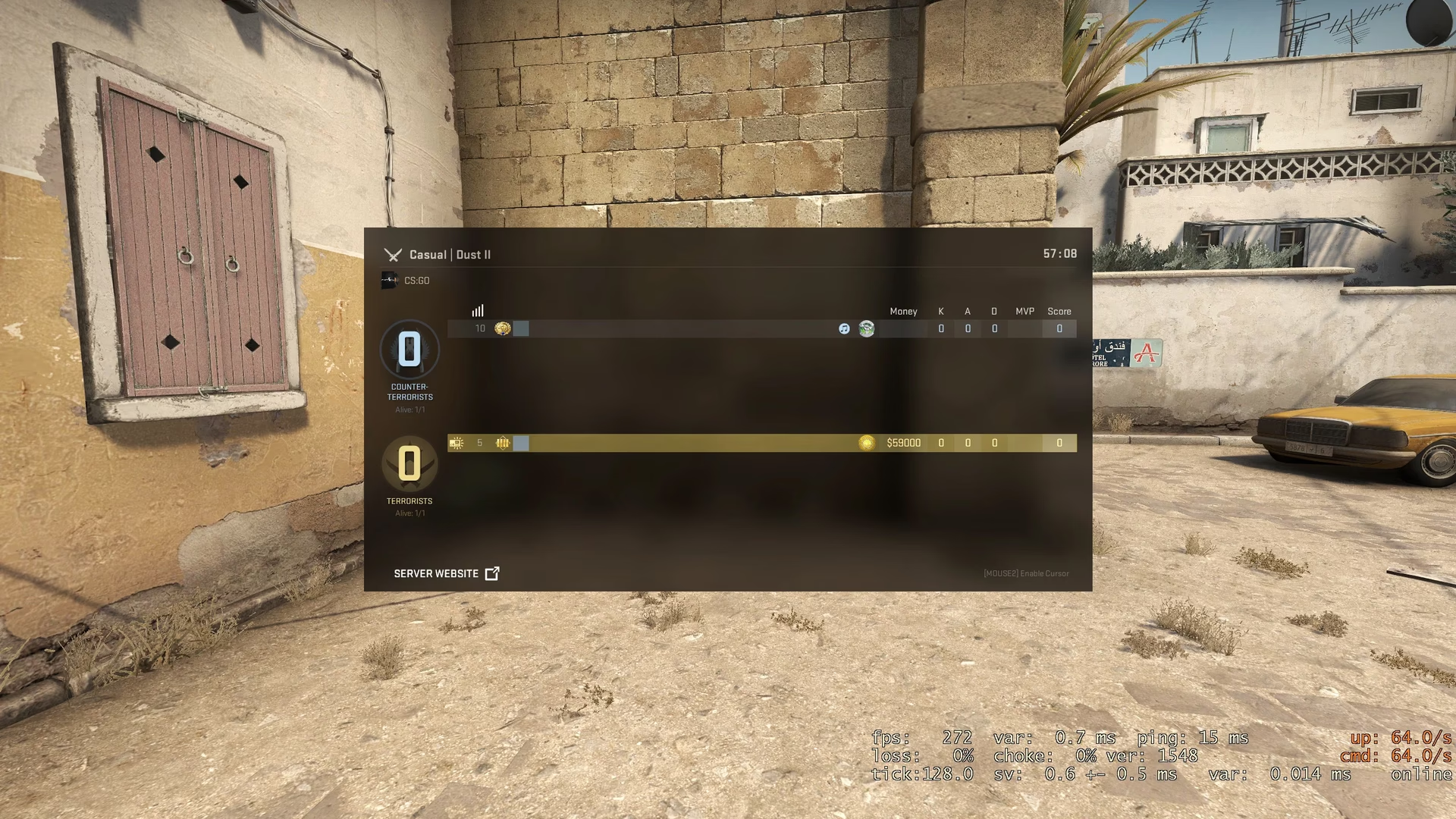
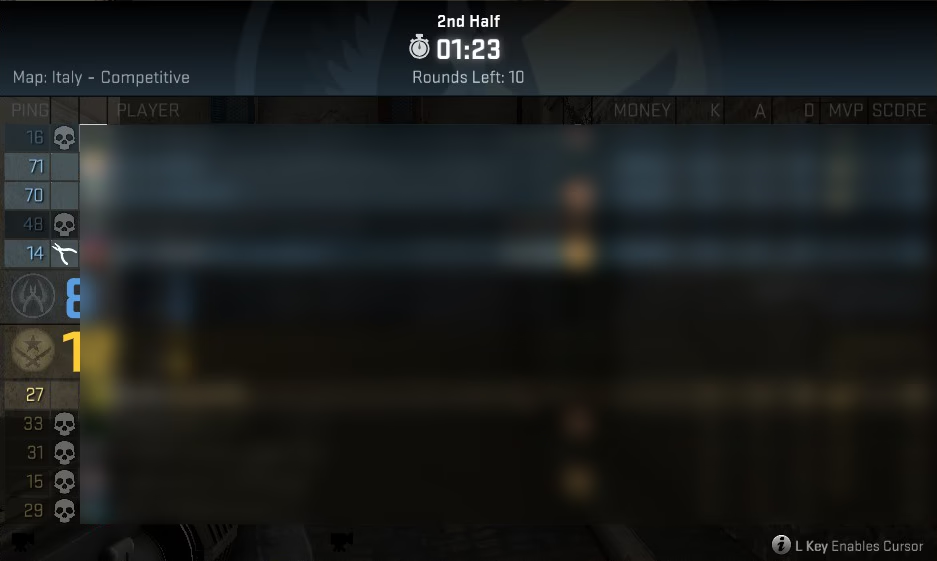
Uno de los binds más solicitados y útiles combina la visualización del scoreboard (tabla de puntuaciones) con el "net_graph", una herramienta que muestra información crucial sobre tu conexión como el ping, la pérdida de paquetes y los FPS. La idea es que esta información solo aparezca mientras mantienes presionada la tecla TAB, sin saturar tu pantalla durante el juego.
Para lograr esto, no podemos usar un simple comando `bind`, ya que necesitamos que el juego distinga entre presionar y soltar una tecla. Aquí es donde entra en juego el comando alias.
Un alias te permite crear tu propio "supercomando" que puede ejecutar una o varias acciones. Para nuestro objetivo, crearemos dos alias:
- Un alias para cuando se PRESIONA la tecla: Le diremos que muestre tanto el scoreboard como el net_graph. Los alias que se activan al presionar una tecla deben comenzar con un signo de más (+).
- Un alias para cuando se SUELTA la tecla: Le diremos que oculte ambos elementos. Los alias que se activan al soltar una tecla deben comenzar con un signo de menos (-).
Abre tu consola de desarrollador (generalmente con la tecla `~` o `º`) y escribe los siguientes comandos, uno por uno:
alias "+netg" "+showscores; net_graph 1" alias "-netg" "-showscores; net_graph 0" bind "TAB" "+netg"¡Y listo! Analicemos qué acabamos de hacer:
alias "+netg" "+showscores; net_graph 1": Creamos un alias llamado `+netg`. Cuando se active, ejecutará el comando `+showscores` (muestra la tabla de puntuación) y `net_graph 1` (activa la visualización de estadísticas de red).alias "-netg" "-showscores; net_graph 0": Creamos el alias complementario `-netg`. Cuando se active al soltar la tecla, ejecutará `-showscores` (oculta la tabla) y `net_graph 0` (desactiva el net_graph).bind "TAB" "+netg": Finalmente, vinculamos la tecla TAB a nuestro alias `+netg`. El juego es lo suficientemente inteligente como para saber que cuando se suelte la tecla, debe ejecutar el alias correspondiente `-netg`.
Ahora, cada vez que mantengas presionado TAB, verás toda la información que necesitas, y tu pantalla volverá a estar limpia en cuanto lo sueltes. ¡Una optimización simple pero increíblemente efectiva!
Catálogo de Comandos Esenciales para tus Binds
Ahora que entiendes la lógica, es hora de explorar otros comandos útiles que puedes vincular. Hemos preparado una tabla con algunos de los comandos más importantes, categorizados para tu comodidad.
Comandos de Movimiento y Acción Básica
| Comando | Descripción |
|---|---|
| +forward / -forward | Moverse hacia adelante. El "-" detiene la acción. |
| +back / -back | Moverse hacia atrás. |
| +moveleft / -moveleft | Desplazarse a la izquierda (strafe). |
| +moveright / -moveright | Desplazarse a la derecha (strafe). |
| +jump / -jump | Saltar. Esencial para binds de "jumpthrow". |
| +duck / -duck | Agacharse. |
| +attack / -attack | Ataque primario (disparar). |
| +attack2 / -attack2 | Ataque secundario (zoom, silenciador, etc.). |
| +reload / -reload | Recargar el arma. |
| +walk | Caminar sigilosamente (sin hacer ruido). |
Comandos de Inventario y Equipamiento
| Comando | Descripción |
|---|---|
| invnext | Cambia al siguiente objeto del inventario en un ciclo. |
| invprev | Cambia al objeto anterior del inventario. |
| invnextgrenade | Selecciona la siguiente granada disponible. |
| invnextitem | Cambia al siguiente objeto (ignora armas). |
| invnextnongrenade | Cambia a la siguiente arma (ignora granadas y cuchillo). |
| slot0 ... slot11 | Selecciona directamente un espacio del inventario (slot1 para arma principal, slot2 para secundaria, slot3 para cuchillo, etc.). |
Binds Avanzados y Consejos Útiles
Más allá de las acciones simples, puedes crear binds que te den una ventaja táctica real. Aquí tienes algunas ideas:
BindToggle: El Interruptor
El comando BindToggle es perfecto para funciones que quieres activar o desactivar con una sola pulsación, como un interruptor de luz. Por ejemplo, si quieres cambiar rápidamente entre tener el arma en la mano derecha o izquierda, puedes usar:
bind "L" "toggle cl_righthand 0 1"
Cada vez que presiones "L", el arma cambiará de mano. Esto es útil para despejar ángulos específicos donde el modelo del arma podría obstruir tu visión.
Binds de Compra Rápida
No pierdas tiempo haciendo clic en el menú de compra. Puedes asignar la compra de un set completo de equipamiento a una sola tecla del teclado numérico. Por ejemplo:
bind "KP_ENTER" "buy ak47; buy m4a1; buy vesthelm; buy defuser; buy hegrenade; buy flashbang; buy smokegrenade"
Con este bind, al presionar la tecla Enter del teclado numérico, comprarás automáticamente un rifle (AK o M4, dependiendo del equipo), chaleco con casco, kit de desactivación y un set completo de granadas. ¡Adapta los comandos a tu economía y estilo de juego!
El Peligroso `unbindall`
Existe un comando llamado `unbindall` que, como su nombre indica, elimina todas las vinculaciones de teclas, incluidas las de movimiento (W, A, S, D). Úsalo con extrema precaución. Generalmente se usa al principio de un archivo de configuración (autoexec.cfg) para asegurar que no hay binds conflictivos antes de establecer los tuyos, pero ejecutarlo por error en medio de una partida puede ser catastrófico.
Preguntas Frecuentes (FAQ) sobre Binds en CS2
¿Cómo elimino un bind de una tecla?
Usa el comando `unbind`. Por ejemplo, para quitar cualquier acción de la tecla "P", simplemente escribe en la consola: unbind p.
¿Puedo vincular varios comandos a una sola tecla sin usar un alias?
Sí. Puedes encadenar comandos separándolos con un punto y coma (;). Por ejemplo: bind "F2" "buy vest; buy vesthelm". Esto intentará comprar chaleco y luego chaleco con casco.
¿Necesito activar algo para usar la consola?
Sí. Debes ir a los ajustes del juego, en la pestaña "Juego", y asegurarte de que la opción "Activar la consola del desarrollador (~)" esté marcada como "Sí".
¿Mis binds se guardan para siempre?
Los binds que introduces en la consola se guardan mientras el juego está abierto, pero para que sean permanentes y se carguen cada vez que inicias CS2, lo ideal es añadirlos a un archivo de configuración personal llamado `autoexec.cfg` en la carpeta de configuración del juego.
¿Qué es la diferencia entre `+showscores` y `+score`?
Ambos comandos muestran la tabla de puntuación. Históricamente, `+showscores` es el comando más estándar y compatible para esta función y es el que se recomienda utilizar en los binds actuales para garantizar la compatibilidad.
Dominar el uso de binds y alias es un paso fundamental para pasar de ser un jugador casual a uno verdaderamente competitivo. La capacidad de personalizar tu entorno de control te permite reaccionar más rápido, ejecutar estrategias complejas con mayor facilidad y, en última instancia, disfrutar más del juego. No tengas miedo de experimentar. Empieza con los ejemplos de esta guía y poco a poco crea tu propia configuración que se adapte perfectamente a tu estilo de juego. ¡Nos vemos en el servidor!
Si quieres conocer otros artículos parecidos a Binds en CS2: Scoreboard y Comandos Esenciales puedes visitar la categoría Guías.