
13/01/2010
¿Tienes un código de Bethesda y no estás seguro de cómo usarlo, especialmente con todos los cambios recientes? No te preocupes. Canjear un código es un proceso sencillo, pero el panorama de los juegos de Bethesda en PC ha cambiado significativamente. El antiguo launcher de Bethesda.net ha cerrado sus puertas, dando paso a una integración completa con Steam. En este artículo, no solo te guiaremos paso a paso para que canjees tu código sin problemas, sino que también desglosaremos todo lo que necesitas saber sobre esta transición para que entiendas cómo afecta a tu biblioteca de juegos, tus partidas guardadas y tu cuenta.
Cómo Canjear un Código de Bethesda: Guía Rápida y Sencilla
Independientemente de los cambios en la plataforma, el método para canjear un código directamente con Bethesda sigue siendo el mismo y se realiza a través de su sitio web oficial. Es un proceso universal que te servirá para activar juegos o contenido adicional.
Sigue estos simples pasos:
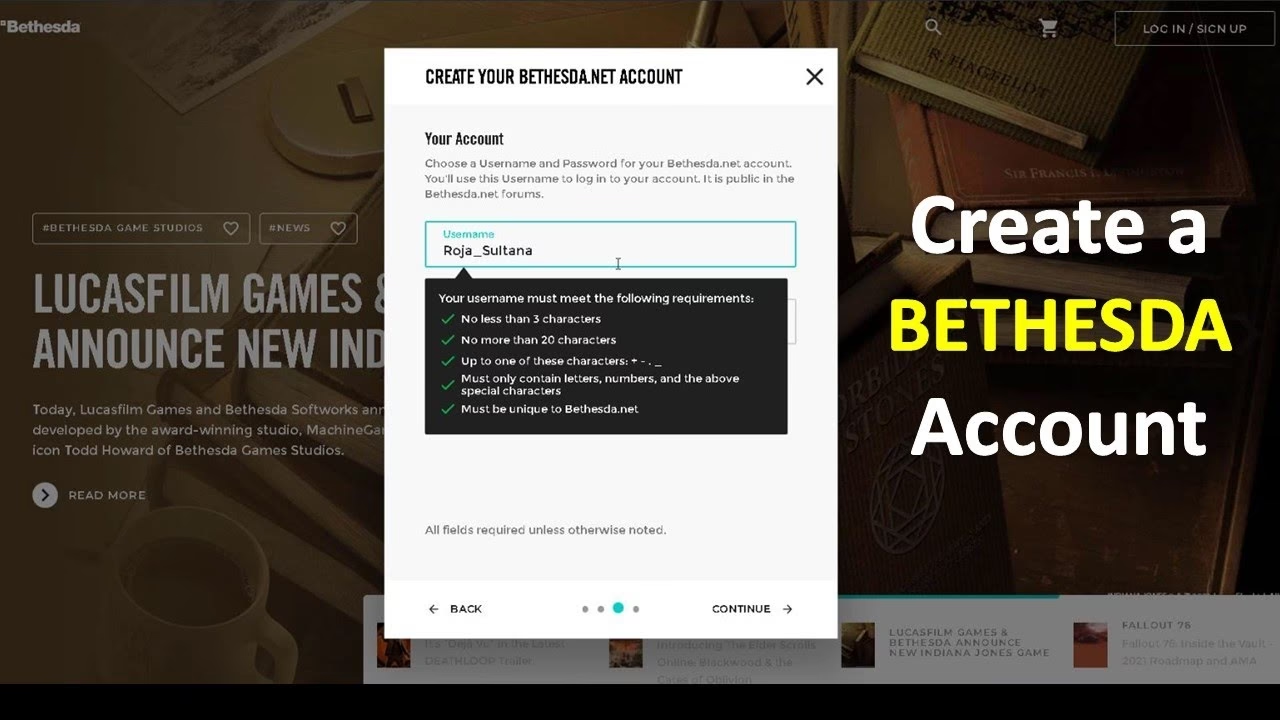
- Inicia Sesión en tu Cuenta: Primero, dirígete al sitio web oficial de Bethesda.net. Si ya tienes una cuenta, inicia sesión con tu nombre de usuario y contraseña. Si eres nuevo, deberás crear una cuenta, un paso que es indispensable.
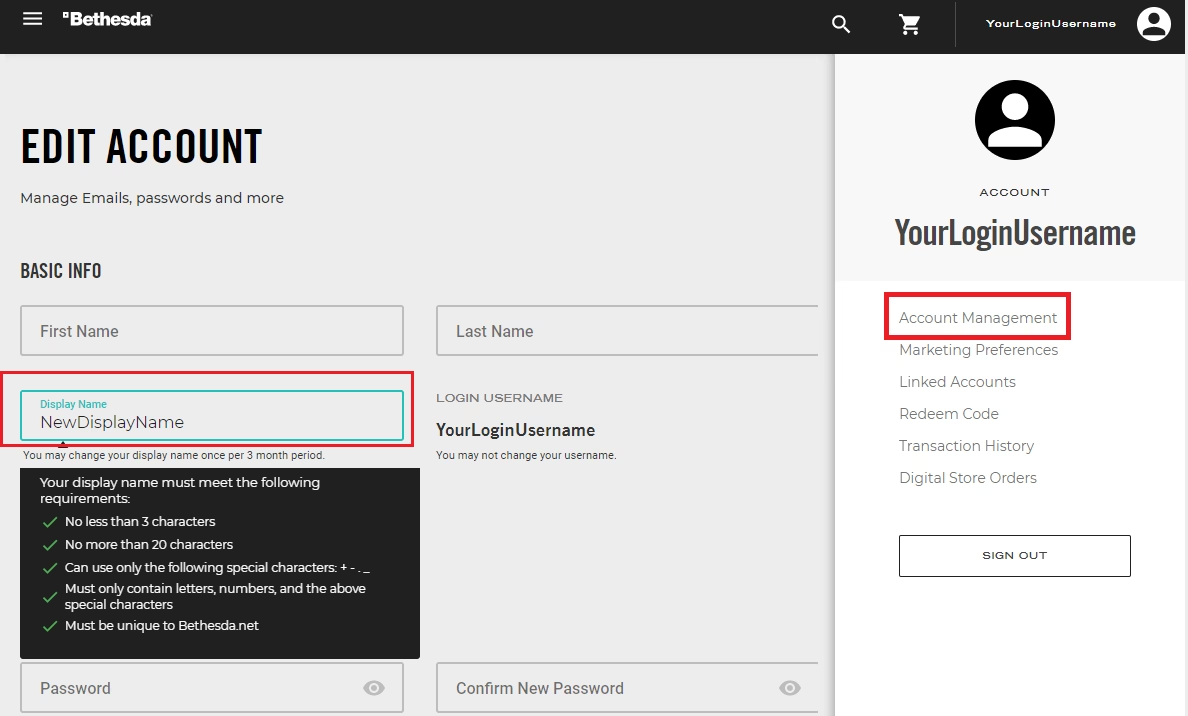
- Encuentra la Opción de Canje: Una vez que hayas iniciado sesión, busca el icono de tu perfil de usuario (generalmente en la esquina superior derecha) o el botón de menú (a menudo en la esquina superior izquierda). Haz clic en él.
- Selecciona "Canjear Código": En el menú desplegable que aparecerá, verás una opción claramente etiquetada como "Canjear Código" o "Redeem Code". Selecciónala.
- Introduce tu Código: Se abrirá un campo de texto donde deberás introducir el código que posees. Asegúrate de escribirlo exactamente como aparece, respetando mayúsculas, minúsculas y guiones.
- Confirma y ¡Listo!: Tras introducir el código, haz clic en el botón para confirmar. Si el código es válido, el contenido se añadirá a tu cuenta de Bethesda.net. Si es un juego para PC, ahora aparecerá en tu biblioteca de Steam vinculada.
El Gran Cambio: Adiós al Launcher de Bethesda.net, Hola Steam
El cambio más importante que los jugadores de PC deben conocer es el cierre definitivo del launcher de Bethesda.net. Desde mayo de 2022, ya no es posible jugar a tus títulos a través de esta aplicación. La compañía, responsable de sagas legendarias como The Elder Scrolls, Fallout, Doom y Prey, decidió unificar su ecosistema de PC en la plataforma más grande del mundo: Steam.
Este proceso, conocido como la migración, comenzó en abril de 2022 y permitió a los usuarios transferir toda su biblioteca de juegos, el saldo de su Cartera (Wallet) y, en la mayoría de los casos, sus partidas guardadas a sus cuentas de Steam. La buena noticia es que no perdiste tus juegos; simplemente cambiaron de hogar. La medida fue bien recibida por muchos jugadores que prefieren tener todos sus juegos en una sola biblioteca en lugar de gestionar múltiples launchers.
¿Qué significa esto para tu cuenta de Bethesda.net?
Aunque el launcher ya no exista, tu cuenta de Bethesda.net sigue siendo esencial. No puedes eliminarla. Esta cuenta sigue siendo el núcleo para acceder a muchos servicios dentro de los juegos. La necesitas para:
- Acceder a mods y creaciones de la comunidad.
- Utilizar objetos del juego como skins y otros cosméticos.
- Guardar tu progreso en ciertos juegos que utilizan servidores de Bethesda.
- Recibir noticias y actualizaciones exclusivas.
En resumen, ahora juegas a través de Steam, pero te autentificas con tu cuenta de Bethesda.net dentro del juego para acceder a todas sus funcionalidades online.
¿Qué Pasó con Mis Juegos, Progreso y Monedas?
Una de las mayores preocupaciones durante la transición fue la seguridad de las posesiones digitales de los jugadores. Bethesda aseguró que todo estaría a salvo, y así fue para la gran mayoría.
- Juegos: Tu biblioteca completa de juegos comprados en Bethesda.net se transfirió a Steam.
- Partidas Guardadas: Para la mayoría de los títulos, las partidas guardadas se migraron automáticamente. Sin embargo, en algunos casos específicos, los jugadores tuvieron que mover manualmente los archivos de guardado de una carpeta a otra.
- Monedas Virtuales: El dinero real convertido en moneda del juego, como los Átomos de Fallout 76 o las Coronas de The Elder Scrolls Online, también se transfirió íntegramente a la versión de Steam.
- Lista de Amigos: Tu lista de amigos de Bethesda.net se fusionó con tu lista de amigos de Steam, facilitando el seguir jugando con tu comunidad.
Tabla Comparativa: Antes y Después de la Migración
Para que quede más claro, aquí tienes una tabla que resume los cambios principales:
| Característica | Launcher de Bethesda.net (Antes) | Integración con Steam (Ahora) |
|---|---|---|
| Plataforma de Juego | Launcher propio y dedicado | Steam |
| Biblioteca de Juegos | Separada del resto de plataformas | Integrada en la biblioteca de Steam |
| Necesidad de Cuenta Bethesda | Sí, para todo | Sí, para servicios en línea y mods |
| Progreso y Monedas | Almacenado en la cuenta de Bethesda | Migrado y vinculado a la cuenta de Bethesda a través de Steam |
| Lista de Amigos | Propia de Bethesda.net | Fusionada con la lista de amigos de Steam |
Solución de Problemas: "No Puedo Vincular mi Cuenta"
Un error común que algunos usuarios encuentran es un mensaje que dice "Fallo al vincular la cuenta". Esto suele ocurrir al intentar conectar tu cuenta de Bethesda.net con una cuenta de plataforma como Steam, Xbox o PlayStation. La causa más frecuente es simple: esa cuenta de plataforma ya está vinculada a OTRA cuenta de Bethesda.net que quizás creaste hace tiempo y olvidaste.
Si te encuentras con este problema, sigue estos pasos:
- Revisa tus Cuentas Vinculadas: Inicia sesión en la cuenta de Bethesda.net que estás intentando usar y ve a la sección de "Cuentas Vinculadas". Confirma a qué está conectada.
- Piensa en Cuentas Antiguas: ¿Tienes otras direcciones de correo electrónico? Intenta iniciar sesión en Bethesda.net con esos otros correos. Es muy común que, en el pasado, algunos juegos crearan una cuenta básica de Bethesda.net usando el mismo email de tu cuenta de Xbox o PlayStation sin que te dieras cuenta.
- Desvincular y Re-vincular: Si encuentras la cuenta antigua que está causando el conflicto, desvincula la cuenta de la plataforma (ej. Steam) desde allí. Después, cierra sesión en todas partes y vuelve a intentar vincularla a tu cuenta principal de Bethesda.net.
Preguntas Frecuentes (FAQ)
P: ¿Todavía necesito una cuenta de Bethesda.net para jugar en PC?
R: Sí, absolutamente. Aunque lances los juegos desde Steam, necesitarás tu cuenta de Bethesda.net para acceder a contenido en línea, mods, la tienda del juego y para que tu progreso se guarde correctamente.
P: ¿Qué pasa si no migré mis juegos a tiempo? ¿Los he perdido?
R: No. Según Bethesda, no perderás el acceso a tus juegos. Simplemente no puedes jugarlos desde el antiguo launcher. Deberías poder iniciar el proceso de migración en cualquier momento para transferirlos a tu cuenta de Steam.
P: ¿Podía transferir mis juegos de PC a mi PlayStation o Xbox?
R: No. La migración fue estrictamente entre plataformas de PC, desde el launcher de Bethesda.net hacia Steam. No es posible transferir licencias de juegos entre PC y consolas.
P: Después de canjear un código en la web, ¿dónde aparece mi juego?
R: Si es un juego de PC, después de canjearlo en Bethesda.net y tener tus cuentas vinculadas, el juego debería aparecer automáticamente en tu biblioteca de Steam, listo para ser descargado e instalado.
Si quieres conocer otros artículos parecidos a Canjea tu Código Bethesda: La Guía Definitiva puedes visitar la categoría Guías.