
14/01/2020
Counter-Strike: Global Offensive (CS:GO) no es solo un juego de disparos; es un campo de batalla digital donde cada milisegundo y cada píxel cuentan. Para competir al más alto nivel, o simplemente para mejorar tu experiencia de juego, no basta con tener una puntería decente. La configuración de tu juego es una herramienta tan poderosa como tu AWP o tu AK-47. Una configuración optimizada puede significar la diferencia entre ganar un clutch crucial o mirar una pantalla de muerte. En esta guía completa, desglosaremos cada aspecto de la configuración de CS:GO, desde los comandos de lanzamiento hasta los ajustes de audio, con un enfoque especial en encontrar la sensibilidad perfecta para tu ratón, para que puedas maximizar tu rendimiento y liberar todo tu potencial.
La Base de Todo: Comandos de Lanzamiento Esenciales
Antes incluso de entrar en el juego, puedes darle a CS:GO instrucciones específicas sobre cómo debe ejecutarse. Estos se conocen como comandos de lanzamiento y son el primer paso para una optimización seria. Para añadirlos, ve a tu biblioteca de Steam, haz clic derecho en CS:GO, selecciona 'Propiedades' y en la pestaña 'General' encontrarás el cuadro de 'Opciones de Lanzamiento'.
- -tickrate 128: Este comando establece la tasa de actualización de tus servidores locales (como cuando juegas con bots) a 128, que es el estándar competitivo. Esto hace que el juego se sienta más fluido y responsivo, ideal para practicar.
- +fps_max 0: Elimina el límite de fotogramas por segundo (FPS). Aunque tu monitor solo pueda mostrar un cierto número de FPS, permitir que el juego se ejecute sin límites puede reducir el input lag, haciendo que tus acciones se registren más rápido.
- -novid: Un comando simple pero efectivo. Omite el video de introducción de Valve cada vez que inicias el juego, ahorrándote unos valiosos segundos.
- -nojoy: Desactiva el soporte para joystick. Aunque no lo uses, el juego carga estos archivos. Desactivarlo puede liberar una pequeña cantidad de RAM.
El Corazón de la Precisión: Configuración del Ratón (Mouse)
Aquí es donde se forjan las leyendas. La configuración de tu ratón es, sin duda, el aspecto más personal y crucial de tu configuración. Una configuración correcta te permitirá desarrollar una memoria muscular sólida, la clave para una puntería consistente.
DPI, Sensibilidad y el Mágico eDPI
El DPI (Dots Per Inch) es una medida de la sensibilidad del hardware de tu ratón. La mayoría de los jugadores profesionales utilizan un DPI bajo, comúnmente 400 u 800. ¿Por qué? Un DPI bajo permite movimientos más controlados y precisos, evitando que te pases de tu objetivo en microajustes.
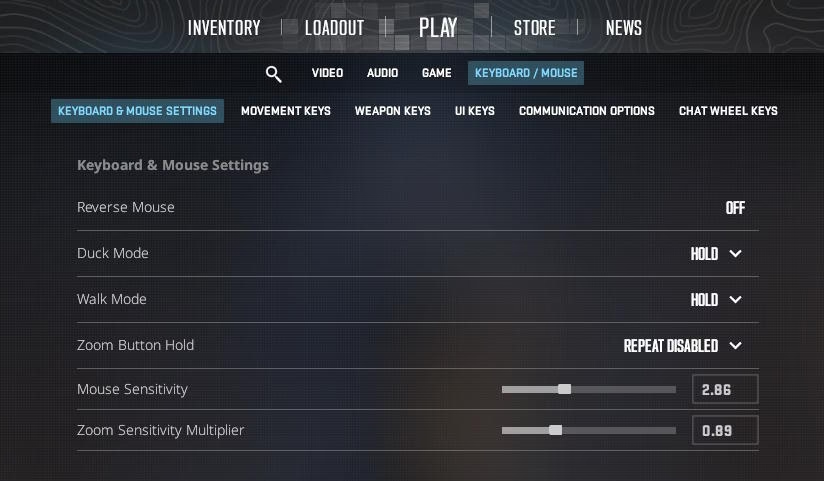
Sin embargo, el DPI por sí solo no cuenta toda la historia. La verdadera medida de tu sensibilidad es el eDPI (Effective DPI), que se calcula multiplicando tu DPI por tu sensibilidad dentro del juego (DPI x Sensibilidad = eDPI). Esta es la cifra que realmente importa, ya que estandariza la sensibilidad entre diferentes configuraciones de DPI. La mayoría de los profesionales se mueven en un rango de eDPI entre 600 y 1200.
Tabla Comparativa: Configuración de Jugadores Profesionales
Observar a los mejores es una excelente manera de encontrar un punto de partida. Aquí tienes una tabla con las configuraciones de algunos de los jugadores más icónicos del mundo:
| Jugador | Ratón | DPI | Sensibilidad | eDPI |
|---|---|---|---|---|
| s1mple | Logitech G Pro X Superlight | 400 | 3.09 | 1236 |
| ZywOo | ZOWIE EC2-CW | 400 | 2.0 | 800 |
| NiKo | Razer Deathadder V3 Pro | 400 | 1.52 | 608 |
| m0NESY | Logitech G Pro X Superlight | 400 | 2.0 | 800 |
| ropz | ZOWIE EC2-CW | 400 | 1.77 | 708 |
Otros Ajustes Cruciales del Ratón
- Raw Input (Entrada Directa): Siempre en 'Activado'. Esto asegura que CS:GO tome los datos directamente de tu ratón, ignorando cualquier configuración de Windows que pueda interferir, como la aceleración.
- Aceleración del Ratón: Siempre en 'Desactivado'. La aceleración hace que el cursor se mueva más lejos cuanto más rápido muevas el ratón. Esto es el enemigo de la memoria muscular, ya que el mismo movimiento físico puede resultar en diferentes distancias en pantalla.
- Polling Rate (Tasa de Sondeo): Configúralo al máximo que tu ratón permita, generalmente 1000Hz. Esto significa que tu ratón informa su posición a tu PC 1000 veces por segundo, resultando en un seguimiento más suave y preciso.
- Sensibilidad del Zoom: Este ajuste controla tu sensibilidad al usar miras (como en el AWP o SG 553). La mayoría de los jugadores lo dejan en '1' para mantener una sensación consistente, pero algunos AWPers lo bajan ligeramente (ej. 0.8) para una mayor precisión en disparos a larga distancia.
Ver para Vencer: Ajustes de Video y Gráficos
En un juego competitivo como CS:GO, la claridad y los fotogramas por segundo (FPS) son más importantes que los gráficos bonitos. El objetivo es maximizar la visibilidad de los enemigos y mantener una tasa de FPS alta y estable.
Relación de Aspecto: El Eterno Debate 4:3 vs. 16:9
Esta es una de las decisiones más polarizantes. No hay una respuesta correcta, es pura preferencia personal.
- 16:9: Es la relación de aspecto nativa de la mayoría de los monitores modernos. Te proporciona el campo de visión (FOV) horizontal más amplio, lo que significa que puedes ver más a tus lados.
- 4:3 (Estirado): Muchos veteranos y profesionales prefieren esta opción. Al estirar una imagen 4:3 para que encaje en una pantalla 16:9, los modelos de los jugadores aparecen más anchos. Esto puede hacer que parezcan más fáciles de acertar, aunque se muevan más rápido por la pantalla. El inconveniente es una reducción del FOV horizontal.
Nuestra recomendación es que pruebes ambas. Juega varias partidas con cada una y decide cuál se siente más cómoda para ti.
Configuración Gráfica para el Máximo Rendimiento
A menos que tengas un PC de última generación, querrás reducir la mayoría de estos ajustes para priorizar los FPS.
- Calidad Global de Sombras: Muy Baja. Las sombras de alta calidad consumen muchos recursos. En bajo, aún puedes ver las sombras de los jugadores, que es lo único que importa para la jugabilidad.
- Detalle de Modelos/Texturas: Bajo. Reduce la carga en tu tarjeta gráfica sin un impacto significativo en la visibilidad.
- Detalle de Efectos y Shaders: Bajo. Explosiones y efectos de balas más simples significan menos caídas de FPS en momentos de acción intensa.
- Renderizado Multinúcleo: Activado. Permite que el juego utilice múltiples núcleos de tu CPU, lo que supone un gran aumento de rendimiento en la mayoría de los sistemas modernos.
- Antialiasing: Ninguno / FXAA Desactivado. Estas opciones suavizan los bordes, pero a un costo considerable de FPS. Desactívalas para obtener la máxima claridad y rendimiento.
- Filtrado de Texturas: Bilineal. Es la opción más rápida y la diferencia visual con opciones superiores es mínima durante el juego.
- Sincronización Vertical (V-Sync): Desactivado. Causa un considerable input lag.
- Desenfoque de Movimiento (Motion Blur): Desactivado. Solo añade un efecto visual que dificulta ver a los enemigos con claridad mientras te mueves.
Escucha y Gana: La Configuración de Audio Perfecta
El sonido en CS:GO es información. Pasos, recargas, el sonido de una granada al rebotar... todo te da pistas sobre la ubicación y las intenciones de tu enemigo. Usar unos buenos auriculares es fundamental.
En la configuración de audio del juego, asegúrate de tener 'Tipo de Altavoz' en 'Auriculares Estéreo'. Para una configuración más avanzada, puedes usar estos comandos en la consola:
volume "0.2"(o tu preferencia, pero no demasiado alto para proteger tus oídos)snd_musicvolume "0"(Desactiva la música que distrae)snd_menumusic_volume "0"snd_roundstart_volume "0"snd_roundend_volume "0"snd_tensecondwarning_volume "1"(Es importante escuchar la música de los últimos 10 segundos para saber si tienes tiempo de desactivar la bomba)
Preguntas Frecuentes (FAQ)
- ¿Cuál es el mejor DPI para CS:GO?
- No hay un "mejor" DPI, pero 400 y 800 son los más comunes entre los profesionales. Lo importante es encontrar un eDPI (DPI x Sensibilidad) con el que te sientas cómodo, generalmente entre 600 y 1200, y ser consistente con él.
- ¿Debería usar 4:3 estirado o 16:9?
- Es una preferencia personal. 16:9 te da un campo de visión más amplio. 4:3 estirado hace que los modelos de los enemigos parezcan más anchos, lo que a algunos jugadores les ayuda a apuntar. Prueba ambos y elige el que mejor se adapte a tu estilo.
- ¿Por qué todos los profesionales desactivan la aceleración del ratón?
- La aceleración del ratón es inconsistente. Hace que la distancia que recorre tu mira dependa de la velocidad con la que mueves el ratón, no solo de la distancia física. Desactivarla es crucial para desarrollar una memoria muscular precisa y fiable.
- ¿Cuántos FPS son necesarios para jugar bien a CS:GO?
- El mínimo absoluto es 60 FPS estables. Sin embargo, para una experiencia competitiva fluida, se recomienda apuntar a 120 FPS o más, especialmente si tienes un monitor con una alta tasa de refresco (120Hz, 144Hz o más).
Encontrar la configuración perfecta es un viaje, no un destino. Utiliza esta guía como un punto de partida sólido, pero no tengas miedo de experimentar. Copia la configuración de un profesional, ajústala a tu gusto y, lo más importante, una vez que encuentres algo que funcione, quédate con ello. La consistencia es la clave para construir la memoria muscular que te llevará a la victoria.
Si quieres conocer otros artículos parecidos a Guía Definitiva de Configuración para CS:GO puedes visitar la categoría Guías.