
07/05/2017
Tener el control preciso de tu cursor puede ser la diferencia entre una victoria épica en tu juego favorito y una frustrante derrota, o entre un flujo de trabajo eficiente y una tarea que se prolonga innecesariamente. La sensibilidad del ratón es uno de los ajustes más personales y cruciales para cualquier usuario de PC, y los ratones Logitech, conocidos por su calidad y personalización, ofrecen múltiples formas de ajustarla a la perfección. Si alguna vez has sentido que tu puntero vuela por la pantalla sin control o que necesitas mover el brazo entero para cruzarla, esta guía es para ti. Te llevaremos paso a paso a través del proceso de calibración, desde el software especializado de Logitech hasta los ajustes del propio sistema operativo, para que encuentres ese punto dulce de precisión y velocidad que se adapte a tu estilo.
¿Qué es la Sensibilidad del Ratón y por qué es tan Importante?
Antes de sumergirnos en los cómo, es fundamental entender el qué. La sensibilidad del ratón se refiere a cuán rápido se mueve el cursor en la pantalla en relación con el movimiento físico del dispositivo. Este parámetro está directamente ligado a una especificación técnica conocida como DPI (Dots Per Inch) o PPP (Puntos por Pulgada) en español.
El DPI mide cuántos píxeles se moverá tu cursor en la pantalla por cada pulgada que desplaces físicamente el ratón. Por ejemplo:
- Un DPI bajo (ej. 400-800): Requiere más movimiento físico para cubrir la misma distancia en pantalla. Esto se traduce en un mayor control y precisión, ideal para tareas como el diseño gráfico o para jugadores que necesitan apuntar con exactitud, como los francotiradores en los shooters.
- Un DPI alto (ej. 1600-3200 o más): Requiere menos movimiento físico para que el cursor recorra la pantalla. Esto permite reacciones más rápidas y es útil para juegos de ritmo acelerado o para usuarios con monitores de alta resolución o configuraciones de múltiples pantallas.
Encontrar tu DPI ideal no es una ciencia exacta; es una cuestión de preferencia personal, el tipo de juegos que disfrutas y las tareas que realizas. Por eso, aprender a ajustarlo es una habilidad esencial.
Método 1: Ajuste Fino con el Software Logitech G Hub (Recomendado)
La forma más completa y recomendada de ajustar la sensibilidad de tu ratón Logitech es utilizando su software oficial: Logitech G Hub. Esta potente herramienta no solo te permite cambiar el DPI, sino también crear perfiles para diferentes juegos y aplicaciones, personalizar la iluminación, asignar macros y mucho más.
Paso a Paso para Configurar tu Ratón en G Hub
- Descarga e Instala Logitech G Hub: Si aún no lo tienes, dirígete al sitio web oficial de Logitech, busca la sección de soporte o descargas y baja la última versión de G Hub para tu sistema operativo (Windows o macOS). El proceso de instalación es sencillo y guiado.
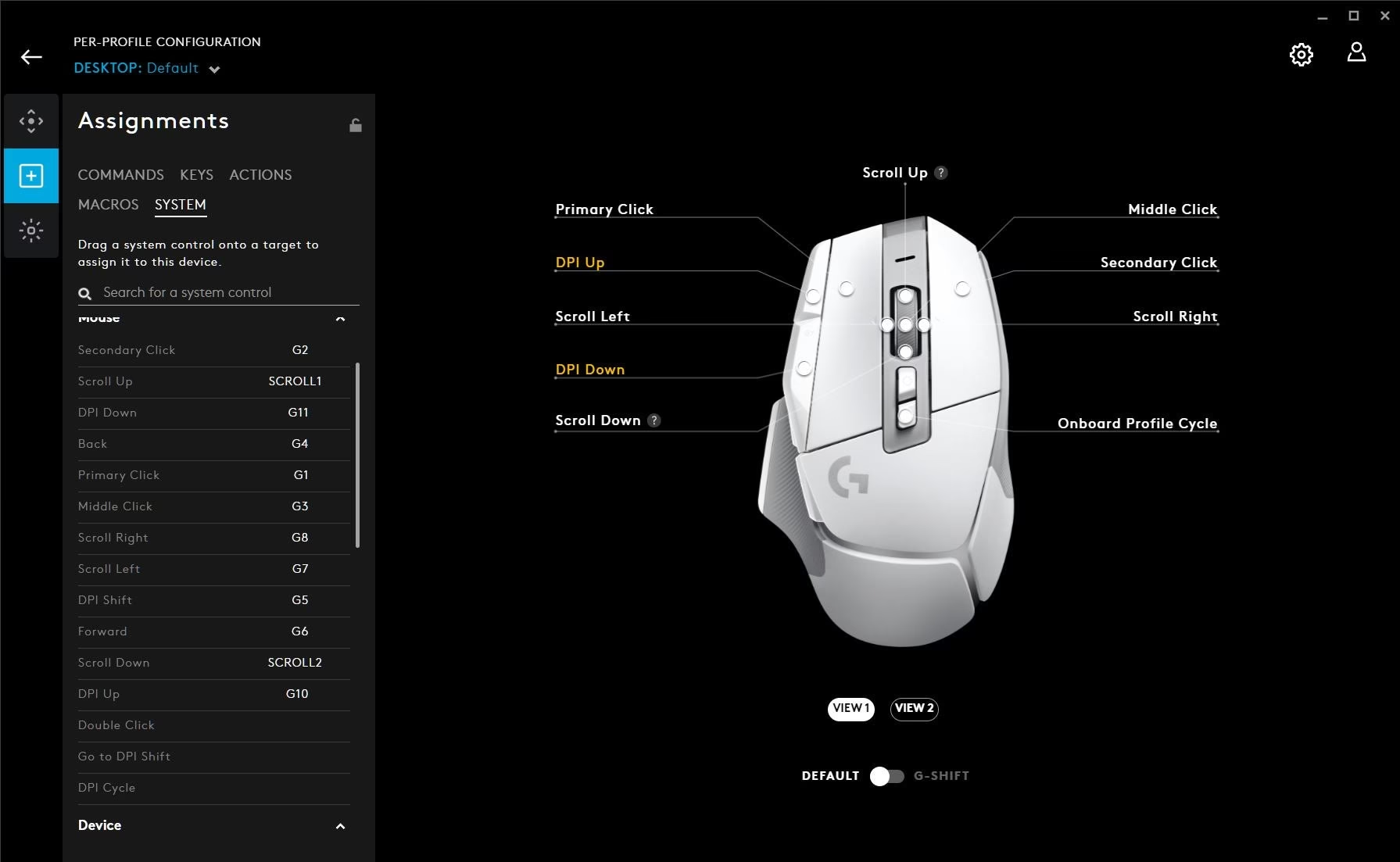
- Conecta tu Ratón y Abre el Software: Una vez instalado, abre G Hub. Asegúrate de que tu ratón Logitech esté conectado a la computadora. El software debería detectarlo automáticamente y mostrarlo en la pantalla principal. Haz clic en la imagen de tu ratón para acceder a sus ajustes específicos.
- Accede a la Pestaña de Sensibilidad (DPI): Dentro del menú de tu ratón, verás varios iconos. Busca el que se parece a una mira o un cursor, generalmente etiquetado como "Sensibilidad (DPI)". Al hacer clic, accederás al panel de control de DPI.
- Configura tus Niveles de DPI: Aquí es donde ocurre la magia. Verás una barra o línea de tiempo que representa los diferentes niveles de DPI que puedes configurar. Puedes:
- Ajustar los valores: Arrastra los marcadores en la barra para establecer diferentes niveles de DPI. Por ejemplo, puedes tener un nivel bajo de 800 DPI para navegación general, uno de 1600 DPI para juegos de acción y otro de 400 DPI para apuntar con precisión.
- Añadir o quitar niveles: La mayoría de los ratones permiten tener entre 3 y 5 niveles de DPI preconfigurados. Puedes añadir o eliminar marcadores según tus necesidades.
- Asignar un DPI de Cambio (DPI Shift): Muchos ratones gaming de Logitech tienen un botón "DPI Shift" (a menudo el botón del pulgar). En G Hub, puedes asignar un valor de DPI muy bajo a este botón. Al mantenerlo presionado, la sensibilidad cambiará instantáneamente a ese valor, permitiéndote apuntar con una precisión milimétrica, y al soltarlo, volverá al nivel anterior. ¡Es una ventaja táctica increíble!
- Cambiar la Tasa de Sondeo (Polling Rate): En esta misma sección, a menudo encontrarás la opción de ajustar la Tasa de Sondeo, medida en Hz. Este valor indica la frecuencia con la que el ratón informa su posición al ordenador. Un valor más alto (como 1000 Hz) significa una respuesta más rápida y fluida. Para gaming, se recomienda el valor más alto que tu ratón soporte.
- Guarda tus Perfiles: Una de las mejores características de G Hub es la capacidad de crear perfiles. Puedes tener una configuración de DPI para 'Escritorio' y perfiles específicos para cada uno de tus juegos. G Hub puede detectar automáticamente qué juego estás ejecutando y cambiar al perfil correspondiente. También puedes guardar un perfil en la memoria integrada del ratón para usar tu configuración en cualquier ordenador, incluso sin G Hub instalado.
Tabla Comparativa: DPI Alto vs. DPI Bajo
Para ayudarte a decidir qué rango de DPI te conviene más, aquí tienes una tabla comparativa:
| Característica | DPI Bajo (400 - 1000) | DPI Alto (1600+) |
|---|---|---|
| Precisión | Muy alta. Ideal para microajustes y seguimiento de objetivos. | Menor. Más difícil realizar movimientos finos. |
| Velocidad | Lenta. Requiere más movimiento físico del brazo. | Rápida. Permite giros de 180° o 360° con poco movimiento de muñeca. |
| Uso Recomendado | Juegos tácticos (CS:GO, Valorant), diseño gráfico, edición de fotos. | Juegos de ritmo rápido (Apex Legends, Overwatch), uso en monitores 4K o multi-monitor. |
| Estilo de Agarre | Favorece a jugadores que usan todo el brazo para apuntar. | Favorece a jugadores que apuntan principalmente con la muñeca. |
Método 2: Ajuste Básico desde la Configuración de Windows
Si no quieres o no puedes instalar software adicional, siempre puedes recurrir a los ajustes integrados en Windows. Este método es más universal pero mucho menos preciso y personalizable que G Hub.
Pasos para Modificar la Velocidad del Puntero en Windows
- Abre la Configuración: Presiona la tecla de Windows + I para abrir el panel de Configuración.
- Ve a Dispositivos: Selecciona la opción "Dispositivos" o "Bluetooth y dispositivos".
- Selecciona el Mouse: En el menú de la izquierda, haz clic en "Mouse".
- Opciones de Mouse Adicionales: Busca un enlace que diga "Opciones de mouse adicionales". Esto abrirá la clásica ventana de Propiedades del Mouse.
- Ajusta la Velocidad: Ve a la pestaña "Opciones de puntero". Aquí encontrarás una barra deslizante llamada "Seleccione la velocidad del puntero". Moverla hacia la izquierda lo hará más lento y hacia la derecha, más rápido.
¡Una advertencia importante! Justo debajo de la barra de velocidad, verás una casilla llamada "Mejorar la precisión del puntero". Para el uso general puede ser útil, pero para gaming, se recomienda encarecidamente desactivarla. Esta opción introduce la "aceleración del ratón", lo que significa que la distancia que recorre el cursor no solo depende de cuánto mueves el ratón, sino también de qué tan rápido lo mueves. Esto crea inconsistencia y arruina la memoria muscular, algo vital para apuntar con precisión en los juegos.
Preguntas Frecuentes (FAQ)
¿Cómo sé cuál es mi DPI ideal?
La mejor forma es experimentar. Comienza con un valor base como 800 o 1600 DPI y juega. Si sientes que constantemente te pasas de tu objetivo al apuntar, baja el DPI. Si te cuesta seguir a enemigos rápidos o hacer giros bruscos, súbelo. Usa el campo de tiro o modos de práctica en tus juegos para hacer ajustes finos.
¿Puedo ajustar la sensibilidad sin el software de Logitech?
Sí, puedes usar la configuración de Windows como se describió anteriormente. Sin embargo, perderás la capacidad de cambiar el DPI real del sensor, de tener múltiples perfiles y de usar funciones avanzadas como el DPI Shift. El ajuste de Windows es una capa de software sobre el DPI base de tu ratón.
¿Qué es el eDPI y por qué debería importarme?
El eDPI (Effective Dots Per Inch) es un término común en el mundo del gaming. Se calcula multiplicando el DPI de tu ratón por la sensibilidad dentro del juego (DPI x Sensibilidad In-Game = eDPI). Es la medida real de tu sensibilidad final. Usar el eDPI te permite comparar tu sensibilidad con la de otros jugadores de manera precisa, incluso si usan diferentes configuraciones de DPI y sensibilidad en el juego.
Mi ratón se siente demasiado lento, ¿cómo lo hago más sensible?
La mejor opción es entrar en Logitech G Hub y aumentar los valores en la barra de DPI. Si no usas el software, puedes aumentar la "Velocidad del puntero" en la configuración de Windows, pero el primer método es más preciso.
¿Por qué los jugadores profesionales suelen usar un DPI bajo?
Muchos profesionales, especialmente en shooters tácticos, prefieren un DPI bajo (generalmente entre 400 y 800) porque les otorga un control superior para realizar microajustes y mantener la mira estable. Compensan la lentitud del cursor con movimientos amplios y rápidos del brazo, utilizando alfombrillas de gran tamaño. Priorizan la precisión sobre la velocidad pura.
Conclusión
Ajustar la sensibilidad de tu ratón Logitech es un paso fundamental para desbloquear todo su potencial y mejorar tu experiencia frente al ordenador. Ya sea que busques la máxima precisión para convertirte en una leyenda de los eSports o simplemente desees una navegación más cómoda y fluida en tu día a día, tomarte el tiempo para configurar tu DPI es una inversión que vale la pena. Te recomendamos encarecidamente usar Logitech G Hub por su granularidad y opciones de personalización. No tengas miedo de experimentar, probar diferentes configuraciones y encontrar lo que funciona para ti. ¡Ahora toma el control, ajusta tu sensibilidad y domina tu mundo digital!
Si quieres conocer otros artículos parecidos a Ajusta la Sensibilidad de tu Ratón Logitech: Guía puedes visitar la categoría Guías.