
24/04/2005
El gaming en PC es un mundo de posibilidades infinitas, y una de sus mayores ventajas frente a las consolas es la capacidad de personalizar cada detalle de la experiencia gráfica. Para los usuarios con tarjetas gráficas Nvidia, el epicentro de este control se encuentra en el Panel de Control de Nvidia y su software complementario, GeForce Experience. Aunque la configuración por defecto suele ofrecer un buen equilibrio, si lo que buscas es exprimir cada fotograma por segundo (FPS) y obtener la máxima fluidez, es crucial saber qué ajustes modificar. Esta guía te llevará paso a paso a través de cada opción importante, explicando su función y recomendando la configuración ideal para potenciar el rendimiento de tus juegos.
- Panel de Control de Nvidia vs. GeForce Experience: ¿Cuál usar?
- Paso Cero: Mantén tus Drivers Actualizados
- La Guía Definitiva: Configuración para Máximo Rendimiento en el Panel de Control
- Ajustes Adicionales para Potenciar tu Experiencia
- La Alternativa Sencilla: GeForce Experience
- Preguntas Frecuentes (FAQ)
Panel de Control de Nvidia vs. GeForce Experience: ¿Cuál usar?
Nvidia ofrece dos aplicaciones principales, y aunque ambas sirven para mejorar tu experiencia de juego, sus enfoques son distintos. Entender sus diferencias es clave para saber a cuál acudir en cada momento.
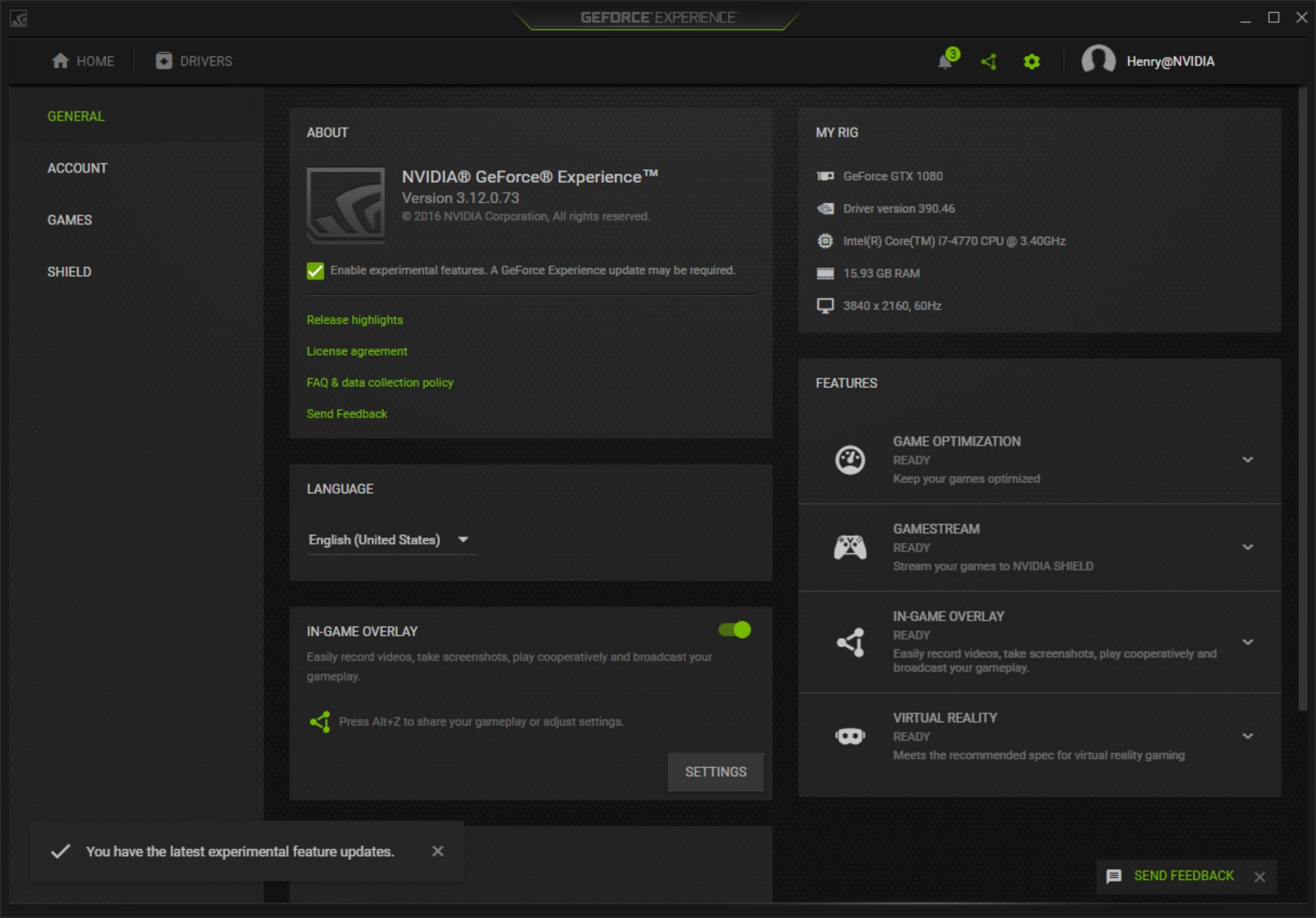
- Nvidia GeForce Experience: Es la herramienta más amigable y accesible. Su interfaz es moderna y se encarga de mantener tus drivers actualizados automáticamente, optimizar juegos con un solo clic, grabar y retransmitir tus partidas. Es perfecta para quienes buscan simplicidad y resultados rápidos.
- Panel de Control de Nvidia: Es la herramienta para el usuario avanzado. Aquí es donde te sumerges en los detalles técnicos. Si quieres forzar configuraciones globales, ajustar el antialiasing, el filtrado de texturas, la sincronización vertical y otros parámetros granulares para obtener el máximo rendimiento, este es tu lugar.
En resumen, usa GeForce Experience para la comodidad y el Panel de Control para el control absoluto.
Paso Cero: Mantén tus Drivers Actualizados
Antes de modificar cualquier configuración, es absolutamente esencial que tus controladores gráficos estén actualizados. Nvidia lanza actualizaciones regularmente para corregir errores, mejorar la compatibilidad y optimizar el rendimiento de los últimos lanzamientos. Aquí tienes tres formas de hacerlo:
Método 1: Usando GeForce Experience
Es la forma más sencilla. Abre la aplicación GeForce Experience, ve a la pestaña "Controladores" y haz clic en "Buscar actualizaciones". La aplicación se encargará de descargar e instalar la versión más reciente.
Método 2: A través del Administrador de Dispositivos
Puedes usar la herramienta de Windows. Haz clic derecho en el menú Inicio, selecciona "Administrador de Dispositivos", despliega la sección "Adaptadores de pantalla", haz clic derecho sobre tu GPU Nvidia y selecciona "Actualizar controlador". Elige la opción de búsqueda automática.
Método 3: Desde el Sitio Web de Nvidia
Si prefieres un control manual, visita la página oficial de drivers de Nvidia. Selecciona el modelo de tu tarjeta gráfica y tu sistema operativo, descarga el instalador y ejecútalo.
La Guía Definitiva: Configuración para Máximo Rendimiento en el Panel de Control
Una vez actualizados los drivers, es hora de sumergirnos en el Panel de Control. Puedes abrirlo haciendo clic derecho en el escritorio. Una vez dentro, ve a "Controlar la configuración 3D" en el panel izquierdo. Asegúrate de estar en la pestaña "Configuración global". Aquí es donde aplicaremos los cambios que afectarán a todos tus juegos.
A continuación, te presentamos una tabla resumen con las configuraciones recomendadas, seguida de una explicación detallada de cada una.
| Opción | Configuración recomendada para rendimiento |
|---|---|
| Escalado de imagen | Activado (Nitidez 50-70%) |
| Oclusión ambiental | Rendimiento |
| Filtrado anisotrópico | Controlado por la aplicación |
| Antialiasing - FXAA | Desactivado |
| Antialiasing - Corrección gamma | Desactivado |
| Antialiasing - Modo | Controlado por la aplicación |
| Antialiasing - Transparencia | Desactivado |
| Búfer triple | Desactivado |
| CUDA - GPUs | Todas |
| DSR - Factores | Desactivado |
| Modo de baja latencia | Ultra |
| Frecuencia de fotogramas máxima | Desactivado (o al valor de tu monitor) |
| MFAA | Desactivado |
| GPU de renderizado de OpenGL | Tu GPU Nvidia |
| Modo de control de energía | Preferir máximo rendimiento |
| Tamaño de la caché del sombreador | 10 GB |
| Filtrado de texturas - Calidad | Alto rendimiento |
| Filtrado de texturas - Optimización anisotrópica | Activado |
| Filtrado de texturas - Optimización trilineal | Activado |
| Optimización enlazada | Activado |
| Sincronización vertical | Desactivado |
Análisis Detallado de Cada Opción
1. Escalado de imagen (Image Scaling)
Esta tecnología renderiza tu juego a una resolución inferior (lo que aumenta los FPS) y luego la reescala a la resolución de tu monitor usando un algoritmo inteligente que también aplica nitidez. El resultado es un aumento de rendimiento notable con una pérdida de calidad visual mínima. Actívalo y deja la nitidez en torno al 50-70% para un buen equilibrio.
2. Oclusión ambiental (Ambient Occlusion)
Añade realismo a las escenas creando sombras de contacto suaves donde los objetos se encuentran. Es un efecto visualmente agradable pero que consume recursos. Para maximizar el rendimiento, configúralo en "Rendimiento" o desactívalo si necesitas cada FPS.
3. Filtrado anisotrópico (Anisotropic filtering)
Mejora la claridad de las texturas que se ven en ángulo, como un camino que se aleja en el horizonte. La mayoría de los juegos modernos gestionan bien esta opción internamente. Déjalo en "Controlado por la aplicación" para un rendimiento óptimo.
4. Antialiasing (Varios)
El antialiasing suaviza los bordes dentados (conocidos como "jaggies"). Hay varias opciones relacionadas:
- FXAA: Es un método rápido pero que puede emborronar un poco la imagen. Desactívalo globalmente para ahorrar recursos.
- Corrección gamma: Afecta a programas OpenGL. Desactívalo.
- Modo y Configuración: Permite que el juego decida cómo aplicar el antialiasing. Es la mejor opción, así que déjalo en "Controlado por la aplicación".
- Transparencia: Suaviza los bordes de texturas con transparencias, como vallas o vegetación. Desactívalo para un mayor rendimiento.
5. Modo de baja latencia (Low Latency Mode)
Reduce el input lag al procesar los fotogramas justo a tiempo para que la GPU los renderice. Es especialmente útil en juegos competitivos. Configúralo en "Ultra" para obtener la menor latencia posible.
6. Modo de control de energía (Power Management Mode)
Este es un ajuste clave. Por defecto, está en "Normal" para ahorrar energía. Cámbialo a "Preferir máximo rendimiento" para asegurar que tu GPU funcione siempre a su máxima capacidad durante las sesiones de juego.
7. Tamaño de la caché del sombreador (Shader Cache Size)
Almacena archivos de sombreadores compilados en tu disco duro para reducir los tiempos de carga y el stuttering en los juegos. Un valor de 10 GB es un punto ideal para la mayoría de los usuarios.
8. Filtrado de texturas (Varios)
Estas opciones definen la calidad de las texturas:
- Calidad: Ajústalo a "Alto rendimiento". Esto prioriza los FPS sobre la calidad de las texturas, aunque la diferencia visual suele ser mínima.
- Optimización de muestra anisotrópica y Optimización trilineal: Activa ambas. Son optimizaciones inteligentes que mejoran el rendimiento sin un impacto visual significativo.
9. Optimización enlazada (Threaded optimization)
Permite que los juegos utilicen múltiples núcleos de tu CPU para las tareas gráficas. Actívalo para aprovechar al máximo el hardware moderno.
10. Sincronización vertical (Vertical Sync)
Sincroniza los FPS del juego con la tasa de refresco de tu monitor para eliminar el screen tearing (cuando la imagen parece cortarse). Sin embargo, también puede introducir input lag y limitar tus FPS. Desactívalo para un rendimiento sin restricciones. Solo actívalo si el tearing es muy molesto.
Ajustes Adicionales para Potenciar tu Experiencia
Configurar PhysX
Dentro del Panel de Control, busca la opción "Configurar Surround, PhysX". En el procesador de PhysX, asegúrate de que esté seleccionada tu tarjeta gráfica Nvidia y no la CPU. Esto descarga los cálculos de físicas en la GPU, que es mucho más eficiente para esta tarea.
Optimizar la Configuración de Pantalla
En la sección "Pantalla", ve a "Cambiar la resolución". Verifica dos cosas cruciales:
- Que la resolución esté configurada en la nativa de tu monitor (por ejemplo, 1920x1080).
- Que la "Frecuencia de actualización" esté en el valor más alto que tu monitor soporte (por ejemplo, 144Hz, 240Hz).
Luego, desplázate hacia abajo y selecciona "Utilizar la configuración de color de NVIDIA", asegurando que el "Rango dinámico de salida" esté en "Completo" para obtener los colores más vivos.
La Alternativa Sencilla: GeForce Experience
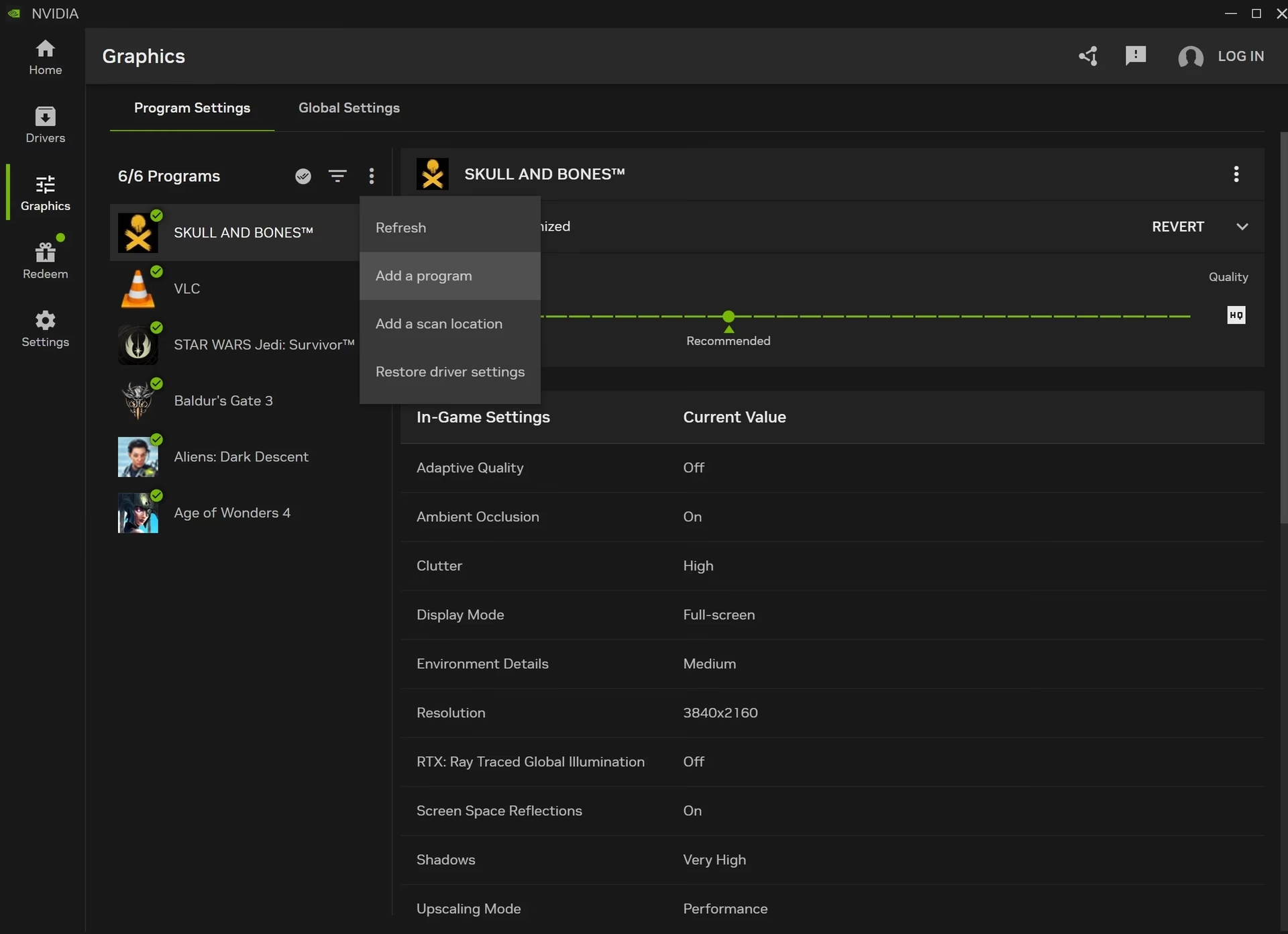
Si todo lo anterior te parece demasiado complejo, GeForce Experience ofrece una ruta más directa hacia la optimización.
Optimización Automática con un Clic
En la pantalla de inicio de la aplicación, verás tus juegos instalados. Al pasar el ratón sobre uno, aparecerá un botón de "Optimizar". Al hacer clic, el software analizará tu hardware (GPU, CPU, RAM) y aplicará una configuración gráfica que considera ideal para un equilibrio entre calidad y rendimiento. Puedes ajustar una barra deslizante para priorizar más el rendimiento o la calidad.
El Poder del Overlay en el Juego (Alt+Z)
Mientras juegas, puedes presionar `Alt + Z` para abrir el overlay de GeForce Experience. Desde aquí, puedes acceder a varias herramientas, pero la más interesante para el rendimiento es el monitor de rendimiento. Este te mostrará en tiempo real datos como los FPS, el uso de la GPU y la CPU, y sus temperaturas. Además, incluye una función de "Ajuste automático" que intentará hacer un overclock seguro a tu GPU para obtener un extra de rendimiento.
Preguntas Frecuentes (FAQ)
- ¿Cómo maximizo el rendimiento de mi GPU NVIDIA?
- La forma más efectiva es seguir la guía del Panel de Control de Nvidia detallada anteriormente, priorizando ajustes como "Modo de control de energía" en "Preferir máximo rendimiento", "Modo de baja latencia" en "Ultra" y "Filtrado de texturas - Calidad" en "Alto rendimiento".
- ¿Qué configuración de escalado de NVIDIA es mejor para gaming?
- Activar el "Escalado de imagen" es una excelente manera de ganar FPS. Una configuración de nitidez entre el 50% y el 70% ofrece el mejor equilibrio entre el aumento de rendimiento y la calidad de imagen.
- ¿Debería desactivar la Sincronización Vertical (V-Sync)?
- Para el máximo rendimiento y la menor latencia, sí, deberías desactivarla. Sin embargo, si experimentas un molesto desgarro de la pantalla (screen tearing), puedes activarla o, preferiblemente, usar tecnologías como G-Sync si tu monitor es compatible.
- ¿Es seguro usar el ajuste automático de rendimiento de GeForce Experience?
- Sí, es un método de overclocking muy conservador y seguro diseñado por Nvidia. Analiza tu tarjeta y aplica un aumento de velocidad modesto. Es una forma fácil de obtener un pequeño impulso de rendimiento sin riesgos.
Dominar la configuración de tu tarjeta gráfica Nvidia es una de las habilidades más gratificantes para un jugador de PC. Tomarte el tiempo para ajustar estas opciones no solo te dará más FPS, sino que también te proporcionará una experiencia de juego más fluida, receptiva y, en última instancia, más disfrutable. ¡Experimenta con estos ajustes y libera todo el potencial de tu hardware!
Si quieres conocer otros artículos parecidos a Optimiza tu NVIDIA: Guía de Configuración Gamer puedes visitar la categoría Gaming.