
30/07/2016
En un mundo donde los datos son el activo más valioso, saber cómo almacenarlos y gestionarlos correctamente es crucial, especialmente para los usuarios de Mac. Ya seas un fotógrafo que necesita respaldar una biblioteca masiva de imágenes, un cineasta con pesados archivos de video o simplemente un usuario que busca espacio adicional, elegir el formato correcto para tu disco duro externo puede marcar una diferencia abismal en tu flujo de trabajo. Esta guía te llevará a través de las opciones de formato disponibles, ayudándote a decidir cuál es la mejor para tus necesidades.
Entendiendo los Formatos de Disco en Mac
Antes de conectar ese nuevo disco y empezar a arrastrar archivos, es fundamental entender qué es un "formato" o "sistema de archivos". En esencia, es la estructura que utiliza el sistema operativo para organizar, leer y escribir datos en una unidad de almacenamiento. La elección del formato afecta directamente a la compatibilidad, el rendimiento y la seguridad del disco. macOS ofrece varias opciones, pero las principales que debes conocer son APFS, Mac OS Extended (HFS+), y exFAT.
APFS (Apple File System): El Estándar Moderno
Introducido con macOS High Sierra (10.13), APFS es el sistema de archivos más moderno de Apple, optimizado específicamente para unidades de estado sólido (SSD) y almacenamiento flash. Si tienes un Mac reciente, este es probablemente el formato que debes elegir.
Características Clave de APFS:
- Velocidad y Eficiencia: Diseñado para la arquitectura de los SSD, ofrece velocidades de lectura y escritura superiores y una gestión del espacio más inteligente.
- Instantáneas (Snapshots): Permite crear "instantáneas" del estado de tu disco en un momento dado, facilitando las copias de seguridad y la restauración de versiones anteriores de archivos sin ocupar mucho espacio adicional.
- Cifrado Robusto: Ofrece un cifrado de disco completo nativo y sólido, protegiendo tus datos de accesos no autorizados.
- Compartición de Espacio: Una de sus mejores características es que varios volúmenes dentro de un mismo disco pueden compartir el espacio libre total. El espacio se asigna dinámicamente según sea necesario, eliminando la necesidad de particiones de tamaño fijo.
¿Cuándo usar APFS? Es la mejor opción para discos duros externos (especialmente SSD) que se usarán exclusivamente con Macs que ejecuten macOS High Sierra (10.13) o una versión posterior, como Sequoia, Sonoma, Ventura, Monterey o Big Sur.
Mac OS Extended (HFS+): El Formato Clásico
Antes de la llegada de APFS, HFS+ (también conocido como Mac OS Extended con registro) fue el sistema de archivos principal de Mac durante casi dos décadas. Sigue siendo una opción viable y necesaria en ciertos escenarios.
Características Clave de HFS+:
- Compatibilidad con Versiones Anteriores: Es totalmente compatible con todas las versiones de macOS, desde las más antiguas hasta las más recientes.
- Registro (Journaling): Esta función protege la integridad del sistema de archivos contra la corrupción de datos en caso de un fallo de alimentación o un cuelgue del sistema.
- Ideal para Discos Mecánicos (HDD): Aunque APFS también funciona en discos duros mecánicos, HFS+ fue diseñado en la era de los HDD y sigue ofreciendo un rendimiento sólido y fiable en ellos.
¿Cuándo usar HFS+? Debes elegir HFS+ si necesitas que tu disco externo sea compatible con un Mac que ejecuta macOS Sierra (10.12) o una versión anterior. También era el formato requerido para las copias de seguridad de Time Machine en versiones como Catalina, Mojave y anteriores.
exFAT: El Puente entre Mac y Windows
Si trabajas en un entorno mixto, moviendo archivos constantemente entre ordenadores Mac y PC con Windows, exFAT es tu mejor aliado. Fue diseñado por Microsoft como un sucesor de FAT32, eliminando sus limitaciones más frustrantes.
Características Clave de exFAT:
- Compatibilidad Multiplataforma: Es legible y escribible de forma nativa tanto en macOS como en Windows, sin necesidad de software adicional.
- Soporte para Archivos Grandes: A diferencia de FAT32, que tiene un límite de 4 GB por archivo, exFAT puede manejar archivos de tamaños enormes, lo que lo hace ideal para videos 4K, proyectos de diseño y otros datos pesados.
¿Cuándo usar exFAT? Es la opción indiscutible si necesitas compartir tu disco duro externo con ordenadores Windows. Es perfecto para pendrives de gran capacidad y discos duros portátiles que viajan entre diferentes sistemas operativos.
Tabla Comparativa de Formatos
Para ayudarte a visualizar las diferencias y tomar la mejor decisión, aquí tienes una tabla resumen:
| Formato | Ideal para... | Pros | Contras |
|---|---|---|---|
| APFS | Uso exclusivo en Macs modernos (macOS 10.13+) y SSDs. | Muy rápido, seguro, gestión de espacio flexible. | No compatible con macOS antiguos ni con Windows. |
| HFS+ | Uso en Macs antiguos (macOS 10.12 o anterior) y discos mecánicos. | Compatible con todas las versiones de macOS, estable. | Menos eficiente que APFS en SSDs, sin funciones modernas. |
| exFAT | Compartir archivos entre Mac y Windows. | Totalmente compatible con ambos sistemas, sin límite de 4GB por archivo. | Carece de funciones avanzadas como el registro, más susceptible a errores. |
Caso Especial: Copias de Seguridad con Time Machine
Time Machine es la herramienta de copia de seguridad integrada de macOS, y la elección del formato para su disco de destino es crucial. La regla ha cambiado con el tiempo:
- macOS Big Sur (11.0) y posteriores: Time Machine prefiere y funciona de manera más eficiente con discos formateados en APFS. Puedes seguir usando HFS+, pero APFS ofrece ventajas como copias de seguridad más rápidas y fiables.
- macOS Catalina (10.15) y anteriores: Para estas versiones, el disco de Time Machine debe estar obligatoriamente formateado en HFS+ (Mac OS Extended con registro). APFS no es compatible para este propósito en estos sistemas.
Cómo Formatear tu Disco Externo en Mac
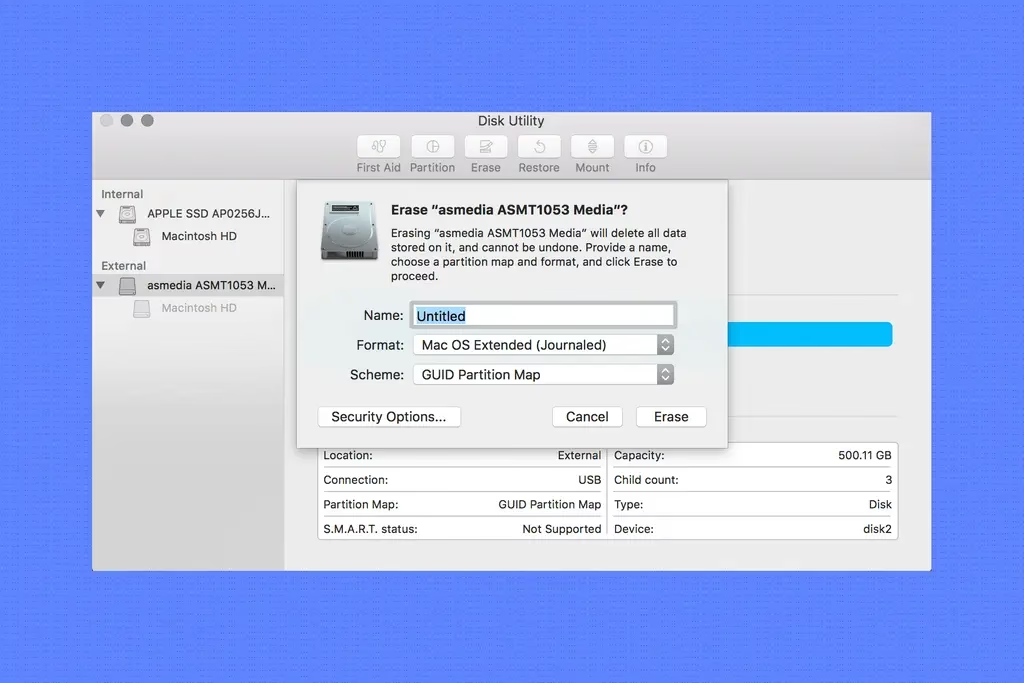
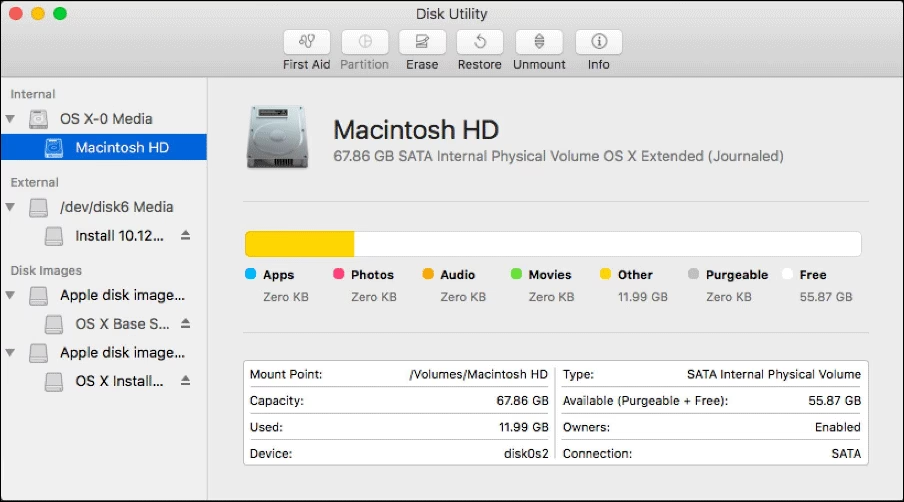
Una vez que has decidido el formato, el proceso para aplicarlo es sencillo usando la Utilidad de Discos. ¡Atención! Este proceso borrará permanentemente todos los datos del disco, así que asegúrate de haber guardado cualquier archivo importante antes de continuar.
- Conecta el disco: Enchufa tu disco duro externo o SSD a tu Mac.
- Abre la Utilidad de Discos: Puedes encontrarla en
Aplicaciones > Utilidades, o buscarla con Spotlight (Cmd + Espacio). - Muestra todos los dispositivos: En la barra de menú superior de Utilidad de Discos, haz clic en 'Visualización' y selecciona 'Mostrar todos los dispositivos'. Esto es importante para asegurarte de que formateas el disco raíz y no solo un volumen.
- Selecciona el disco: En la barra lateral izquierda, elige el disco físico que quieres formatear (el que está más arriba en la jerarquía, no el volumen con sangría debajo).
- Haz clic en 'Borrar': En la barra de herramientas superior, pulsa el botón 'Borrar'.
- Configura las opciones:
- Nombre: Dale un nombre descriptivo a tu disco.
- Formato: Elige el sistema de archivos que has decidido (APFS, Mac OS Extended, exFAT).
- Esquema: Asegúrate de que esté seleccionado 'Mapa de particiones GUID'. Es el estándar para todos los Mac modernos.
- Confirma y formatea: Haz clic en 'Borrar' y espera a que el proceso termine. En unos segundos, tu disco estará listo para usar con el nuevo formato.
Preguntas Frecuentes (FAQ)
¿Qué pasa si elijo el formato equivocado?
No te preocupes. Siempre puedes volver a formatear el disco más tarde. Simplemente recuerda hacer una copia de seguridad de todos tus datos antes, ya que el proceso de formateo siempre elimina todo el contenido.
¿Por qué mi Mac no puede escribir en un disco que usaba en Windows?
Probablemente, ese disco esté formateado en NTFS, el sistema de archivos nativo de Windows. macOS puede leer archivos de discos NTFS, pero no puede escribir en ellos de forma nativa. La solución es formatear el disco en exFAT para una compatibilidad total de lectura/escritura en ambos sistemas.
¿APFS es bueno para discos duros mecánicos (HDD)?
Sí, APFS funciona en HDD, pero fue diseñado y optimizado para SSDs. En un disco mecánico, no notarás las mismas mejoras de velocidad que en un SSD. Para un HDD que se usará con un Mac antiguo, HFS+ sigue siendo una opción perfectamente válida y fiable.
¿Qué formato APFS debo elegir (Cifrado, Distingue mayús./minús.)?
Para la mayoría de los usuarios, la opción estándar 'APFS' es suficiente. Elige 'APFS (Cifrado)' si almacenas datos sensibles y necesitas una capa extra de seguridad con contraseña. Evita las opciones 'Distingue mayús./minús.' a menos que tengas una razón muy específica (como desarrollo de software), ya que puede causar problemas de compatibilidad con algunas aplicaciones que no esperan que 'Archivo.jpg' y 'archivo.jpg' sean dos ficheros diferentes.
Conclusión
Elegir el formato correcto para tu disco duro externo no es una decisión trivial; es un paso fundamental para garantizar un rendimiento óptimo, una compatibilidad sin problemas y la seguridad de tus datos. La regla general es simple: usa APFS para discos exclusivos de Macs modernos, HFS+ para compatibilidad con Macs más antiguos, y exFAT para compartir archivos sin problemas entre Mac y Windows. Con la Utilidad de Discos, tienes el poder de adaptar cualquier unidad a tus necesidades específicas en solo unos pocos clics.
Si quieres conocer otros artículos parecidos a El mejor formato para tu disco externo en Mac puedes visitar la categoría Guías.