
13/08/2014
Si eres el orgulloso propietario de un ordenador HP con tecnología Beats Audio, sabes que la promesa es una experiencia de sonido superior, con bajos profundos y una claridad cristalina. Sin embargo, como con cualquier tecnología, a veces las cosas no funcionan como se espera. Un controlador corrupto, desactualizado o mal configurado puede convertir tu sistema de sonido premium en una fuente de frustración. Pero no hay necesidad de alarmarse. La mayoría de estos problemas tienen una solución sencilla que puedes aplicar tú mismo. En esta guía completa, te llevaremos de la mano para diagnosticar y solucionar los problemas con tu driver de Beats Audio, para que puedas volver a disfrutar de tu música, películas y juegos con la calidad que mereces.
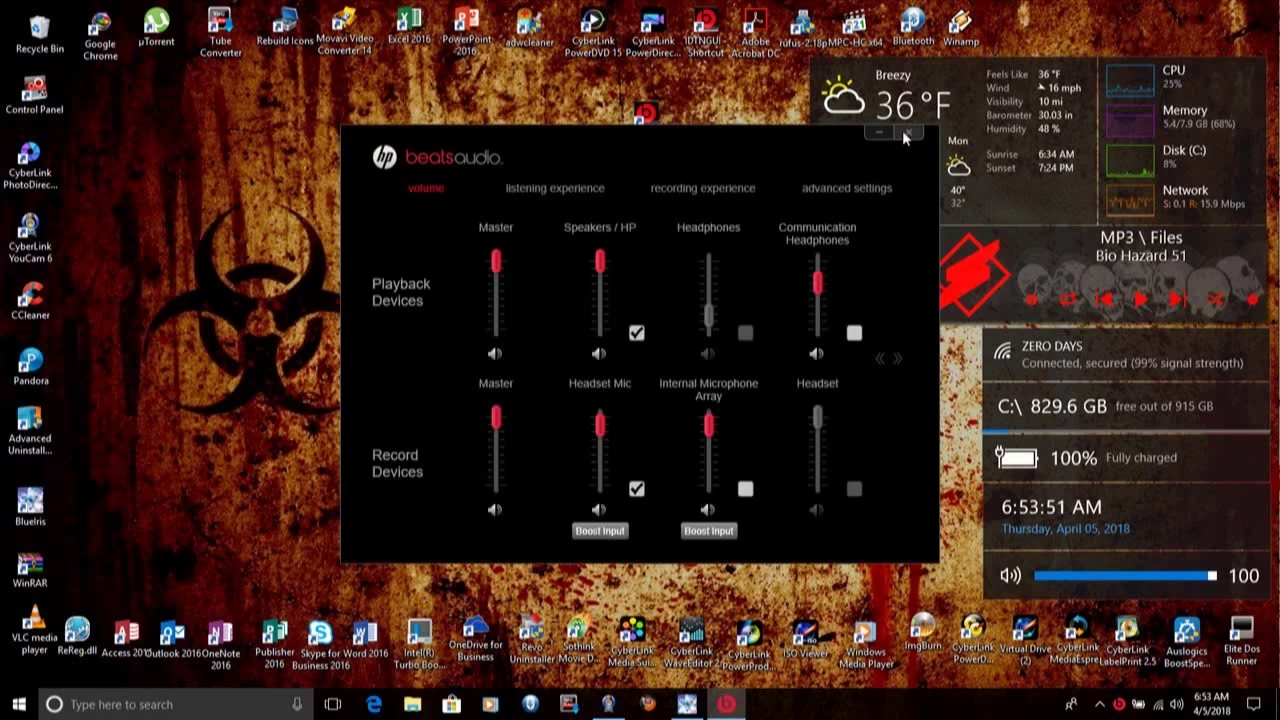
¿Qué es Beats Audio y por qué es tan importante el controlador?
Beats Audio no es solo un logo en tu portátil; es un sistema de mejora de audio que incluye tanto hardware específico como un software de procesamiento de sonido. Para que tu sistema operativo (sea Windows 7, 8 o 10) pueda comunicarse correctamente con este hardware y aplicar las mejoras de sonido, necesita un software intermediario: el controlador o driver. Este pequeño programa es el traductor que permite que todo funcione en armonía. A menudo, este controlador no se llama "Beats Audio Driver" directamente, sino que viene integrado en paquetes como IDT High Definition Audio Driver o Realtek High-Definition Audio Driver, desarrollados específicamente para los equipos HP.
Cuando este controlador falla, puedes experimentar una variedad de problemas:
- Ausencia total de sonido.
- Audio distorsionado o con crujidos.
- Bajos débiles o inexistentes.
- El panel de control de Beats Audio ha desaparecido.
- Volumen demasiado bajo.
Afortunadamente, las soluciones suelen centrarse en restaurar este componente de software a un estado funcional, ya sea reinstalándolo desde cero o actualizándolo a la última versión disponible.
Solución Principal: Reinstalación Limpia del Driver de Audio
Este es el método más efectivo y el primer paso que deberías intentar. Consiste en eliminar por completo el controlador actual y permitir que Windows instale una versión nueva y limpia. Es un proceso más profundo que simplemente desinstalar un programa normal.
Sigue estos pasos con atención:
- Abrir el Administrador de Dispositivos: La forma más rápida de hacerlo es presionar la tecla de Windows + R en tu teclado para abrir el cuadro de diálogo "Ejecutar". Escribe
devmgmt.mscy presiona Enter. - Localizar el Controlador de Sonido: En la ventana del Administrador de dispositivos, busca y expande la categoría llamada "Controladoras de sonido y vídeo y dispositivos de juego".
- Desinstalar el Dispositivo: Haz clic derecho sobre tu dispositivo de audio (puede llamarse IDT High Definition Audio CODEC, Realtek High Definition Audio o algo similar). En el menú contextual, selecciona "Desinstalar dispositivo".
- Eliminar el Software del Controlador: Este es el paso crucial. Aparecerá una ventana de confirmación. Asegúrate de marcar la casilla que dice "Eliminar el software de controlador para este dispositivo". Esto garantiza que los archivos corruptos se borren del sistema y no se reutilicen. Haz clic en "Desinstalar" (o "Aceptar" en versiones más antiguas de Windows).
- Reiniciar el Ordenador: Una vez finalizada la desinstalación, reinicia tu ordenador HP. Durante el arranque, Windows detectará la falta del controlador de audio y automáticamente buscará e instalará una versión genérica o la versión base compatible. En muchos casos, esto es suficiente para restaurar la funcionalidad de Beats Audio.
Después del reinicio, prueba el sonido. Si todo funciona correctamente, ¡felicidades! Si el problema persiste o el panel de Beats Audio no aparece, el siguiente paso es realizar una actualización manual.
Método Alternativo: Actualización Manual del Controlador
Si la reinstalación automática de Windows no funcionó, o si quieres asegurarte de tener la versión más optimizada, la mejor opción es actualizar el controlador manualmente. Aquí comparamos dos enfoques:
Tabla Comparativa de Métodos de Actualización
| Característica | Actualización Manual (Desde la web de HP) | Actualización Automática (Software de terceros) |
|---|---|---|
| Fiabilidad | Máxima. Obtienes el driver oficial y probado para tu modelo. | Alta, pero depende de la calidad del software. |
| Dificultad | Requiere buscar el modelo de tu equipo y navegar por la web de soporte. | Muy fácil. El software escanea y lo hace por ti. |
| Coste | Totalmente gratuito. | Las versiones completas suelen ser de pago. |
| Recomendado para | Usuarios que prefieren tener el control total y la máxima seguridad. | Usuarios principiantes o que quieren ahorrar tiempo. |
Paso a paso: Actualización Manual desde el Soporte de HP
- Identifica tu modelo de HP: Busca una etiqueta en la parte inferior de tu portátil o en la parte trasera de tu PC de escritorio. Anota el número de modelo exacto (ej. HP Pavilion dv6-7000).
- Visita la página de Soporte de HP: Busca en tu navegador "Soporte HP" y entra en la web oficial. Ve a la sección de Software y Controladores.
- Introduce tu modelo: Escribe el número de modelo que anotaste. El sitio web identificará tu producto.
- Selecciona tu Sistema Operativo: Asegúrate de elegir la versión correcta de Windows que estás utilizando (ej. Windows 10 64-bit).
- Busca el controlador de audio: Expande la categoría "Controlador-Audio". Busca el driver IDT High Definition o Realtek. Descarga la última versión disponible.
- Instala el controlador: Ejecuta el archivo que has descargado y sigue las instrucciones en pantalla. Una vez finalizada la instalación, reinicia tu ordenador para que los cambios surtan efecto.
Optimizando tu Experiencia con Beats Audio
Una vez que el sonido funcione, puedes ir un paso más allá para sacarle el máximo partido:
- Ajusta el Ecualizador: Busca el Panel de Control de Beats Audio (normalmente accesible desde el icono de altavoz en la bandeja del sistema o en el Panel de Control de Windows). Aquí puedes ajustar los niveles de graves, agudos y otras frecuencias para adaptar el sonido a tu gusto personal o al tipo de contenido que estás escuchando.
- Utiliza Audio de Alta Calidad: La diferencia de Beats Audio es más notable cuando se utilizan archivos de audio de alta calidad, como formatos sin pérdida (FLAC) o MP3 con un alto bitrate (320 kbps).
- Invierte en buenos auriculares o altavoces: Aunque los altavoces integrados de tu HP se beneficiarán de la tecnología, la experiencia inmersiva se multiplica al conectar unos auriculares o altavoces externos de buena calidad.
Preguntas Frecuentes (FAQ)
Aquí resolvemos algunas de las dudas más comunes que los usuarios suelen tener sobre Beats Audio en sus equipos HP.
¿Puedo instalar el controlador de Beats Audio en un PC que no sea HP?
No. El software está diseñado específicamente para el hardware de audio presente en los ordenadores HP que se vendieron con esta tecnología. No funcionará en equipos de otras marcas.
¿Actualizar o reinstalar el driver anulará la garantía de mi equipo?
En absoluto. Instalar controladores oficiales proporcionados por el fabricante (HP) es un procedimiento de mantenimiento estándar y no afecta a tu garantía de ninguna manera.
¿Con qué frecuencia debo actualizar este controlador?
No es necesario actualizarlo constantemente. La regla general es: "si no está roto, no lo arregles". Sin embargo, es recomendable buscar una actualización si experimentas problemas de audio o después de una actualización importante de Windows.
He instalado el driver pero el panel de control de Beats Audio no aparece. ¿Qué hago?
Esto suele ocurrir cuando Windows instala un controlador genérico. La solución es realizar la instalación manual del driver específico desde la página de soporte de HP, como se describió anteriormente. Ese paquete de instalación incluye el panel de control.
¿Es posible desinstalar Beats Audio si no me gusta el efecto de sonido?
Sí. Puedes desinstalar el controlador de HP desde el Administrador de dispositivos y permitir que Windows instale un controlador de audio de alta definición estándar. Perderás el panel de ecualización y el procesamiento de sonido de Beats, volviendo a un audio más plano.
Si quieres conocer otros artículos parecidos a Soluciona Problemas de Beats Audio en tu HP puedes visitar la categoría Guías.