
01/03/2016
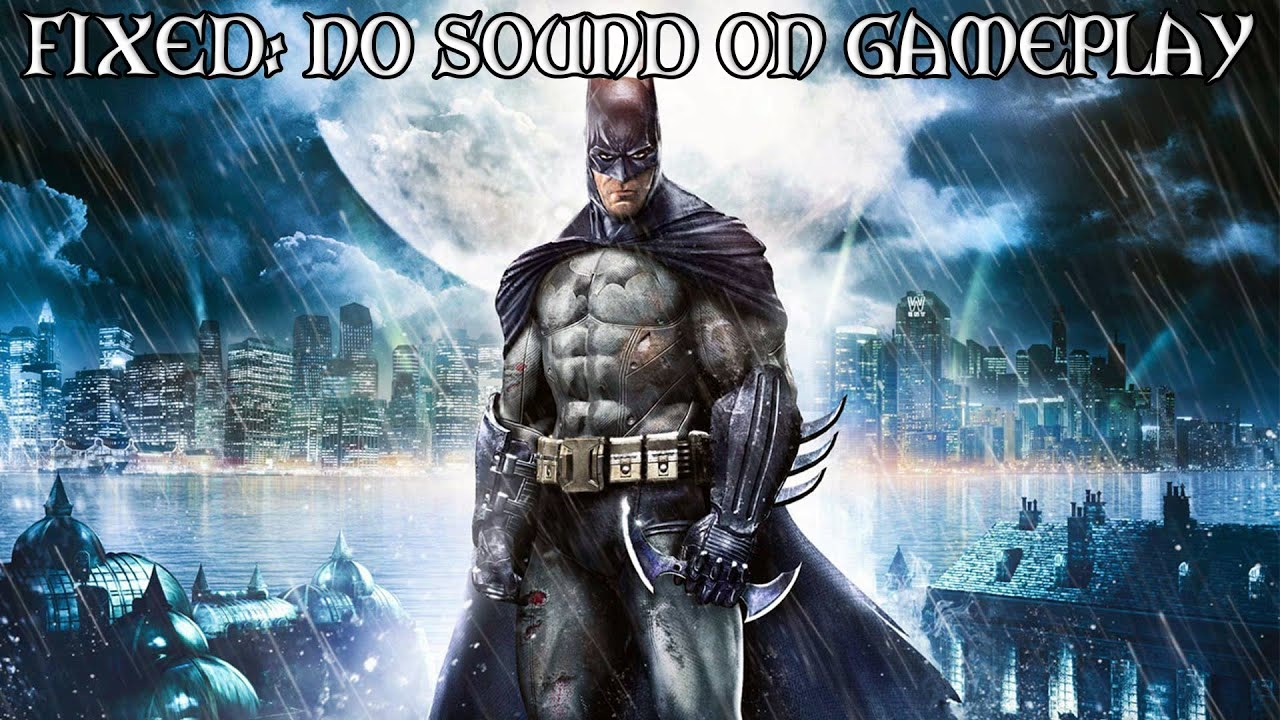
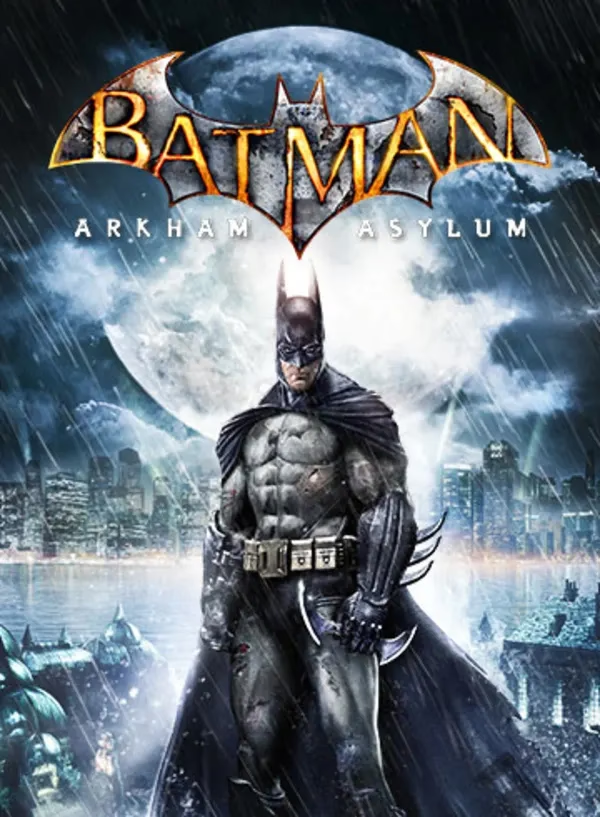
Recibir un juegazo como Batman: Arkham Asylum de forma gratuita en plataformas como Epic Games es una alegría para cualquier gamer. Te preparas para sumergirte en la oscura y opresiva atmósfera de la isla Arkham, listo para encarnar al Caballero Oscuro en una de sus noches más largas. El juego se inicia, los logos de Warner Bros. y Rocksteady aparecen con su sonido imponente, la cinemática de introducción te atrapa... y de repente, silencio. Al comenzar a jugar, te das cuenta de que el audio ha desaparecido por completo, dejándote en un vacío que rompe toda la inmersión. Si esta frustrante situación te suena familiar, no te preocupes, es un problema más común de lo que crees y tiene solución.
Este error, que afecta principalmente a las versiones de PC, suele estar relacionado con la antigüedad del juego y su compatibilidad con el software y hardware moderno. Afortunadamente, existen varios métodos probados para devolverle la voz a Gotham y que puedas disfrutar de la experiencia completa, con cada golpe, cada diálogo y cada siniestra burla de los villanos. En este artículo, te guiaremos paso a paso a través de las soluciones más efectivas.
¿Por qué Ocurre este Fallo de Audio?
Antes de saltar a las soluciones, es útil entender por qué sucede esto. Batman: Arkham Asylum fue lanzado en 2009. En aquel entonces, los sistemas operativos y las librerías de software, especialmente las relacionadas con el audio y los gráficos, eran muy diferentes. El problema principal suele residir en la gestión de DirectX, un conjunto de APIs de Microsoft cruciales para los juegos. Las versiones modernas de Windows vienen con las últimas versiones de DirectX, pero a veces carecen de algunos archivos específicos de versiones más antiguas (como DirectX 9.0c) que juegos como Arkham Asylum necesitan para funcionar correctamente. El motor del juego intenta llamar a estas librerías de audio, no las encuentra, y el resultado es un silencio absoluto durante el gameplay, aunque las cinemáticas (que a menudo usan formatos de video con audio pre-codificado) funcionen bien.
Guía Completa para Solucionar el Problema de Sonido
A continuación, te presentamos una serie de pasos ordenados del más sencillo y probable al más técnico. Te recomendamos seguirlos en orden.
1. La Solución Definitiva: Instalar el Paquete de DirectX End-User Runtime
Esta es, con diferencia, la solución más efectiva y la que resuelve el problema para la gran mayoría de los jugadores. No te preocupes, instalar esto no dañará tus juegos más nuevos ni reemplazará tu versión actual de DirectX.
- Paso 1: Descarga el paquete. Ve a la página oficial de Microsoft y busca "DirectX End-User Runtime Web Installer" o "Paquete de tiempo de ejecución de usuario final de DirectX". Descarga el archivo.
- Paso 2: Ejecuta el instalador. Una vez descargado, ejecuta el archivo `dxwebsetup.exe`.
- Paso 3: Sigue las instrucciones. Acepta los términos y sigue los pasos del instalador. El programa escaneará tu sistema en busca de librerías de DirectX faltantes (incluidas las antiguas como D3DX9, XAudio2, etc.) y las instalará.
- Paso 4: Reinicia tu PC. Aunque no siempre es necesario, es una buena práctica reiniciar el ordenador después de la instalación.
- Paso 5: ¡Prueba el juego! Inicia Batman: Arkham Asylum. Con altísima probabilidad, el audio del juego ahora funcionará perfectamente.
2. Verificar la Integridad de los Archivos del Juego
A veces, el problema puede ser tan simple como un archivo corrupto durante la descarga o instalación. Todas las plataformas modernas ofrecen una herramienta para solucionarlo.
- En Epic Games Store: Ve a tu Biblioteca, haz clic en los tres puntos junto a Batman: Arkham Asylum y selecciona "Verificar".
- En Steam: Haz clic derecho sobre el juego en tu biblioteca, ve a "Propiedades", luego a la pestaña "Archivos locales" y haz clic en "Verificar integridad de los archivos del juego".
La plataforma escaneará los archivos y reemplazará cualquiera que esté dañado o falte.
3. Revisar la Configuración de Sonido de Windows
Tu configuración de sistema podría estar interfiriendo. Asegúrate de que tu dispositivo de audio principal esté correctamente seleccionado.
- Haz clic derecho en el icono del altavoz en tu barra de tareas y selecciona "Abrir configuración de sonido".
- Asegúrate de que tu dispositivo de salida (tus auriculares o altavoces) esté seleccionado como predeterminado.
- Ve a "Panel de control de sonido". En la pestaña "Reproducción", haz clic derecho en tu dispositivo predeterminado y selecciona "Propiedades".
- En la pestaña "Opciones avanzadas", prueba a cambiar el formato predeterminado. Un formato que suele funcionar bien con juegos antiguos es "16 bit, 48000 Hz (Calidad de DVD)".
- Desactiva cualquier "mejora de audio" o "sonido espacial" que puedas tener activado, ya que a veces generan conflictos.
4. Actualizar Controladores y Ejecutar en Modo de Compatibilidad
Aunque muchos ya lo han intentado, es crucial hacerlo correctamente.
- Controladores de Audio: No te fíes solo de Windows Update. Visita la web del fabricante de tu placa base (si usas el audio integrado) o de tu tarjeta de sonido para descargar los últimos controladores de audio.
- Modo de Compatibilidad: Haz clic derecho en el ejecutable del juego (generalmente en la carpeta de instalación, busca `ShippingPC-BmGame.exe` o similar). Ve a "Propiedades" > "Compatibilidad". Marca la casilla "Ejecutar este programa en modo de compatibilidad para:" y prueba con "Windows 7" o "Windows XP (Service Pack 3)". Además, marca la casilla "Ejecutar este programa como administrador".
Tabla Comparativa de Soluciones
| Método de Solución | Dificultad | Tiempo Estimado | Tasa de Éxito |
|---|---|---|---|
| Instalar DirectX Runtime | Baja | 5-10 minutos | Muy Alta (90%) |
| Verificar Archivos | Baja | 5-15 minutos | Baja |
| Configuración de Sonido de Windows | Media | 5 minutos | Media |
| Modo de Compatibilidad y Admin | Baja | 2 minutos | Media-Baja |
El Silencio del Acertijo: ¿Cómo se Comunica en el Juego?
Parte de la magia de Arkham Asylum son sus villanos, y uno de los más persistentes es Edward Nigma, también conocido como El Acertijo. A lo largo de tu aventura, él te atormenta constantemente. Pero, ¿cómo lo hace si no aparece físicamente? La respuesta es simple y brillante: El Acertijo piratea el sistema de comunicaciones de Batman. Él se infiltra en la misma frecuencia segura que usas para hablar con Oráculo, interrumpiendo tus conversaciones para burlarse de ti, plantearte sus desafíos y regodearse de su supuesta superioridad intelectual. Es por esto que tener el audio funcionando es tan crucial; sin él, te pierdes toda la personalidad y la creciente frustración de Nigma cada vez que resuelves uno de sus 240 desafíos repartidos por la isla. Jugar sin sus comentarios es como resolver un crucigrama en blanco y negro: funcional, pero carente de toda el alma.
Preguntas Frecuentes (FAQ)
¿Este problema de audio solo ocurre en la versión de Epic Games?
No, es un problema conocido que puede afectar a cualquier versión de PC del juego, incluyendo la de Steam y las versiones físicas antiguas. La causa es la misma: la dependencia del juego de archivos de DirectX más antiguos.
¿Instalar un paquete de DirectX antiguo puede dañar mis juegos más nuevos?
En absoluto. El paquete "End-User Runtime" no sobrescribe ni elimina las versiones más nuevas de DirectX (como DX11 o DX12). Simplemente añade las librerías antiguas que faltan en tu sistema, permitiendo que tanto los juegos viejos como los nuevos funcionen sin problemas.
¿Por qué escucho el audio en las cinemáticas pero no durante el juego?
Esto se debe a que las cinemáticas suelen ser archivos de video pre-renderizados que tienen su propia pista de audio incrustada, como ver una película. El audio del juego, en cambio, se genera en tiempo real por el motor del juego (Unreal Engine 3, en este caso), y es este motor el que necesita las librerías de DirectX para procesar y reproducir el sonido. Si no las encuentra, el resultado es el silencio.
He probado todo lo de la lista y sigo sin audio, ¿qué puedo hacer?
Si después de seguir todos los pasos, especialmente el de DirectX, el problema persiste, podría tratarse de un conflicto muy específico con tu hardware o software. En este caso, te recomendamos buscar en foros de la comunidad como Reddit (r/BatmanArkham) o los foros de Steam, buscando soluciones para tu modelo específico de tarjeta de sonido o auriculares. A veces, software de terceros (como programas de ecualización de audio) puede ser el culpable.
Esperamos que esta guía te haya ayudado a resolver el frustrante problema de audio en Batman: Arkham Asylum. Ahora que el sonido ha vuelto, puedes sumergirte por completo en la obra maestra de Rocksteady y disfrutar de cada detalle de su increíble diseño sonoro, desde el eco de tus pasos en los pasillos de Arkham hasta la última y desesperada burla del Acertijo. ¡La noche te espera, Batman!
Si quieres conocer otros artículos parecidos a Solución: Sin Audio en Batman Arkham Asylum puedes visitar la categoría Guías.